

¿Cómo consultar el historial de operaciones de Steam?

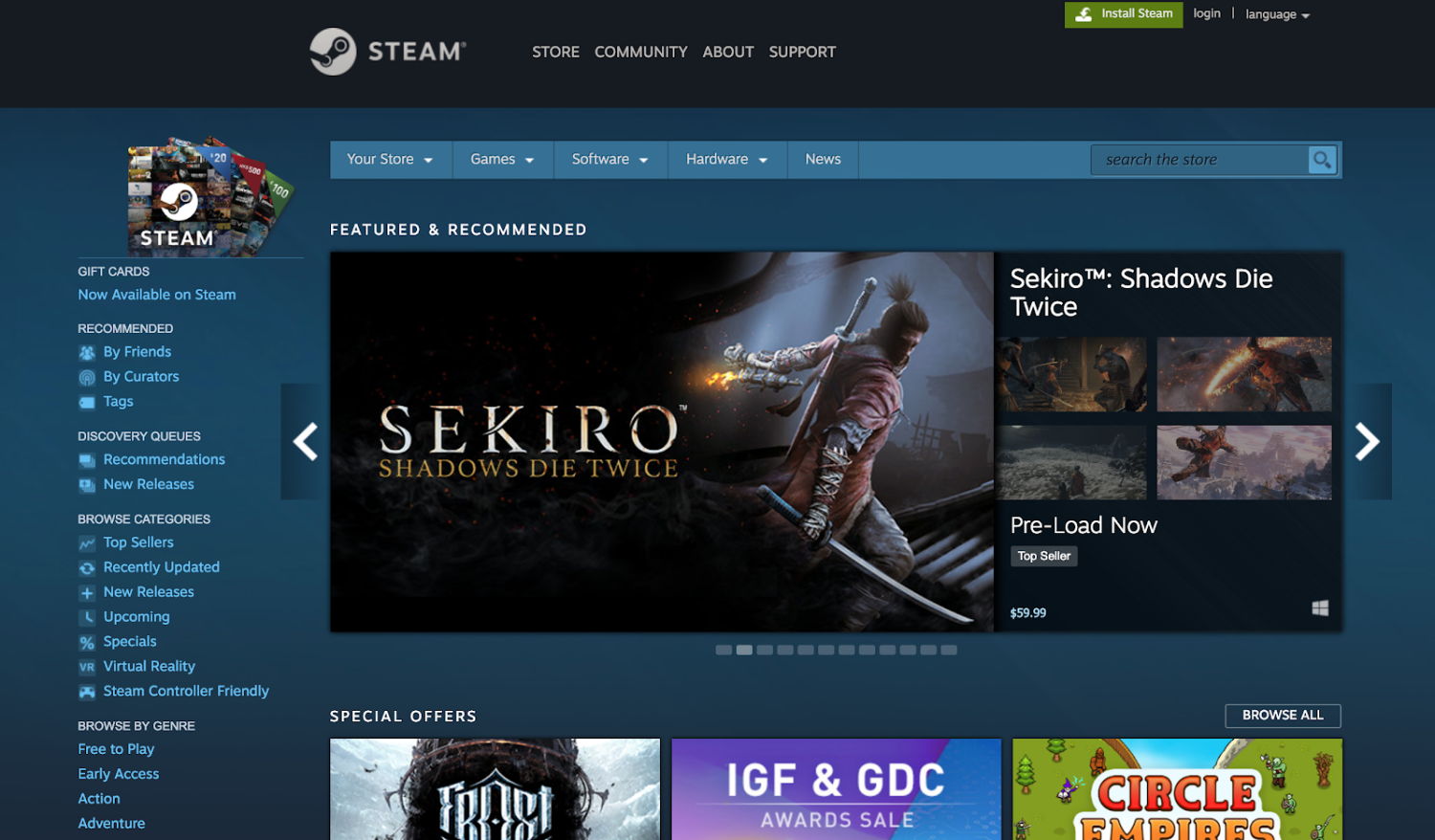
Es muy fácil, solo tienes que seguir 3 sencillos pasos.
Primero, inicia sesión en Steam. Puedes hacerlo visitando el sitio web o usando el programa para PC. Ten en cuenta que la aplicación móvil tiene una versión limitada del historial y el cliente móvil es bueno para confirmar intercambios y ofertas entrantes/salientes, pero es mejor usar el cliente de escritorio o web para analizar el historial completo (incluidos intercambios antiguos, contenedores, intercambios cancelados, etc.).
Una vez que hayas iniciado sesión, se te mostrará tu nombre de usuario de Steam.
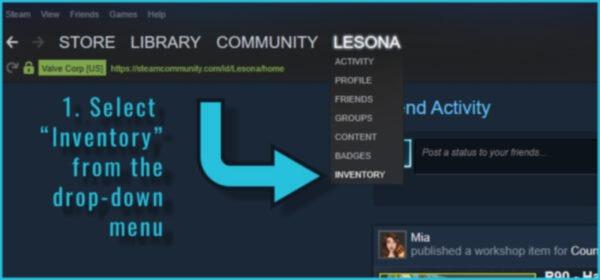
En el segundo paso, mira la parte superior de la página donde se muestra tu nombre de usuario y pasa el cursor sobre él. Haz clic en la opción Inventario.
Estás en el Inventario.
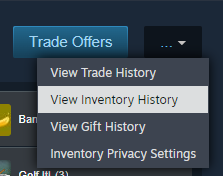
En el tercer paso, busca el botón Más. Para facilitar las cosas, mira hacia arriba y a la derecha. Haz clic en Más para abrir el menú. Ahora haz clic en "Ver historial de inventario".
Has alcanzado tu objetivo.
¿Cómo consultar el historial de intercambios de Steam de alguien?
No tienes derecho a consultar el historial de intercambios de otras personas en Steam únicamente por solicitud propia. Esto se debe a que Valve se adhiere estrictamente a las normas de privacidad y oculta la información privada de los jugadores. En otras palabras, no puedes ver el historial completo de intercambios de otras personas a través de tu propio perfil.
Sin embargo, esto no significa que no tengas ninguna opción. Podemos ofrecerte las siguientes acciones:
Pregúntale directamente a la persona. A veces, esta es la forma más fácil de obtener la información que necesitas. Es evidente que no responderán a tu pregunta sin más. Busca una razón para preguntar, como decir que quieres cerrar un trato y asegurarte de que la otra parte tenga el skin antes de cerrarlo. Simplemente sé educado y no insistas demasiado.
Pídele al propietario que muestre el historial de intercambios en el dispositivo si acepta.
Consulta un poco de información en una cuenta pública tú mismo. Solo tienes que ir primero al perfil de la persona y luego a su Inventario. Si el inventario es público, puedes ver los artículos que tiene el usuario actualmente, pero no puedes ver su historial completo de transacciones.
Preguntas frecuentes sobre el historial de intercambios de Steam
Arriba, describimos las razones más comunes por las que a los jugadores les interesa el historial de operaciones. Respondamos algunas preguntas menos populares.
¿Alguien puede ver mi historial de intercambios de Steam?
De forma predeterminada, nadie puede ver tus datos, lo cual cumple con las políticas de privacidad de Valve. Sin embargo, si haces público tu inventario, cualquier persona con una cuenta de Steam puede ver parte de tu información personal, como los skins que posees.
¿Pueden tus amigos en Steam ver tu historial de intercambios?
Pueden, pero con limitaciones. A diferencia de otros usuarios, tus amigos verán qué skins tienes, tu inventario y tu actividad, pero no tu historial de intercambios.
¿Se puede hacer privado el historial de intercambios de Steam?
El historial de intercambios, con la información sobre tus transacciones, siempre se mantiene privado. Incluso si haces público tu perfil, puedes ocultar tu inventario a otros usuarios.
¿Se puede eliminar el historial de intercambios de Steam?
Steam no permite que los usuarios eliminen su historial de intercambios. Valve almacena este historial y lo utiliza para investigaciones de fraude y reversiones. Esto se hace para evitar que jugadores sin escrúpulos oculten sus fraudes y transacciones ilegales, así como para eliminar cualquier queja presentada contra sus cuentas.
¿Por qué Steam no me muestra mi historial de transacciones?
Las causas más comunes de este problema son:
Visualización sin autorización o desde otra cuenta, es decir, cuando un usuario está en la cuenta 1 pero cree estar en la cuenta 2 y está viendo su historial de actividad.
Problemas técnicos en Steam. Recomendamos consultar los últimos mensajes de Valve, ya que podrían haber advertido que sus servidores no estarán disponibles temporalmente.
Problemas con tu navegador. Las causas más comunes son una caché saturada y un exceso de cookies. Prueba a borrarlas; podría solucionar el problema.
Hay problemas con tu dispositivo (ordenador o smartphone).






Escriba un comentario