
Cómo hablar en CS2
Para activar el chat de voz en CS2, realice las siguientes acciones:
Abre la pestaña Audio en Ajustes.
Elige el dispositivo correcto en el menú desplegable Dispositivo de audio.
Elige la opción Pulse para usar el micrófono.
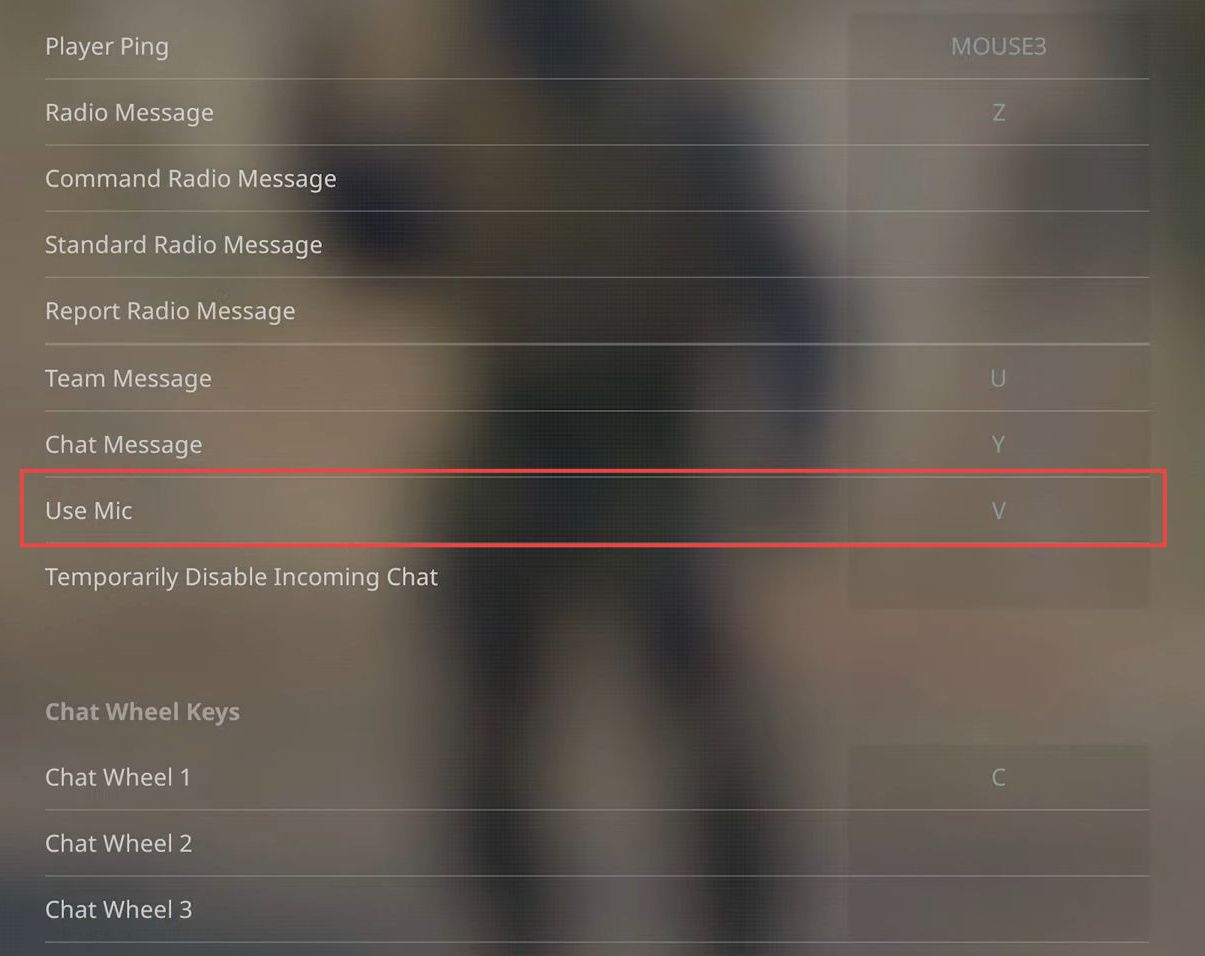
Abre la sección Comunicación en la pestaña Teclado/Ratón.
Establezca la tecla que desea utilizar para la activación del micrófono.
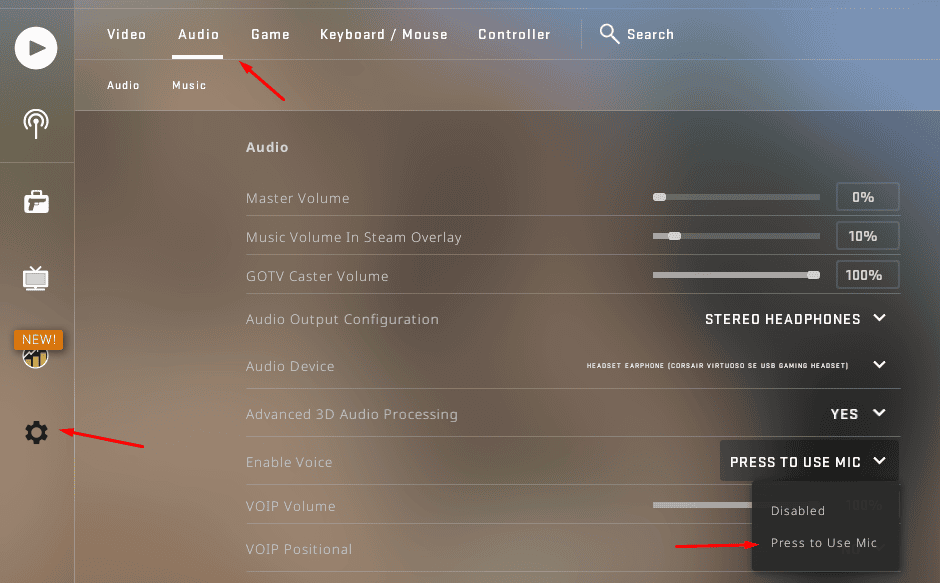
Ahora está listo para utilizar push-to-talk en CS2. La voz sólo se emite mientras se mantiene pulsado el botón.
¿Cómo cambiar la entrada de micrófono en CS2?
Si hay varios micrófonos, puedes elegir qué dispositivo utilizar para obtener la mejor calidad. Para ello, vaya a la configuración de Audio y elige el que desee en el menú Dispositivo de audio.
¿Qué botón se utiliza para pulsar para hablar en CS2?
El botón por defecto para pulsar para hablar en CSGO es K. La mayoría de los jugadores acaban cambiándolo por otro para su comodidad, ya que K puede parecer demasiado lejos de otras teclas, por lo que alcanzarlo puede llevar un tiempo adicional, y en algunas situaciones una fracción de segundo es importante. Algunos jugadores prefieren cambiarla a otra tecla que no requiera estirar tanto la mano, por ejemplo, a la tecla V. Otra opción popular es asignar un botón lateral del ratón para este fin. A continuación, puede activar pulsar para hablar en CS2 al instante y sin ninguna distracción.
Para configurar la tecla para pulsar para hablar, vaya a la sección Teclado y ratón.
¿Cómo aumentar el volumen del chat de voz en CS2?
Para que tu voz suene más fuerte, utiliza ajustes ajenos al propio CS2. Con el juego iniciado, pulsa Mayús+Tab y abre Configuración en la ventana superpuesta de Steam. Comprueba si ha elegido el dispositivo de entrada correcto en la sección Configuración de voz. Aumenta el volumen de entrada para que tu voz suene más alto. Aumenta el volumen de salida para que los demás jugadores suenen más alto.
Si esto no es suficiente, abra Configuración de audio en Windows. Evalúe la configuración de audio en el Panel de control de Windows y comprueba las propiedades de su dispositivo de entrada. Es posible que tenga que aumentar el volumen aquí.
¿Cómo hablar en una fiesta en CS2?
Ahora tienes todo lo que necesitas para comunicarte cómodamente por chat de voz. Además, ten en cuenta estos comandos de consola. (Lea aquí cómo activar la consola ).
voice_modenable 0 desactiva la voz,
voice_modenable 1 lo habilita de nuevo,
snd_voipvolume X con X tomando valores de 0 a 1 ajusta el volumen.
¿Cómo chatear en CS2?
Además de la comunicación por voz, también hay disponible un chat de texto para mantener el contacto. Puede parecer más lento, pero algunos jugadores lo encuentran más conveniente, y hay muchas situaciones en las que habilitar el chat de texto en CSGO resulta muy beneficioso. Sólo tienes que utilizar estas keys:
T activa el chat de equipo,
Y activa el chat de todos,
/ abre la ventana de chat, para que puedas ver los mensajes anteriores.
Además de eso, aquí hay algunos comandos más que se pueden escribir después de /:
/mute + nombre del jugador silencia al jugador en cuestión. /unmute hace lo contrario. /ignore y /unignore tienen efectos similares.
/o + nombre del jugador permite enviar un mensaje visible sólo para un jugador.
/r crea una respuesta al último mensaje recibido.
No confundas T e Y, ¡o revelarás tus planes al equipo enemigo por accidente! Te recomendamos que utilices leyendas para cada mapa, de modo que puedas explicar tu plan a los compañeros de equipo en pocas palabras.
¿Cómo activar el chat en CS2?
Como puedes ver, para activar y abrir el chat de texto en CS2 sólo tienes que pulsar una tecla. Pulsa / para ver los mensajes anteriores. Utiliza T e Y para enviar mensajes a tu equipo o a todos los jugadores.
Cómo enlazar chat en CS2
Para que la comunicación sea aún más rápida, puedes vincular mensajes preestablecidos a teclas no utilizadas. Para ello, abra la consola pulsando ~ e introduce lo siguiente:
bind [key] “say_team [message text]”.
Durante el partido bastará con pulsar la tecla para enviar el mensaje a tus compañeros. De forma similar, utilice “say [message team]” en su lugar, para enviar el mensaje a todos los jugadores.
Cómo desactivar y silenciar el chat de texto en CS2
Si no quieres ver los mensajes de un jugador en particular, aplica /mute y /ignore, como se mencionó anteriormente. También es posible desactivar por completo el chat en CS:GO. Puede hacerse a través de la pestaña Comunicación. Hay muchas opciones posibles, como silenciar al equipo enemigo o silenciar a todos menos a los amigos. Aquí tienes más opciones de consola para silenciar el chat de texto en CS2 y librarte de los mensajes molestos:
voice_enable 0 desactiva por completo el chat de voz.
cl_mute_enemy_team 1 desactiva los mensajes de audio y texto del equipo enemigo.
ignoremsg bloquea todos los mensajes entrantes.
Con estos conocimientos,podrá configurar el chat de voz y de texto en CS2 para obtener una experiencia óptima, favorecer un buen trabajo en equipo y aumentar su rendimiento.






nikushaaa
good
Marcus
7 days cool down for leaving a wingman why
Escriba un comentario