
Comment parler en CS2
Pour activer le chat vocal dans CS2, procédez comme suit :
Ouvrez l'onglet Audio dans les Paramètres.
Choisissez le bon périphérique dans le menu déroulant Périphérique audio.
Choisissez l'option Appuyer pour utiliser le micro.
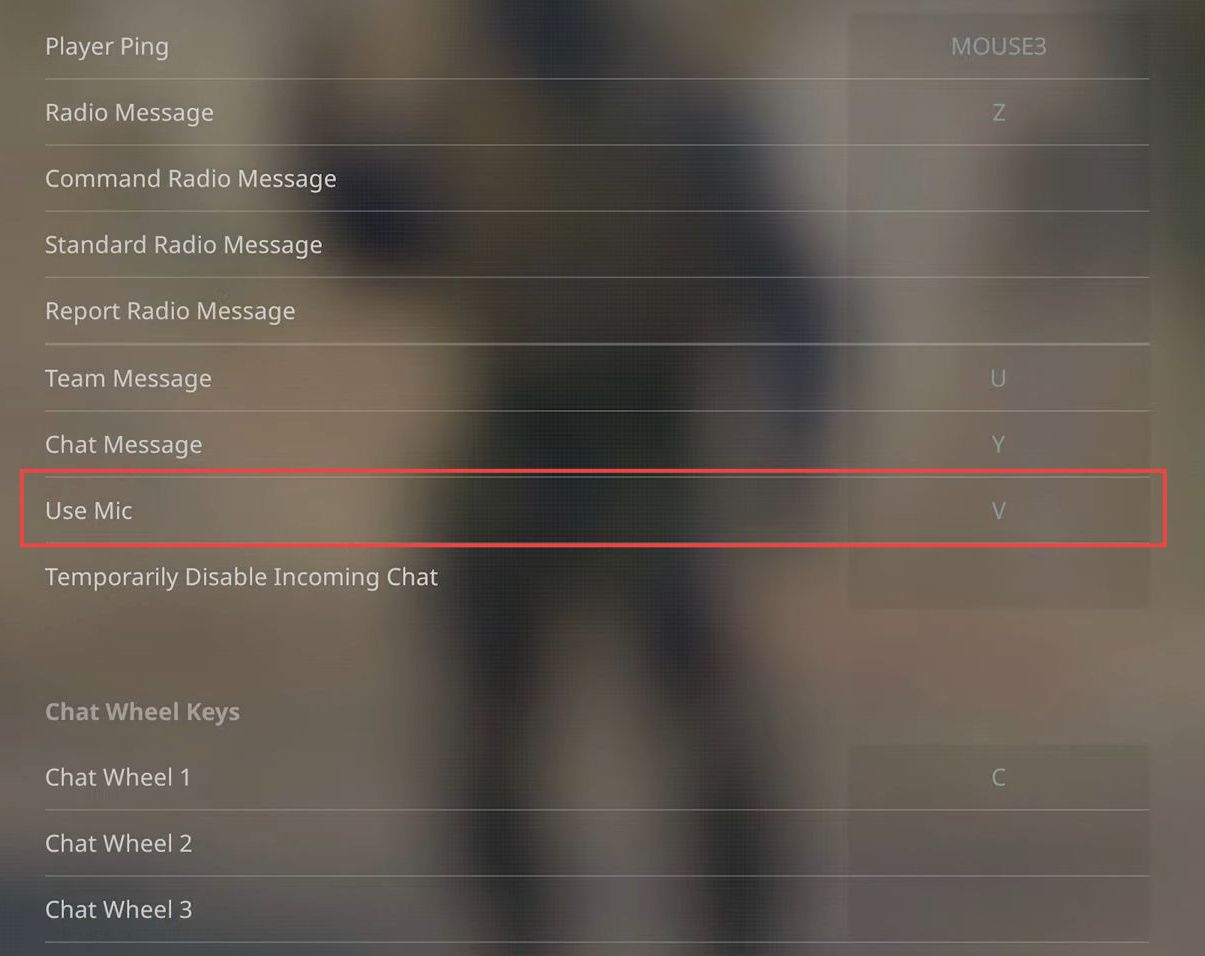
Ouvrez la section Communication dans l'onglet Clavier/Souris.
Définissez la clé que vous souhaitez utiliser pour l'activation du microphone.
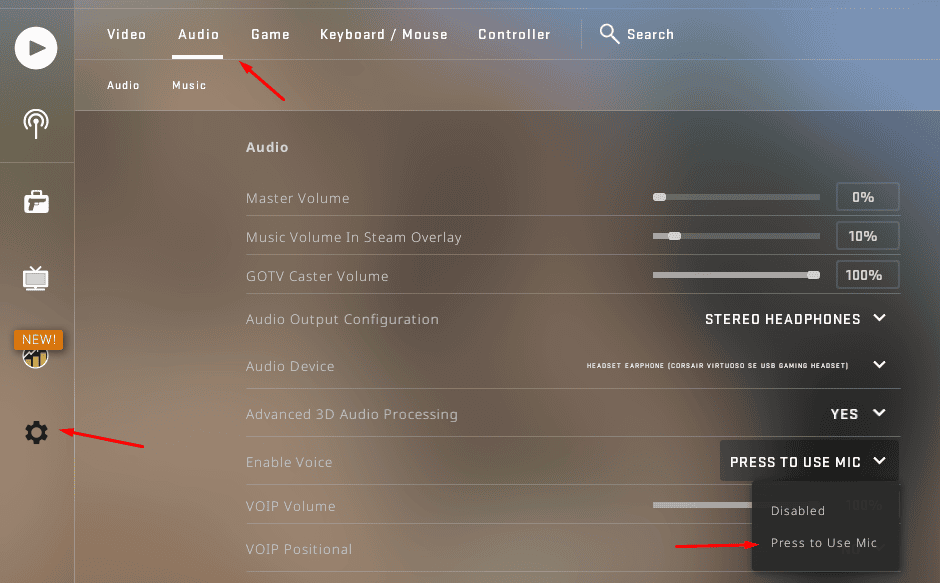
Vous’êtes maintenant prêt à utiliser la fonction push-to-talk dans CS2. La voix n'est diffusée que lorsque la touche est maintenue enfoncée.
Comment changer l'entrée du micro dans CS2 ?
Si plusieurs microphones sont présents, vous pouvez choisir le dispositif à utiliser pour obtenir la meilleure qualité. Pour ce faire, allez dans les paramètres audio comme indiqué, et choisissez le périphérique souhaité dans le menu Périphérique audio.
Quel est le bouton utilisé pour la fonction Push to Talk dans CS2 ?
La plupart des joueurs finissent par le remplacer par quelque chose d'autre pour leur confort, car K peut sembler trop éloigné des autres touches, ce qui fait que l'atteindre peut prendre plus de temps, et dans certaines situations, une fraction de seconde est importante. Certains joueurs préfèrent passer à une autre touche qui ne leur demandera pas de tendre autant la main, par exemple la touche V. Une autre option très répandue consiste à affecter un bouton latéral de votre souris à cette fin. Vous pouvez alors activer la fonction "push to talk" dans CS2 instantanément et sans aucune distraction.
Pour configurer la touche "push to talk", passez à la section "Clavier et souris".
Comment augmenter le volume du chat vocal dans CS2 ?
Pour augmenter le volume de votre voix, utilisez des paramètres extérieurs à CS2. Lorsque le jeu est lancé, appuyez sur Maj+Tab et ouvrez Paramètres dans la superposition Steam. Vérifiez que le bon périphérique d'entrée est sélectionné dans la section Paramètres vocaux. Augmenter le volume d'entrée, pour que votre propre voix soit plus forte. Augmentez le volume de sortie pour que le son des autres joueurs soit plus fort.
Si cela ne suffit pas, ouvrez les paramètres audio dans Windows. Évaluez les paramètres audio dans le panneau de configuration de Windows et vérifiez les propriétés de votre périphérique d'entrée. Il se peut que vous deviez augmenter votre volume ici.
Comment parler dans une fête dans CS2 ?
Vous disposez désormais de tout ce dont vous avez besoin pour communiquer par chat vocal. En outre, n'oubliez pas les commandes suivantes de la console. (Pour en savoir plus sur l'activation de la console , cliquez ici).
voice_modenable 0 désactive la voix,
voice_modenable 1 l'active à nouveau,
snd_voipvolume X avec X prenant des valeurs de 0 à 1 règle le volume.
Comment chatter dans CS2 ?
Outre la communication vocale, le chat textuel est également disponible pour maintenir le contact. Cela peut sembler plus lent, mais certains joueurs trouvent cela plus pratique, et il y a de nombreuses situations où l'activation du chat textuel dans CSGO s'avère très bénéfique. Il suffit d'utiliser ces clés :
T active le chat de l'équipe,
Y active la fonction "all chat",
/ ouvre la fenêtre de chat, ce qui vous permet de voir les messages précédents.
En outre, voici d'autres commandes qui peuvent être tapées après / :
/mute + nom du joueur met en sourdine le joueur en question. /unmute fait l'inverse. /ignore et /unignore ont des effets similaires.
/o + nom du joueur permet d'envoyer un message visible par un seul joueur.
/r crée une réponse au dernier message que vous avez reçu.
Ne mélangez pas T et Y, ou vous dévoilerez vos plans à l'équipe ennemie par accident ! Nous vous recommandons d'utiliser des repères pour chaque carte, afin que vous puissiez expliquer votre plan à vos coéquipiers en quelques mots.
Comment activer le chat dans CS2 ?
Comme vous pouvez le constater, il suffit d'appuyer sur une touche pour activer et ouvrir le chat textuel dans CS2. Appuyez sur / pour consulter les messages précédents. Utilisez les touches T et Y pour envoyer un message à votre équipe ou à tous les joueurs.
Comment lier le chat dans CS2
Pour rendre la communication encore plus rapide, vous pouvez lier des messages préétablis à des touches inutilisées. Pour ce faire, ouvrez la console en appuyant sur ~, puis entrez ce qui suit :
bind [key] “say_team [message text]”.
Pendant le match, il suffira d'appuyer sur la touche pour envoyer le message à vos coéquipiers. De la même manière, utilisez “say [message team]” pour envoyer le message à tous les joueurs.
Comment désactiver et mettre en sourdine le chat textuel dans CS2
Si vous ne voulez pas voir les messages d'un joueur en particulier, appliquez /mute et /ignore, comme indiqué ci-dessus. Il est également possible de désactiver complètement le chat dans CS:GO. Cela peut se faire par le biais de l'onglet Communication. Il existe de nombreuses options possibles, telles que la désactivation de l'équipe ennemie ou la désactivation de tous les membres de l'équipe, à l'exception des amis. Voici d'autres options de la console pour mettre en sourdine le chat textuel dans CS2 et se débarrasser des messages gênants :
voice_enable 0 désactive entièrement le chat vocal.
cl_mute_enemy_team 1 désactive les messages audio et textuels de l'équipe ennemie.
ignoremsg bloque tous les messages entrants pour vous.
Grâce à ces connaissances, vous’serez en mesure de configurer le chat vocal et textuel dans CS2 pour une expérience optimale, favorisant ainsi le travail d'équipe et améliorant vos performances.






nikushaaa
good
Marcus
7 days cool down for leaving a wingman why
Écrire un commentaire