
CS:GOとCS2のベスト1対1マップ
次に、私たちの意見で最もクールなマップを紹介します。これらのマップはいくつかのブロックにグループ化されています。もちろん、以下の選択は私たちの主観的な意見に過ぎないため、絶対的な真実であると主張するつもりはありません。あなたは私たちの意見に同意できないかもしれません。ここで紹介されていない素晴らしいマップをご存知でしたら、ぜひコメント欄にご記入ください。
クラシックマップ
含まれるもの:
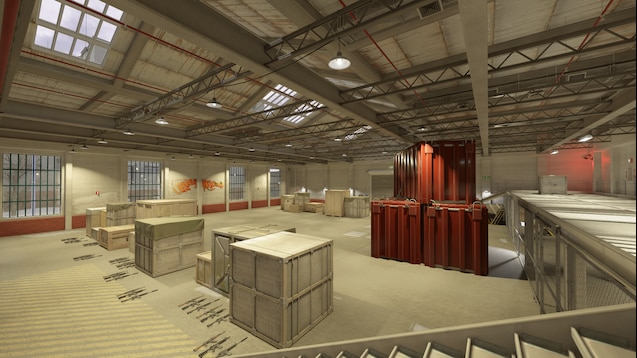
aim_map_pro - CS:GO時代に人気を博した、非常に豊かな歴史を持つミニマルなマップです。ミニマルなデザインと遮蔽物がほとんどないため、射撃訓練や事前射撃に最適なマップと言えるでしょう。このマップでの銃撃戦は非常にハードコアで、生き残るためには絶えず動き続けなければなりません。
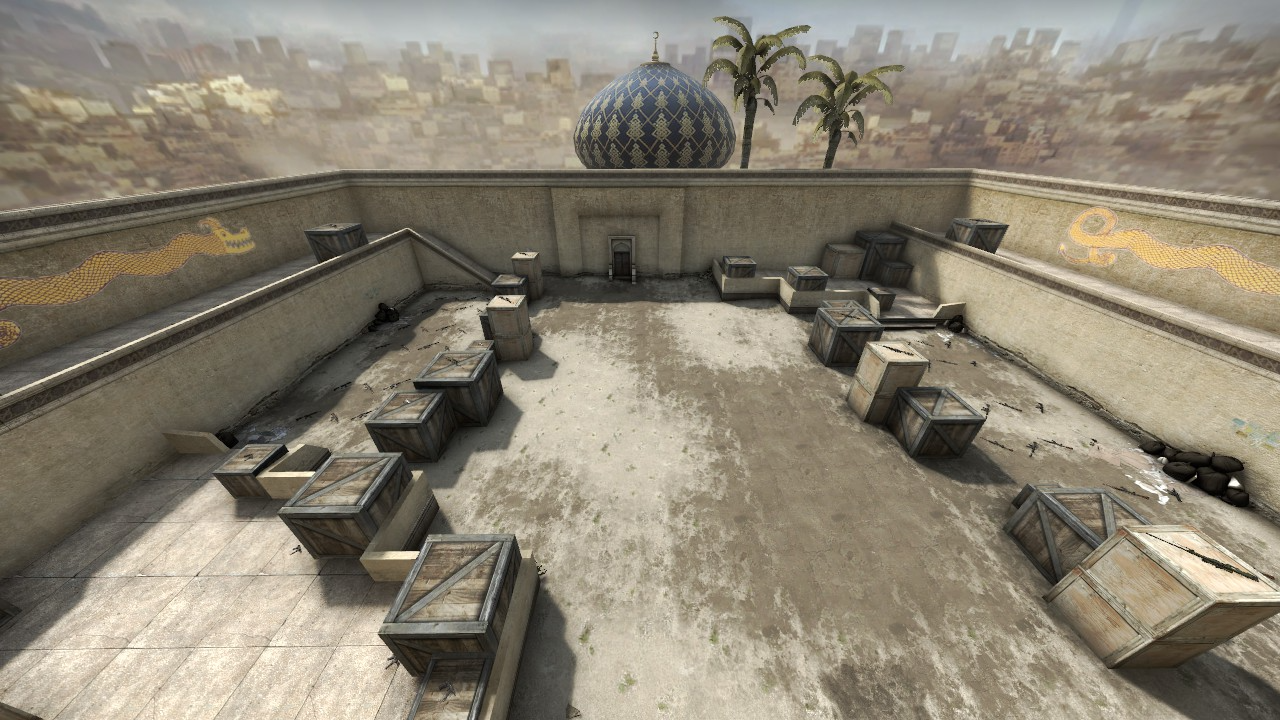
aim_redline。このマップの名前は、言ってみれば面白いものです。確かに赤い線が引かれており、この線によってマップが完全に左右対称の2つの辺に分割されています。このマップは、その対称性によって自分の射撃スキルを評価し、相手と比べて優れている点や劣っている点を把握できるため、プロの間で非常に人気があります。自動小銃での射撃を楽しむなら、aim_redline が最適な選択肢かもしれません。
AWP マップ
このグループには、ここでは紹介できないマップが 2 つあります。
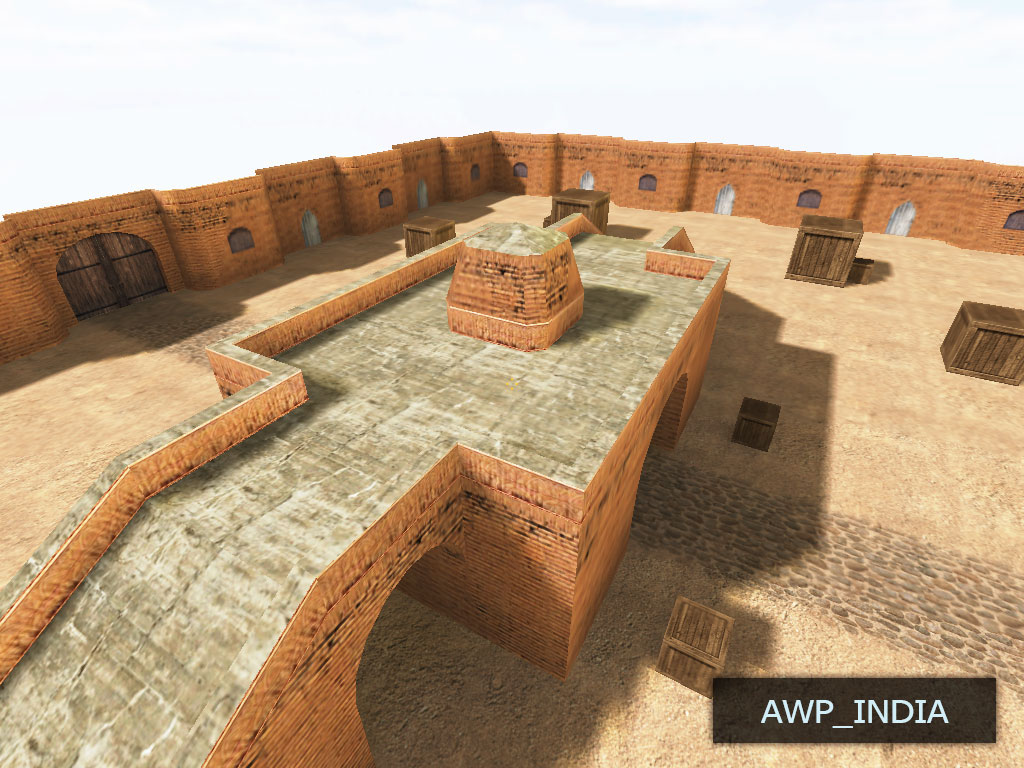
1 つ目は awp_india です。CS ゲーマーの間では、これはスナイパー トレーニングの標準と見なされています。その設計は非常にシンプルで、カバー付きの長い廊下がいくつかあり、遠距離から互いに射撃したり、カバーを使用して武器をリロードしたり、気付かれずに位置を変更したりできます。相手の動きを予測し、動きながら射撃する練習に最適です。
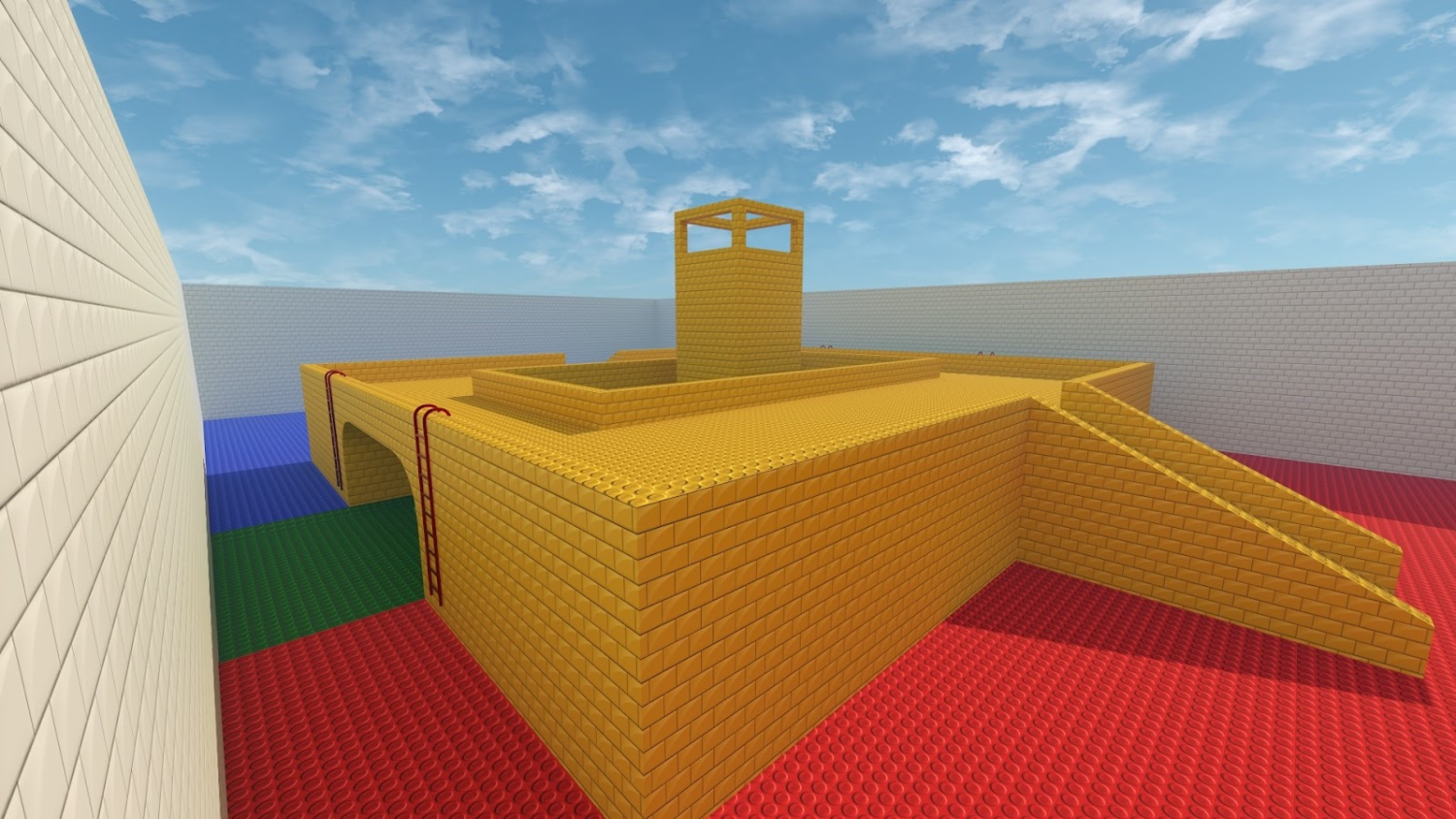
2つ目はawp_lego_2020です。レゴの組み立てセットが好きな人なら、このマップもきっと気に入るでしょう。レゴマップは遠距離戦闘と近距離戦闘のバランスがより均等ですが、インドマップは遠距離の銃撃戦に有利な傾向があります。フリックショットの練習に最適なマップだと自信を持って言えます。
AWPゲームをもっと面白く、エキサイティングにしたいなら、明るいスキンを使うとずっと簡単になります。Skin.Landを訪れてみてください。あらゆる好みと予算に合ったスキンが見つかります。
その他の興味深いマップ
ゲームコミュニティのアクティブなメンバーによって開発されたマップも数多くあります。最も有名な開発者たちをご紹介します。
まずはYesber氏です。彼のYpracマップは、今でもプロのスキル向上に役立ち、アマチュアの楽しみにも役立っています。コミュニティは、Yesber氏のマップのカスタマイズ性とタイムリーなアップデートに感謝しています。 Yesber はプレイヤーのフィードバックを常に監視し、タイムリーな改善とバグ修正を行っています。
Yesber は次のようなマップの作成に特化しています。
エイムの練習用。
スモークのトレーニング用。
プリファイアの向上用。
フラッシュグレネードのトレーニング用。
公式マッチメイキングに含まれるマップでのアクションの練習用。
そして、1v1 トレーニングマップの別の開発者である uLLetical も見逃せません。
uLLetical の作品では、 uLLeticalの作品は、CS2でただ楽しみたい人よりも、プロを目指す人にとってよりリアリティの高いものになるでしょう。
開発者は、捕獲したプラントの奪還と武器の反動の制御を練習するマップに特に力を入れています。
CS2で1v1マップを設定してプレイするには?
1v1をプレイするには、主に2つの方法があります。両方のバージョンを問題なくプレイするための詳細な手順をご紹介します。
ワークショップ(Workshop)
CS2 がインストールされているかどうかや、CS2 でアカウントを作成する方法については、ここでは詳しく説明しません。これらは、ゲームをプレイするために必要な基本要件です。
それでは、始めるには、Steam で Counter Strike を起動する必要があります。ゲームのメインページから「ワークショップ」に移動します。そこで、興味のあるマップの名前を入力できる検索バーが表示されます。はい、後で説明する 2 番目の方法とは異なり、事前にマップの名前を知っておく必要があります。上記に私たちのお気に入りのマップのリストを用意しましたので、必要に応じて自由にご利用ください。名前を入力したら、「サブスクライブ」をクリックします。マップのダウンロードが始まります。
その後、Counter Strike を再起動することをお勧めします。ダウンロードしたマップがカスタムマップの個人リストに表示されない場合があります。ほとんどの場合、ゲームを再起動するとこの問題が解決します。
ゲームのメインページに戻り、「プレイ」に移動します。ダウンロードしたマップは、「公式対戦モード」タブ、「通常」、または「ウォームアップ」で利用できます。マップを起動してゲームをお楽しみください。
再起動してもマップがカスタムマップのリストに表示されない場合は、コンソールを使用できます。
ゲーム設定でコンソールをオンにし、ボットの有無に関係なく、任意のゲームを開始します。コンソールをアクティブ化し、たとえば map awp_india と入力して Enter キーを押します。 awp_india の代わりに、他のマップの名前を代用することもできます。
コミュニティサーバーブラウザ(Community Server Browser)
起動するには、ゲームのメイン ページから [プレイ] に移動し、そこから [コミュニティ ブラウザ サーバー] をクリックします。フィルターを使用して、興味のあるマップを見つけることをお勧めします。
たとえば、[マップ] フィールドに、興味のあるマップの名前を入力できます。コンソール コマンドと同様に、名前は他の単語を入れずにそのまま入力することに注意してください。
フィルターを適用しない場合は、並べ替えられていないサーバーのリストが表示されます。選択する前に、ping を詳しく確認することをお勧めします。 ping 値が高いと、遅延やラグが発生し、快適にプレイできなくなります。
選択が完了したら、サーバーをクリックして「接続」を押します。
それでもログインできない場合は、「ワークショップ」セクションで前述したコンソール コマンドを試してください。
今回はこれですべてです。魅力的な対戦相手とのエキサイティングで思い出に残る決闘をお楽しみください。
CS2 の 1v1 マップに関するよくある質問
CS2 でエイム練習に一番いい 1v1 マップは?
aim_map_pro と aim_redline が定番です。aim_map_pro は遮蔽物がほとんどないミニマルなアリーナで、常に動きながらプリファイアを撃つことを強いられます。aim_redline は完全に左右対称なので、相手と同条件でライフルの実力を比べられます。どちらもマッチメイキング前のウォームアップの定番です。
AWP の練習にはどの 1v1 マップが向いていますか?
awp_india は古典的なスナイパー対決マップで、遮蔽のある長い通路が中心。相手の動きを読み、移動しながら撃つ練習に向いています。awp_lego_2020 は遠距離と近距離のバランスが均等なので、AWP の速いフリックショットだけを集中して詰めたいならこちらです。
CS2 で 1v1 マップを導入するには?
方法は 2 つ。Steam Workshop でマップ名を検索してサブスクライブし、ゲームを再起動すればカスタムマップに並びます。もう 1 つは Community Server Browser でマップ名を指定して絞り込む方法です。マップが読み込まれない場合は、コンソールを開いて map のあとにマップ名を入力してください。






コメントを書く