

CS:GO/CS2 の FOV とビューモデルとは何ですか?
FOV は Field of View の略で、プレイヤーが一目で見ることができるゲーム世界の領域を示します。 FOV を変更すると、プレイヤーの周辺視野に影響します。視野が広ければ、側面に隠れている敵を見つけやすくなります。その結果、敵プレイヤーへの反応が速くなり、より積極的なアプローチが可能になります。一方、FOV が狭いと、周辺視野はあまり役に立ちません。ただし、クロスヘアに注意を集中し、現在のターゲットを追跡しやすくなります。
当然のことながら、プレイスタイルによって適した FOV パラメータは異なります。敵に正面から突撃したり、スナイパーとしてプレイする場合は、狭い FOV を使用する方がよいでしょう。敵を待ち伏せして素早い反応を戦術に組み込む場合は、広い FOV を選択する必要があります。
ビューモデル設定は、プレイヤーの武器が画面上でどのように表示され、どのように配置されるかを定義します。モデルのサイズを調整して、画面のどの部分を占めるかを制御できます。武器を画面上の高い位置に配置すると、よりリアルで没入感のある体験が生まれますが、武器が視界を遮るため、対戦相手に気づくのが少し難しくなります。そのため、競技プレイヤーは武器モデルを下に移動することを好むことが多いです。
最適な FOV および ViewModel 設定とは?
CS2 で FOV と Viewmodel を自分に合った設定にするには、まず色々試してみましょう。さまざまな組み合わせを試したり、有名なプロ選手の設定を参考にするのもおすすめです(NiKo の Viewmodel と全設定、donk の Viewmodel 設定 が良い出発点です)。ただし、CS2 における最適な FOV と Viewmodel の設定はプレイスタイルに大きく左右されるので、ある人に合う設定が別の人にも合うとは限りません。
設定に影響を与える他の要因の中でも、画面解像度とアスペクト比について言及する必要があります。ゲームをワイドスクリーンのアスペクト比で実行する場合、画面領域を最も生産的に使用するために、viewmodel_fov を 68 に設定することをお勧めします。逆に、低解像度でプレイする場合は、低い FOV が適しています。
CS:GO/CS2 の FOV と Viewmodel 設定を変更するには?
CS2 の他の多くの設定や調整と同様に、viewmodel と FOV を変更するには、主に 2 つの方法があります。
コンソールから行うには、~ ボタンを押して必要なコマンドとパラメータを入力します。コンソールを初めて使う場合は、まず [設定] > [ゲーム] > [開発者コンソールを有効にする] からオンにしてください。
値を 1 つずつ入力したくない場合はプリセット位置を使いましょう。viewmodel_presetpos は 1(Desktop)、2(Couch)、3(Classic)を取ります。ビューモデルを既定に戻す最短の方法でもあります。
CS:GO/CS2 FOVとViewmodelコマンド
多くのプレイヤーは、コンソールを使ってFOV設定を変更することを好みます。これは、より速く、ゲーム内ですぐに効果を確認できるためです。以下に、武器の配置を好みに合わせて調整するために必要なすべての主要コマンドを示します。
viewmodel_fov. 54 から 68 までの値を取り、プレイヤーの手とカメラの間の距離を決定します。 既定値は 60 です。
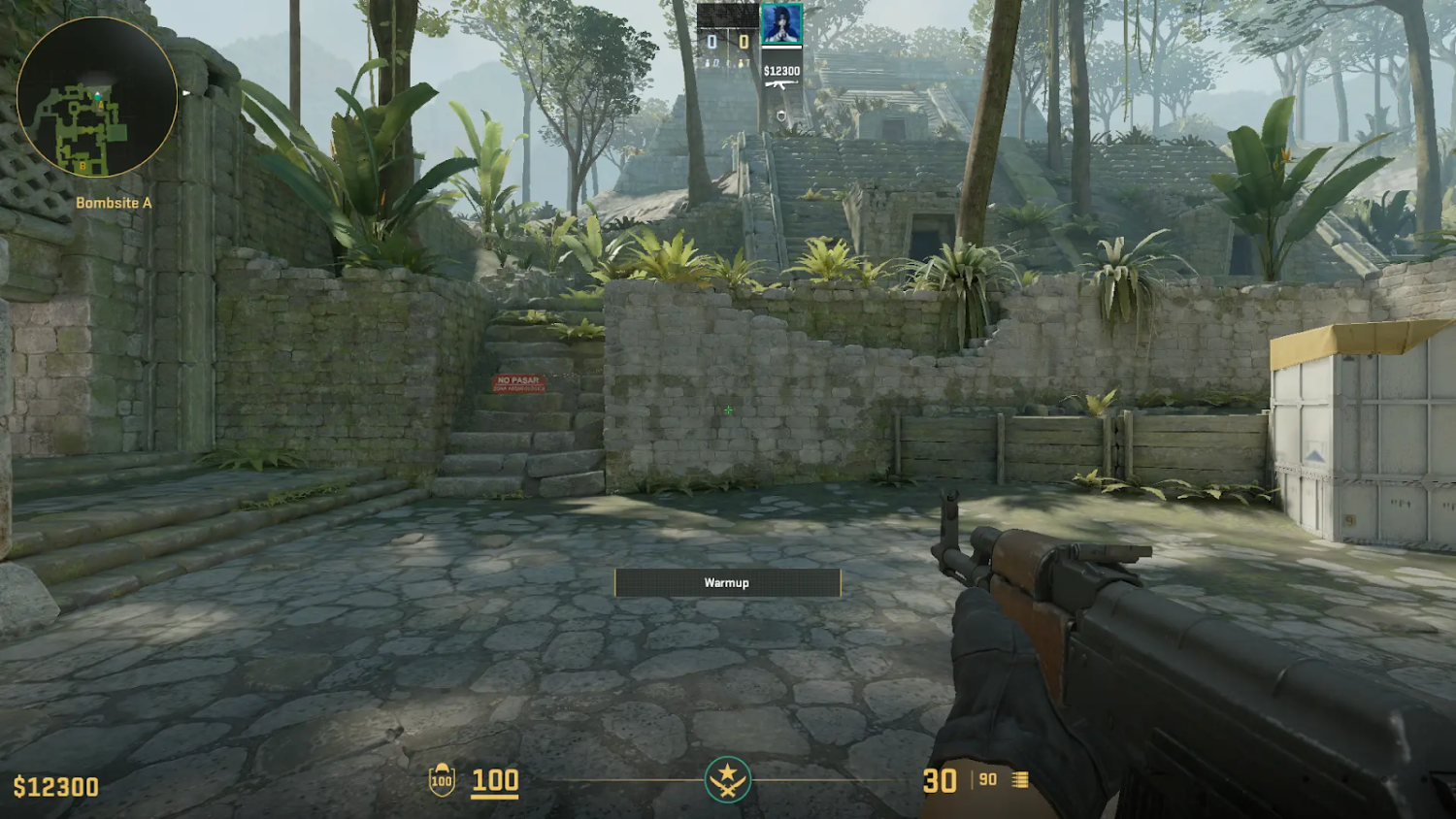
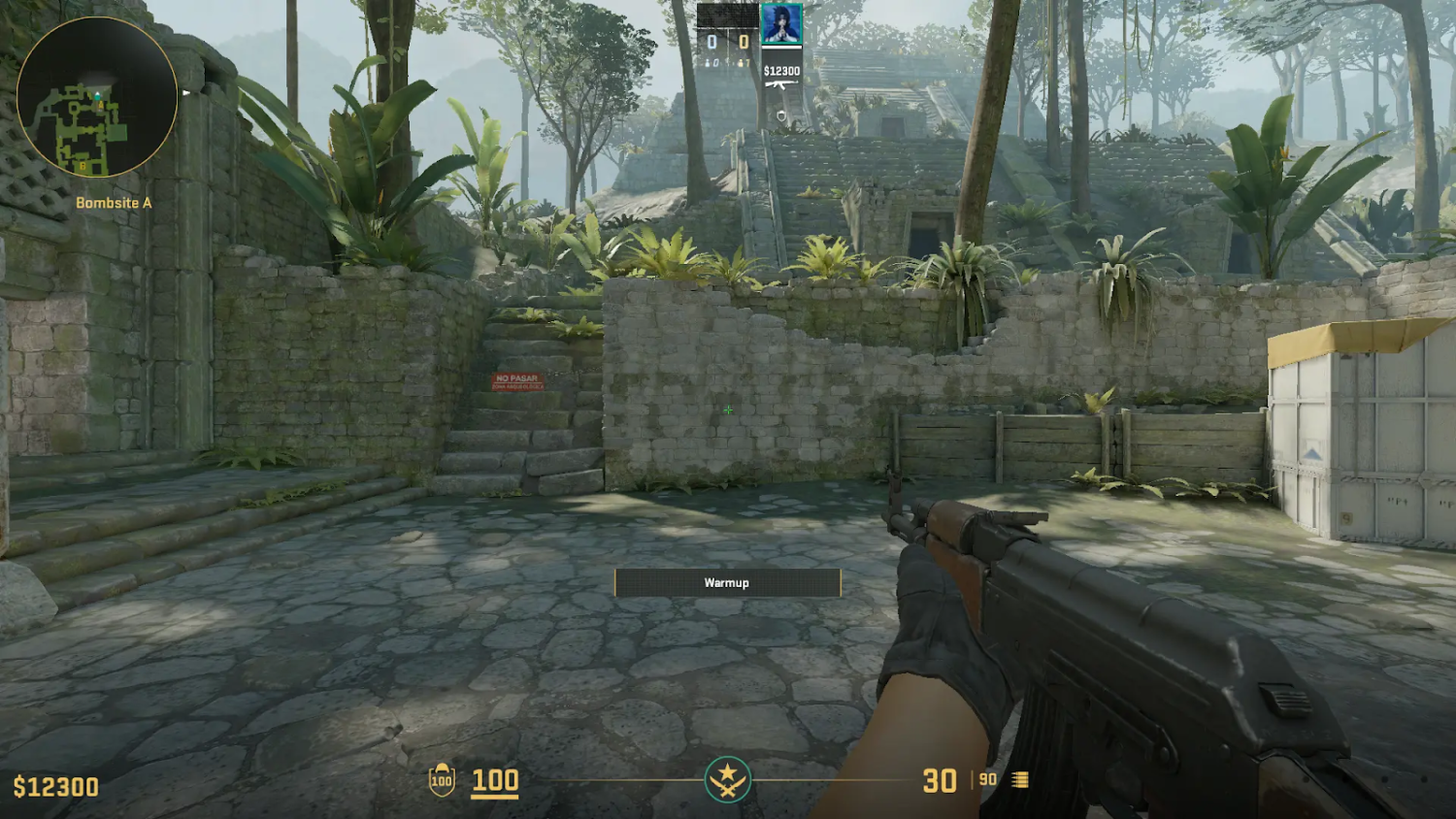
最初の画像では最小の FOV 値が、2 枚目では最大オプション (FOV = 68) が表示されます。
viewmodel_offset_x は -2 から 2.5 までの値を取り、中心点に対する武器の角度を決定します。負のパラメータを指定すると、まっすぐ中心を指し、正の値を指定すると、斜めに傾きます。
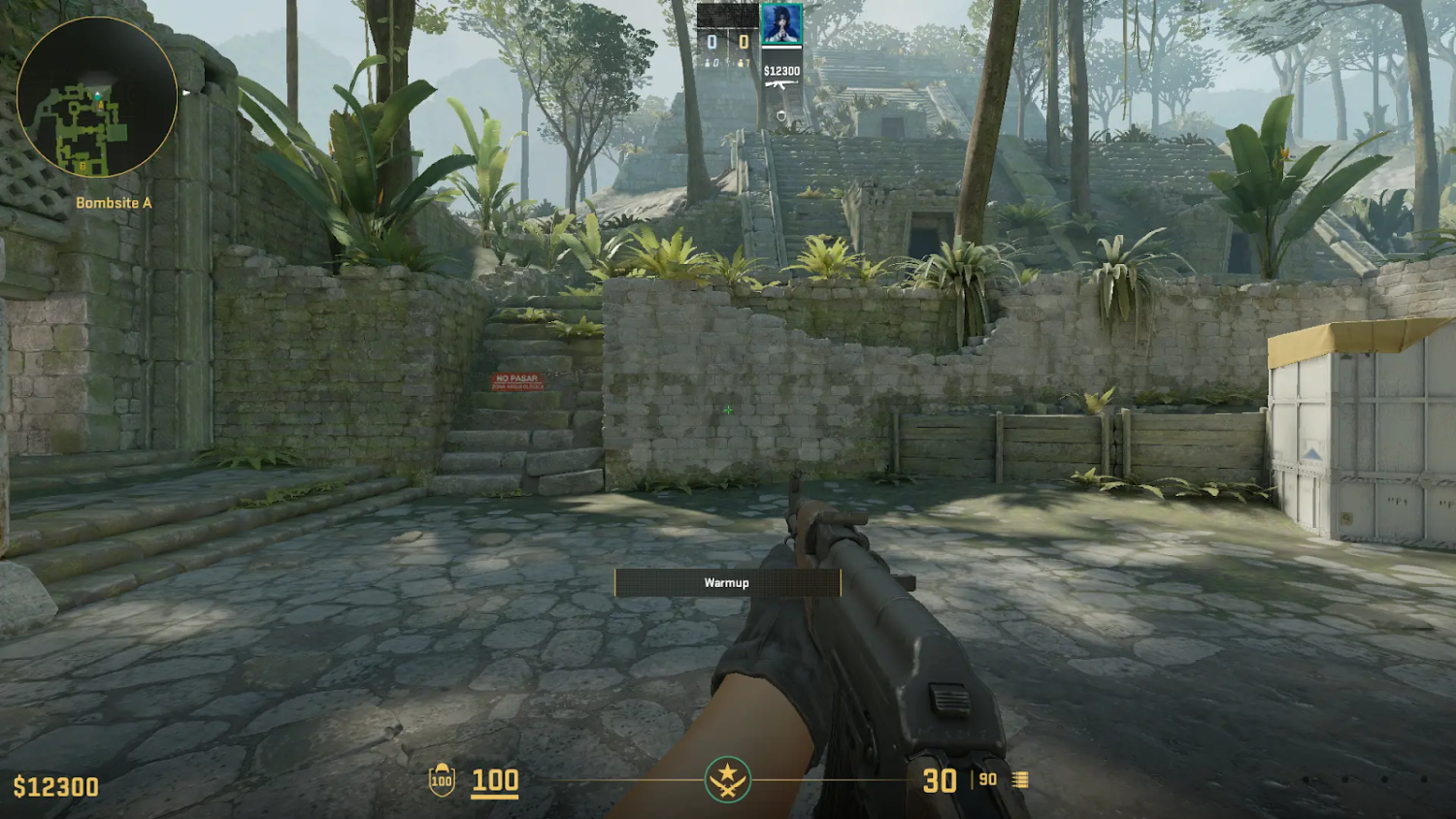
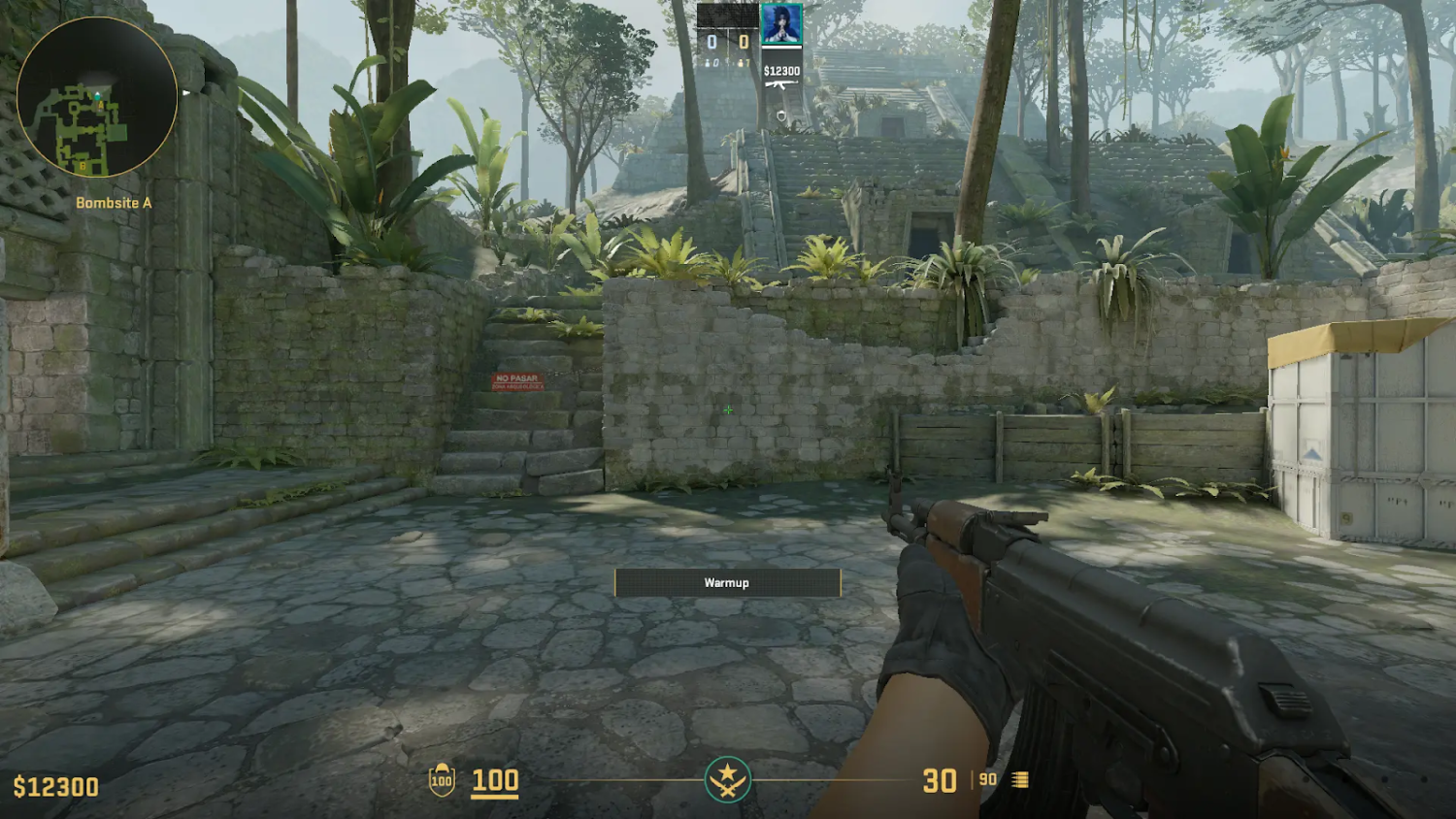
ここでは、値の増加に伴って武器がどのように移動するかを確認できます。
viewmodel_offset_z このコマンドは前のコマンドと同様に機能し、-2 から 2 までの値を取ることができます。これは、Z 軸に沿った武器と手の配置に影響を与えます。
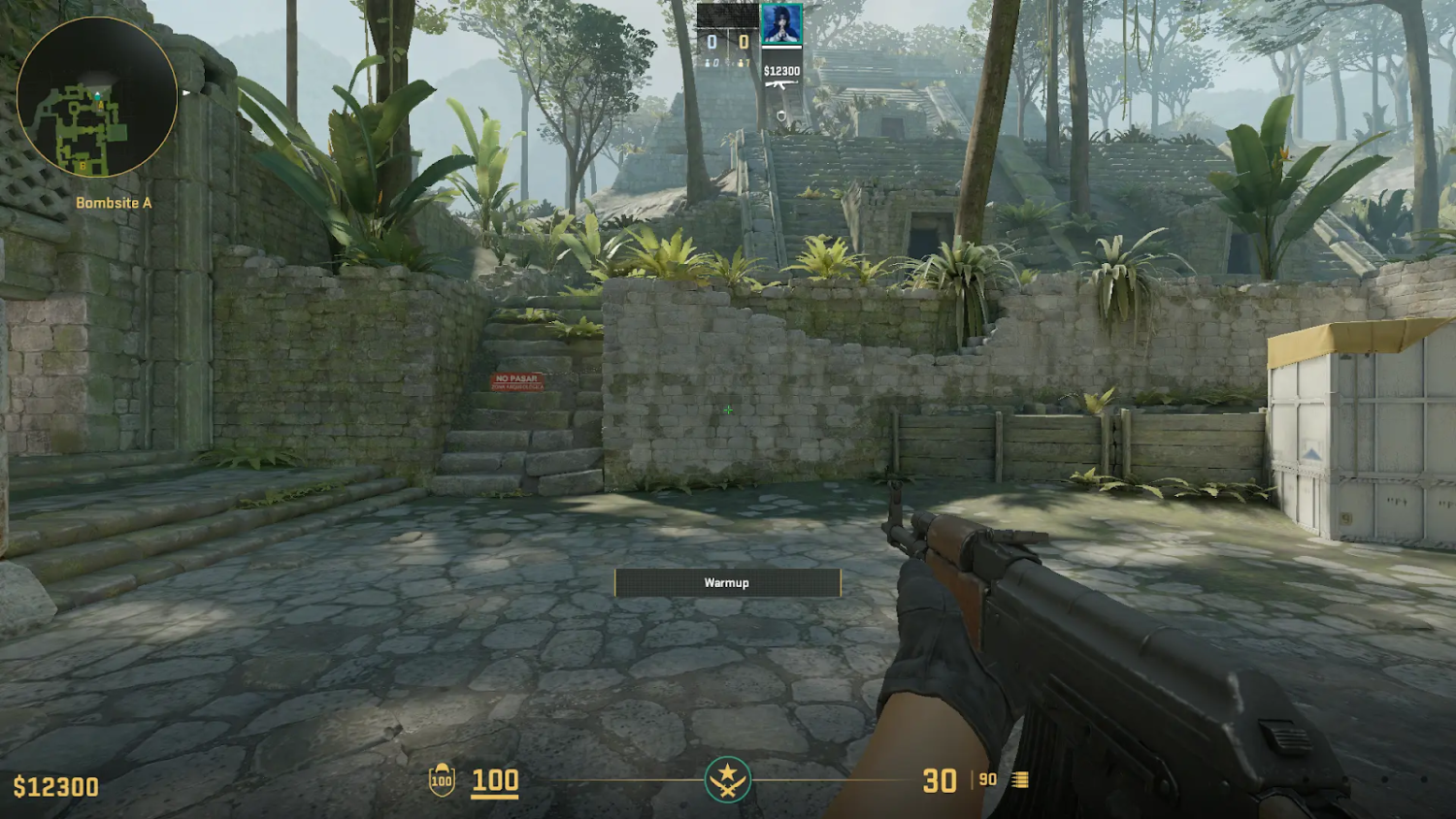
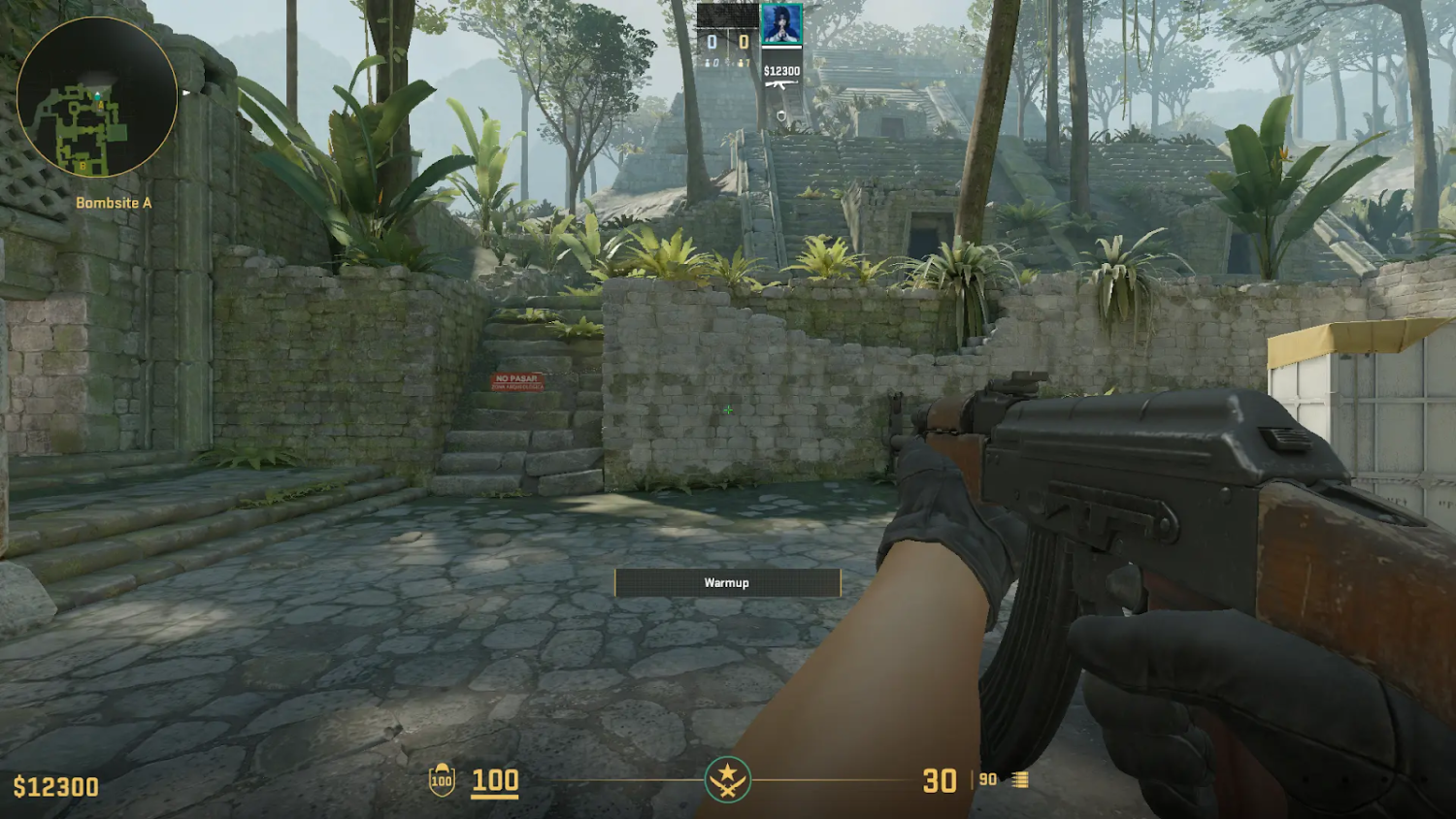
Z 値の増加により、武器の位置が高くなります。
viewmodel_offset_y。これは、Y 軸上の武器と手の配置に影響します。負の値にすると手は画面の中央に近づき、正の値にすると端に向かって傾斜します。
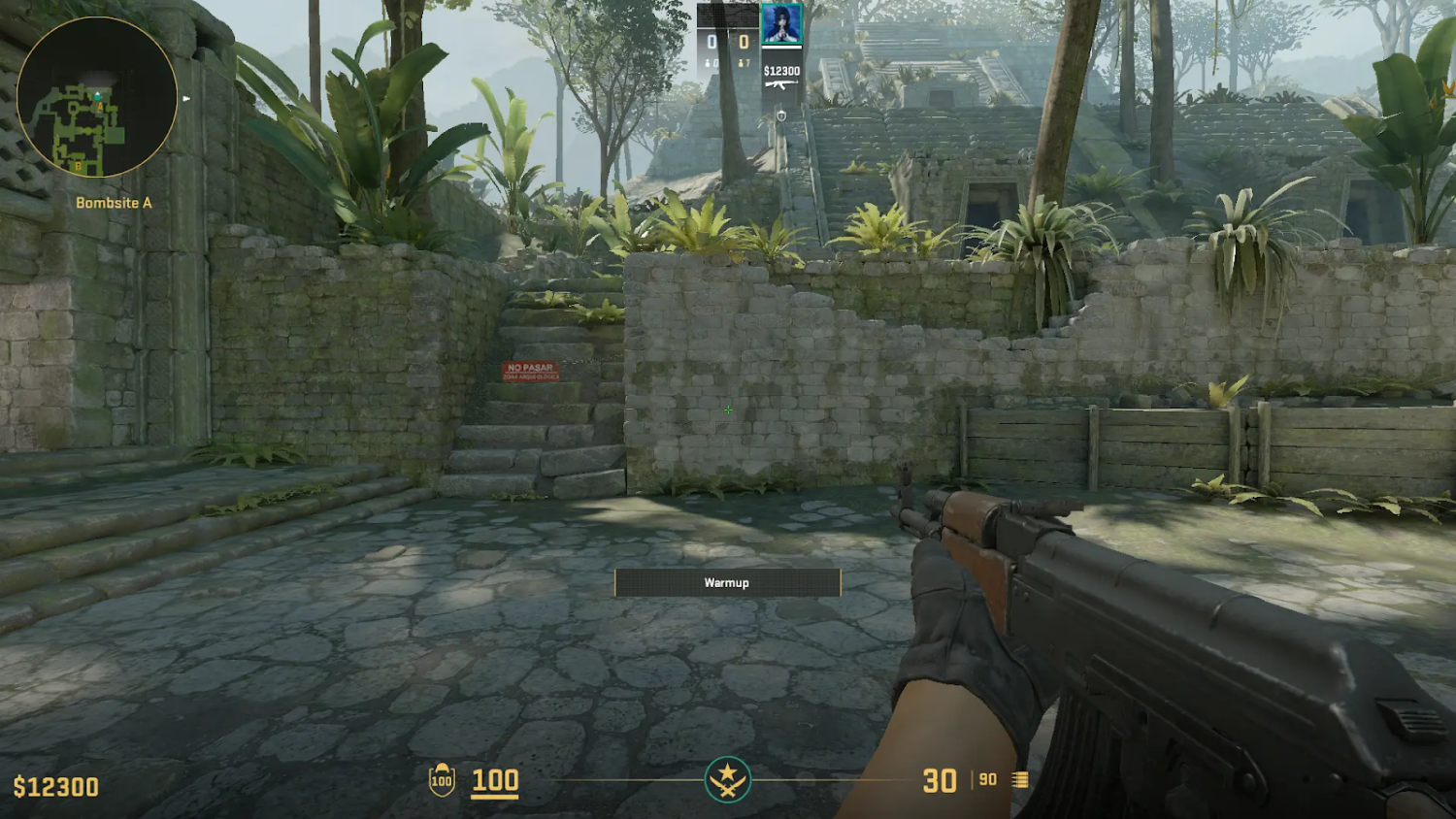
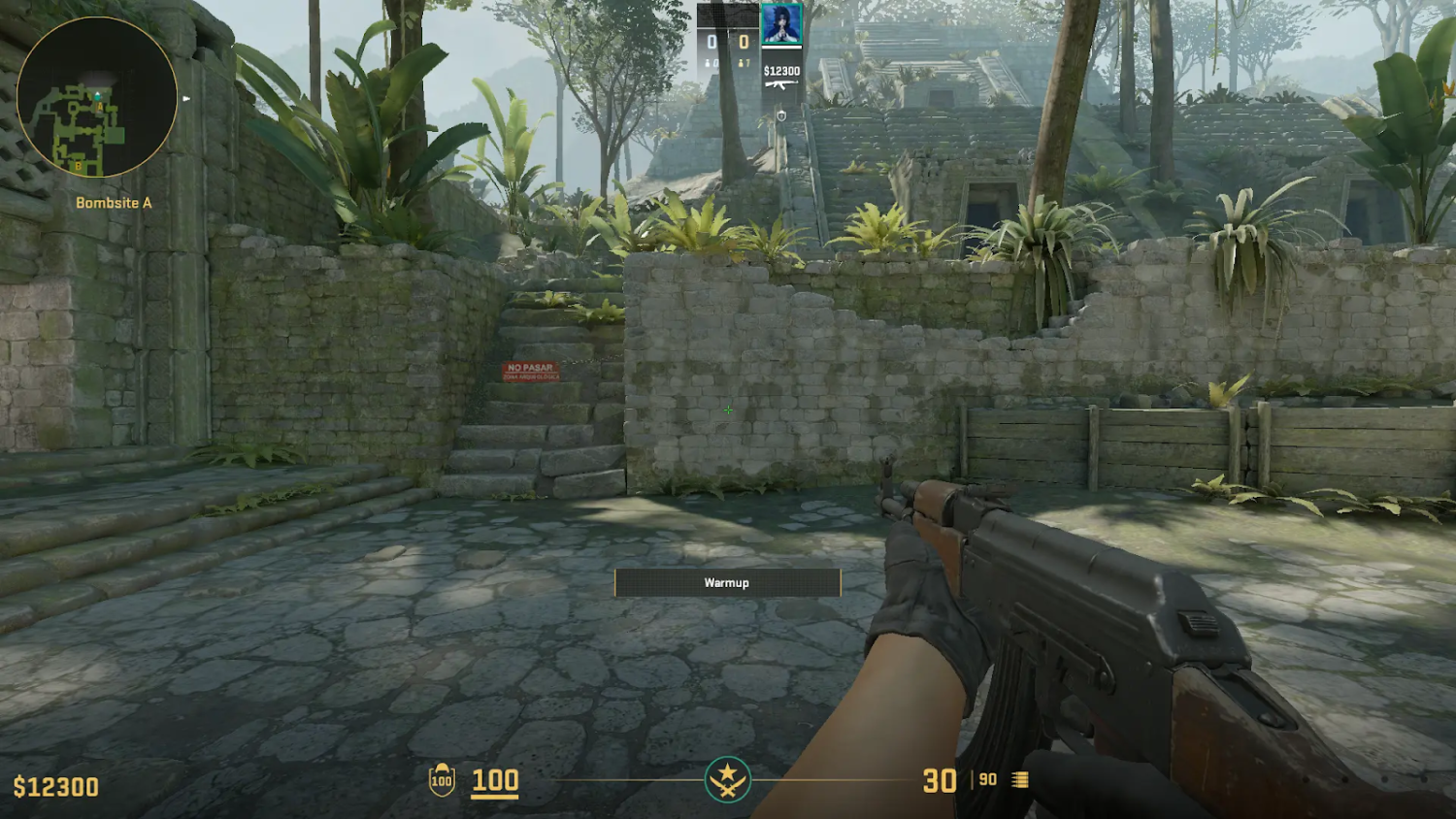
Y パラメータが増加すると、武器は前方に移動します。cl_righthand. さらに、0 または 1 の値を厳密に取ることができ、手を切り替えるオプションを提供するこのコマンドについても触れておく価値があります。より詳しい情報はCS2 の左手持ちコマンドの記事をご覧ください。
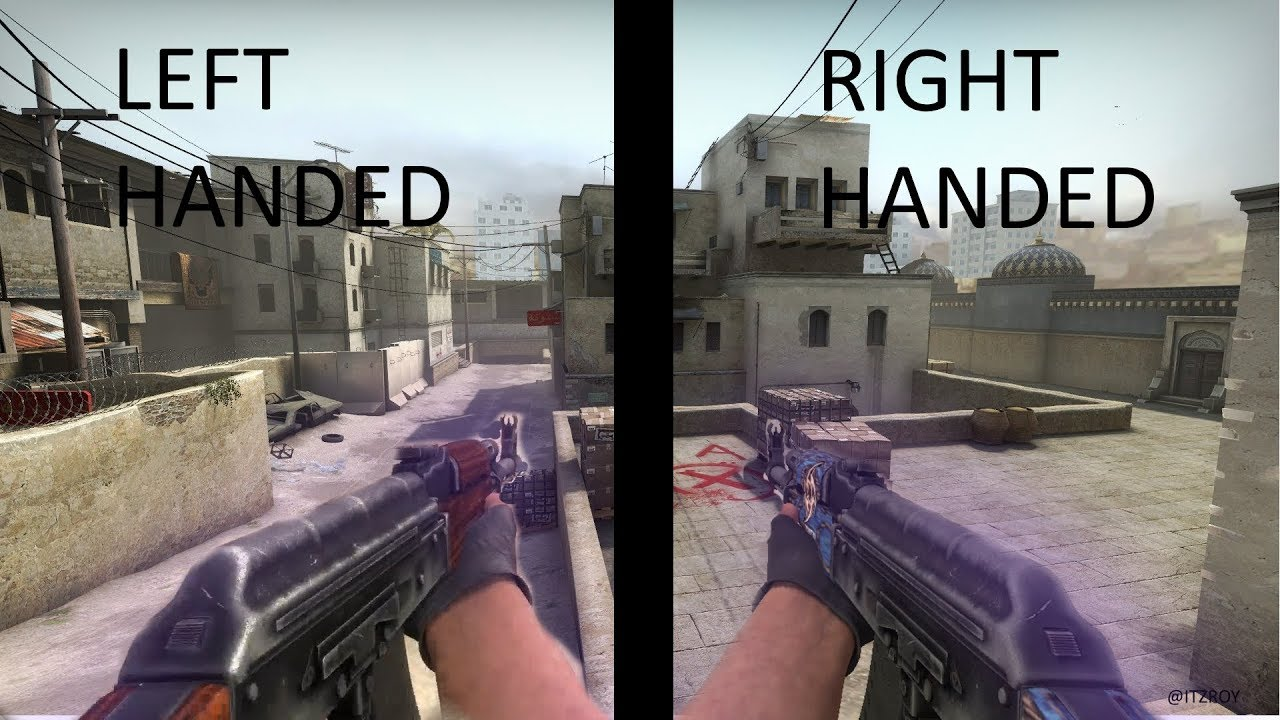
さまざまなコンソール コマンドを使用することで、最高のエクスペリエンスとより快適なゲームプレイのためにゲームを調整できます。 CSGO で FOV とビューモデルを変更する方法を学び、設定を試して自分のプレイスタイルに適したものを見つけると、パフォーマンスがどのように向上するかに気付くでしょう。
CS:GO/CS2 FOV とビューモデルに関する FAQ
CS2 で FOV を変更できますか?
はい。CS2 の FOV は CS:GO と同じで、コンソールで viewmodel_fov コマンドを使って変更します。CS2 の設定メニューに FOV のスライダーはないため、コンソールが唯一の方法です。
CS:GO/CS2 で FOV を増やすにはどうすればよいですか?
FOV を増やすには、viewmodel_fov を最大 68 の値で使用します。
CS2 のデフォルトとは何ですか? FOV とは?
CS2 のデフォルトの FOV は 60 に設定されています。
CS:GO/CS2 でビューモデルをリセットするにはどうすればよいですか?
ビューモデルを既定に戻す最短の方法は viewmodel_presetpos 1 です。2(Couch)や 3(Classic)も試せます。あるいは既定値を個別に入力してください: viewmodel_fov 60、viewmodel_offset_x 1、viewmodel_offset_y 1、viewmodel_offset_z -1。
CS2 ビューモデル ジェネレーターとは何ですか?
CS2 ビューモデル ジェネレーターは CS2 用のカスタム マップで、プリセットのビューモデル設定を使用したり、ビューモデルの位置を手動で調整したりすることができます。Steam ワークショップからインストールできます。





wee
qew
kox
dzk
199
www
Perfect Site
ellerin dert görmesin eyvallah
コメントを書く