
CS2 のミニマップ設定を変更するには?
CS2 のミニマップはゲーマーにとって重要なツールであり、マップの配置と、味方と敵の位置に関する重要な情報を保証します。さらに、CS2 でミニマップ設定をゲーム スタイルに合わせて調整する手順を説明するヒントを参照できます。
CS2 でミニマップの設定を調整するには、次の手順を実行することをお勧めします。
設定メニューを開く: CS2 を起動し、メイン メニューに移動します。そこから、歯車アイコンを見つけてクリックし、設定メニューにアクセスします。
ゲーム設定に進みます。設定メニュー内で、「ゲーム」タブを見つけて選択します。ゲームプレイ関連の調整を行うオプションが表示されます。
レーダー設定を見つけます。下に移動して「レーダー」セクションを見つけます。ここでミニマップをカスタマイズできます。
レーダー設定セクションに近づくと、ミニマップを最適化するためのいくつかの重要なオプションを調整できます。
レーダースケール: cl_radar_scale(0.25〜1.0、既定値 0.7)は、レーダーにマップのどれだけが収まるかを決めます。スケールが大きいほど、周囲のより詳細なビューが描画されます。同時に、スケールが小さいほど、マップ全体の見晴らしが広くなります。設定は、詳細を重視するか、大まかな状況把握を重視するかに応じて調整してください。
画面上のレーダーサイズ: cl_hud_radar_scale(0.8〜1.3)は、レーダーが画面にどれだけ大きく描画されるかを変えます。大きいほど一目で読み取りやすくなりますが、画面を少し多く占有します。
レーダー回転: このオプションを適用すると、レーダーがキャラクターの視点に合わせて回転し、ミニマップが実際の見通しと一致するようになります。この設定の主な利点は、方向の解釈を容易にし、マップを直感的に操作できることです。
レーダー中央: このオプションでは、レーダーがキャラクターの中央に配置され、ミニマップの中央に安定して位置します。この設定の利点の中でも、実際の周囲を常に把握できる点が挙げられます。
ミニマップ上でチームと対戦相手のアイコンの可視性を区別することもお勧めします。この単純な操作により、厳しい試合中に混乱を防ぐことができます。
すべての調整と変更を適用したら、ゲームで試して、ゲーム体験にどのような影響があるかを理解してください。最適な形式を見つけるために、経験に基づいて設定を微調整することになるでしょう。
CS:GO と CS2 のマップ変更コマンド
CS:GO と Counter-Strike 2 (CS2) では、マップをすばやく効率的に変更できることは、練習と競技の両方において重要なスキルです。特定のマップを練習したり、カスタム マッチを設定したりする場合でも、コマンドを使用してマップを変更する方法を知っておくと、時間を節約し、ゲームプレイ体験を効率化できます。
マップ変更コマンドを使用すると、メニューを経由することなく、コンソールから直接さまざまなマップをダウンロードできます。このコマンドは、サーバー管理者、練習セッション、カスタム ゲーム セットアップに特に役立ちます。
基本的なマップ変更コマンド
コンソールを使用してマップを変更するには、次の手順を実行する必要があります。
開発者コンソールを開きます。
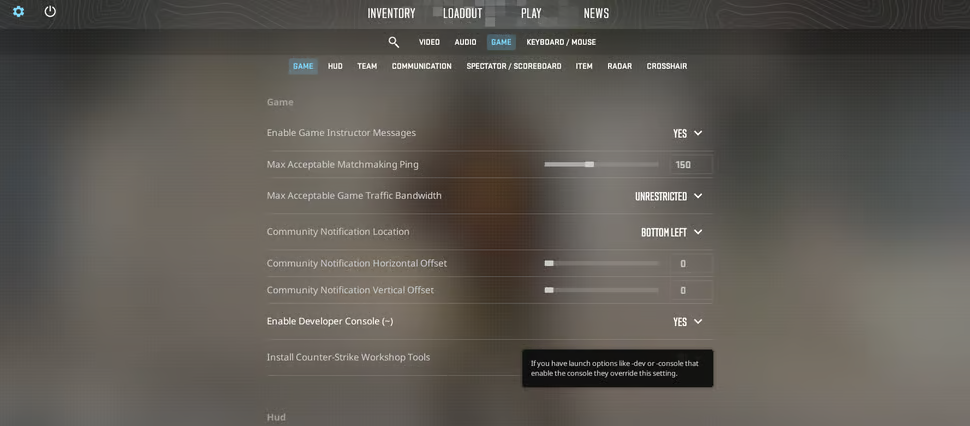
設定に開発者コンソールが含まれていることを確認します。[設定] > [ゲーム設定] > に移動します。開発者コンソールを有効にして、「はい」にします。
ゲームプレイ中にコンソールを開くには、チルダキー (~) を押します。
マップコマンドを使用する:
マップを変更するための主なコマンドは、「マップコマンド」で、その後にロードするマップの名前が続きます。たとえば、マップ「Dust II」をロードするには、コンソールに次のコマンドを入力する必要があります:
map de_dust2
上記の手順に従うと、1秒でマップを変更できます。
一般的なマップコマンドのリスト:
使用する可能性のある一般的なマップコマンドをいくつか理解しておいてください:
map de_dust2: Dust II、クラシックマップ。
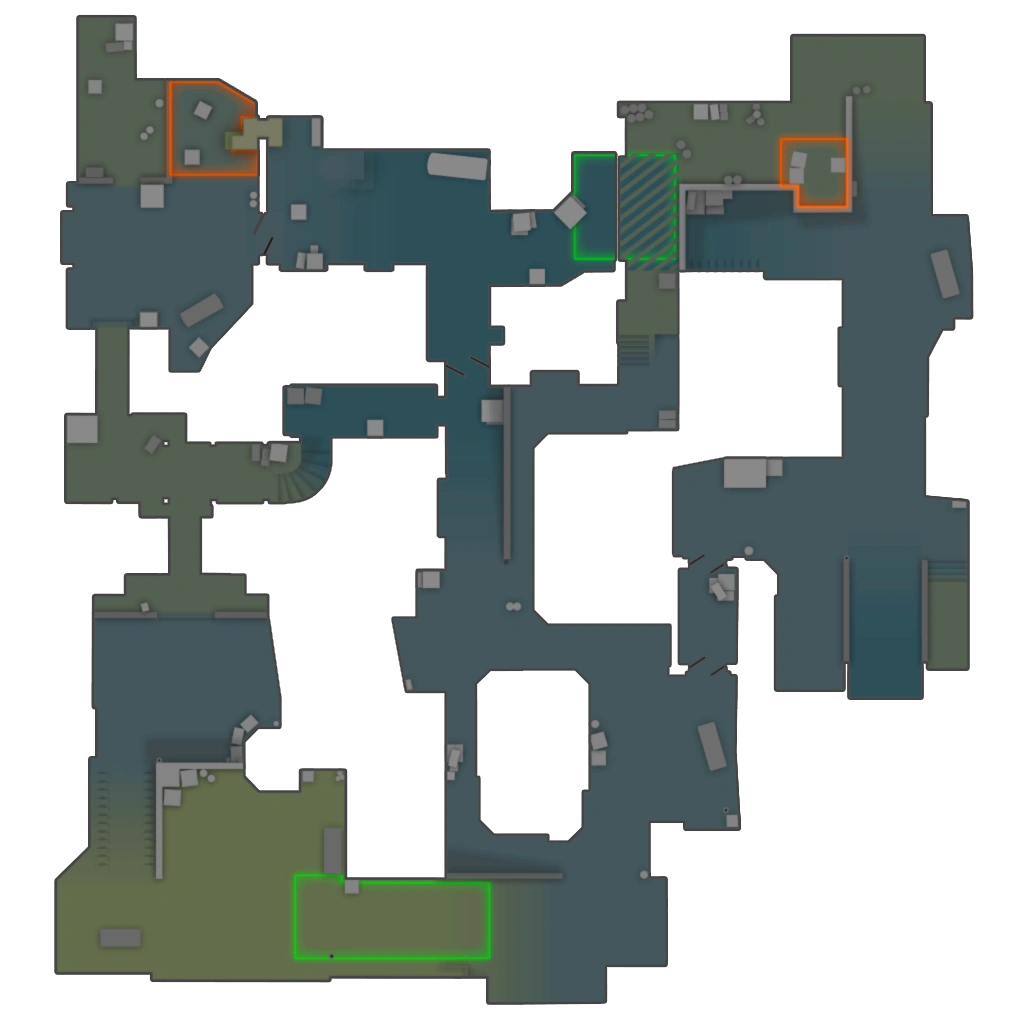
map de_mirage: Mirage、もう1つの人気のある競争力のあるマップ。
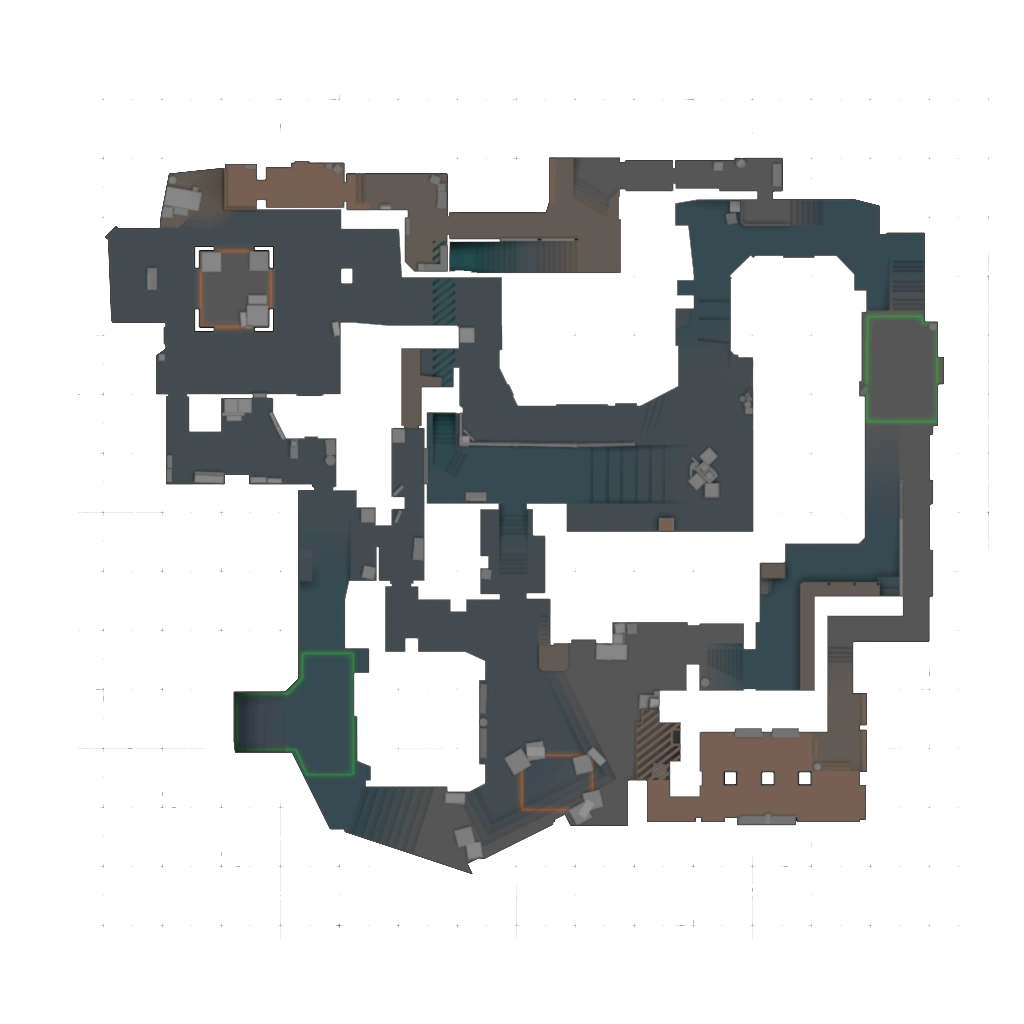
map de_inferno: 戦略的なゲームプレイで知られています。
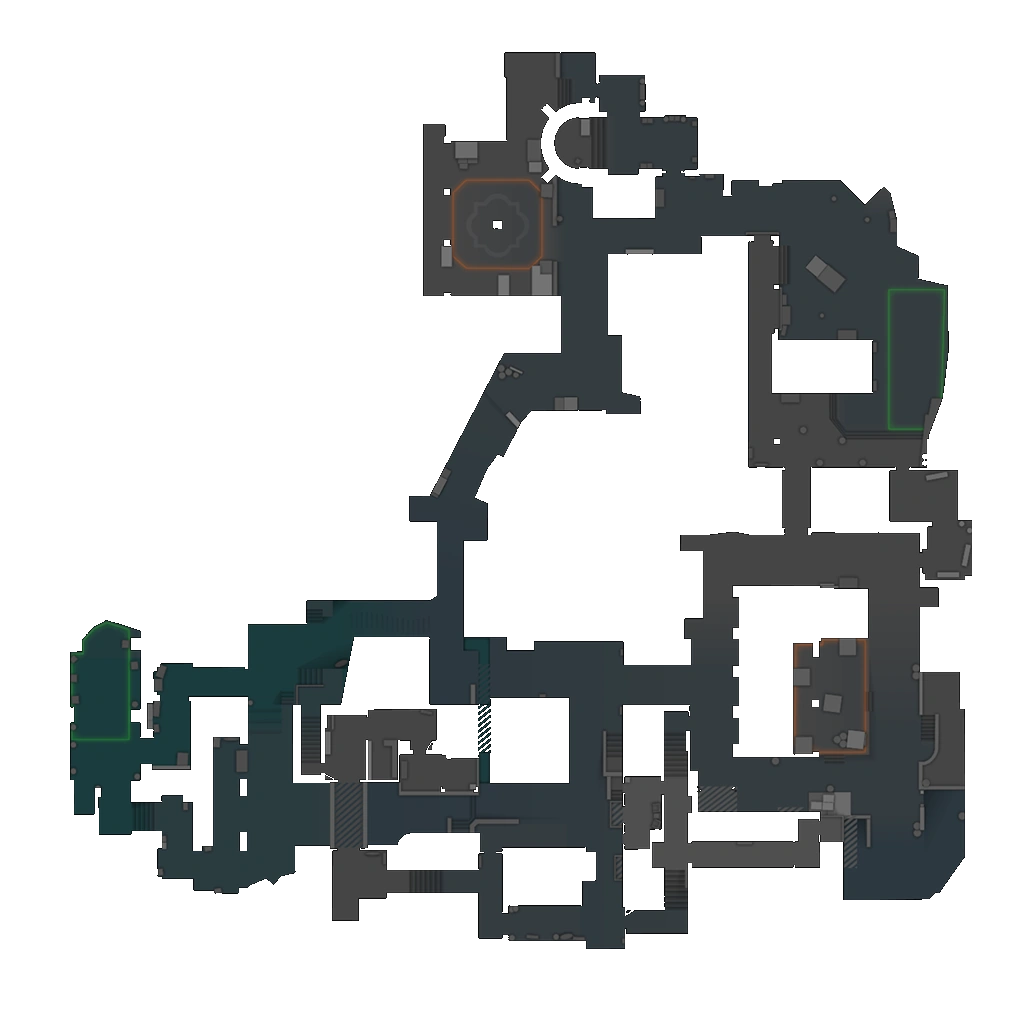
map de_cache: キャッシュをロードします。ファンのお気に入りのマップです。
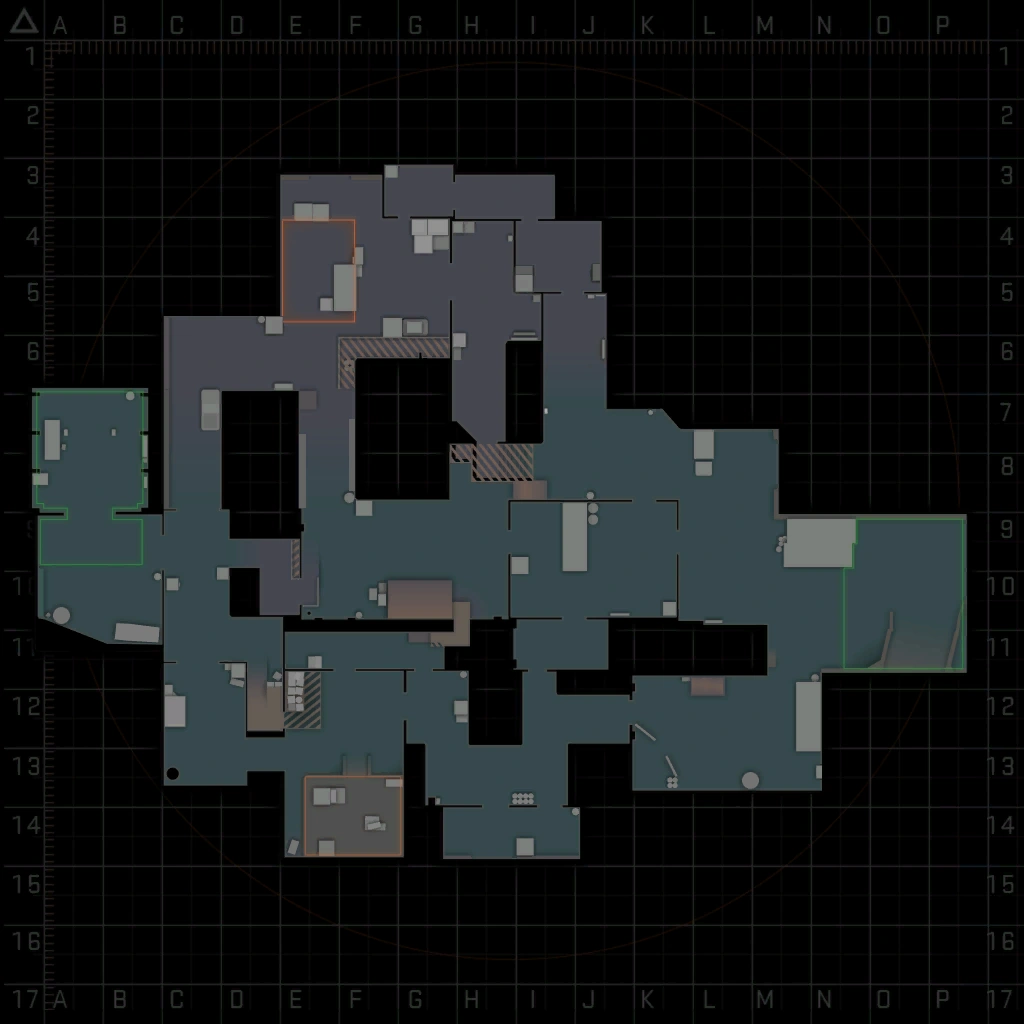
map de_nuke: 垂直性で有名な Nuke を読み込みます。
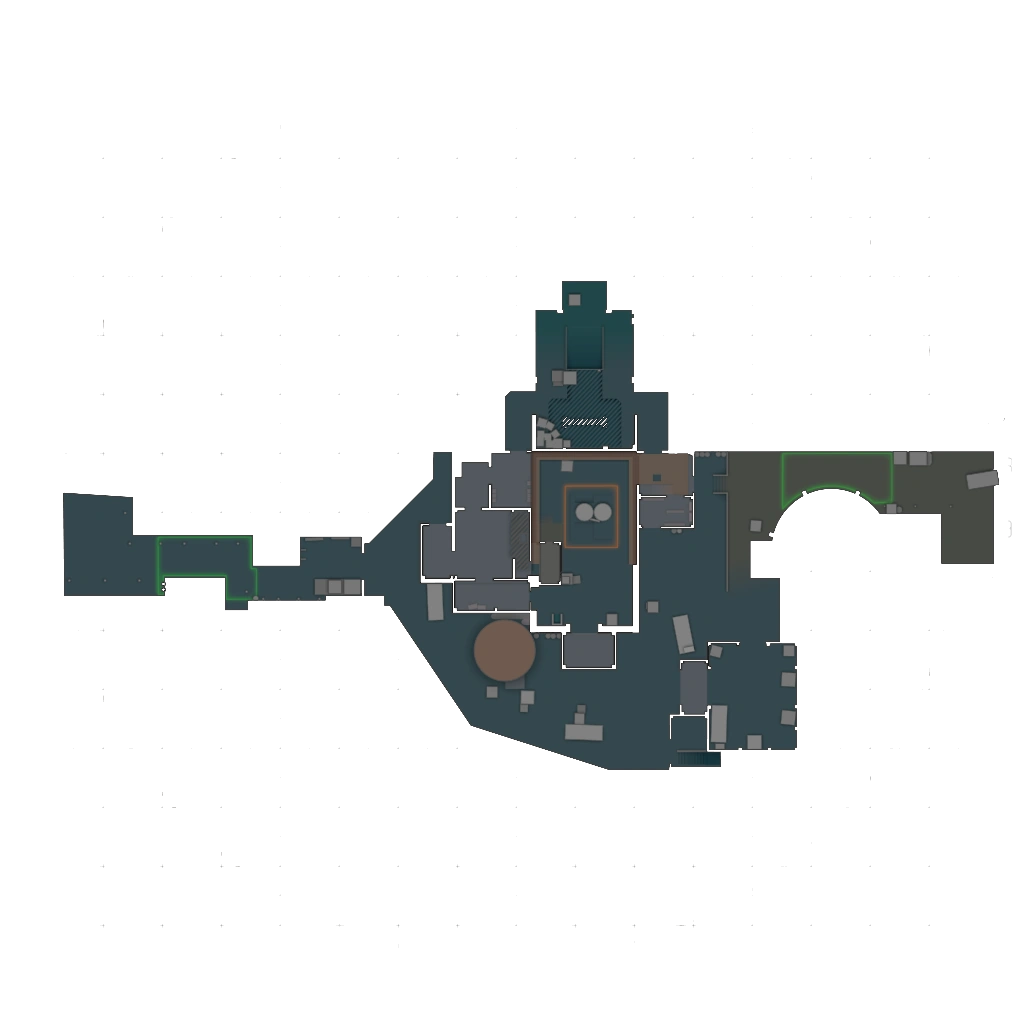
map de_overpass: ユニークな標高のマップ
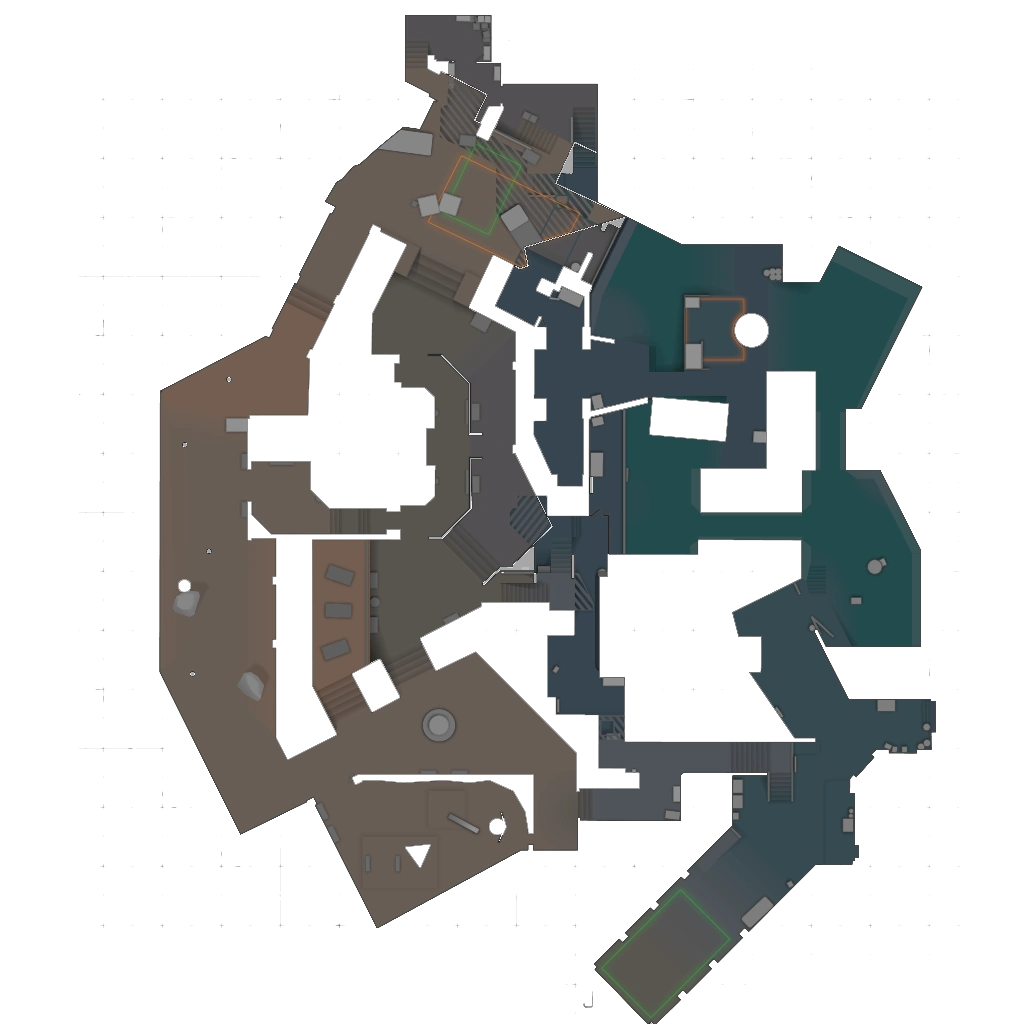
CS:GO と CS2 のプロ向けレーダー設定
プロプレイヤーの CS:GO や Counter-Strike 2 (CS2) は、レーダー設定を最適化して、勢いの認識を広げ、ゲームプレイの有効性を高めます。s1mple、m0NESY、ZywOo などのプレイヤーは、独自のスキルと、レーダーを含むゲーム内のツールの戦略的な使用で有名です。同様のレーダー設定を採用することで、独自のゲームプレイを開発し、戦略的アプローチについての洞察を得ることができます。
プロのレーダー設定の例
1. s1mple のレーダー設定
Oleksandr "s1mple" Kostyliev は、驚異的な精度と認識力で有名です。彼のレーダー設定は、最大限の視認性と即時の情報アクセスのために最適化されています。
レーダー スケール: 0.35 (マップの概要をより詳しく見たい場合はスケールを小さくしてください)
レーダー センタリング: 有効 (プレイヤーをレーダーの中央に表示します)
レーダーの回転: 無効 (マップの向きを一定に保つためにレーダーを固定します)
s1mple の設定を適用するには、次のコンソール コマンドを使用します:
cl_radar_scale 0.35
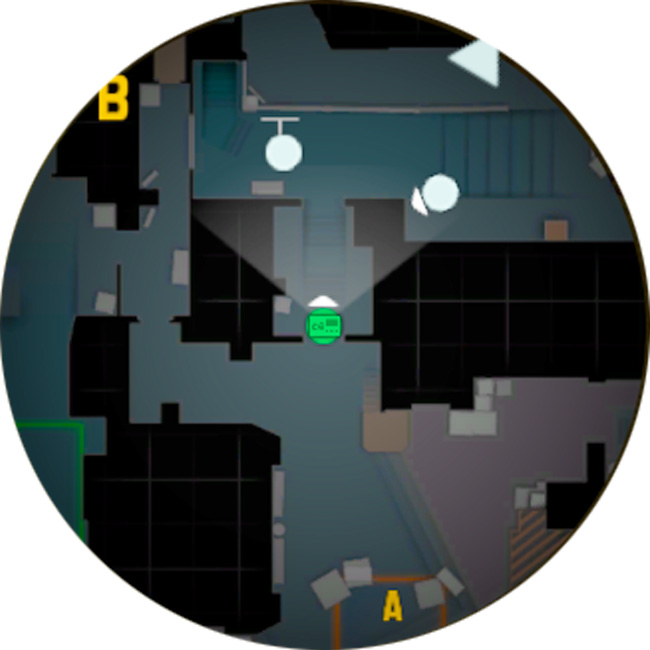
cl_radar_always_centered 1
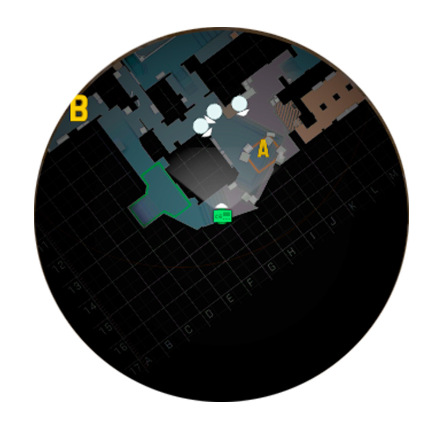
cl_radar_rotate 0
cl_radar_icon_scale_min 0.6
2. m0NESY のレーダー設定
Ilya "m0NESY" Osipov は、鋭い反射神経を持つ若き才能といえます。彼のレーダー設定は、明瞭さと迅速な情報処理に重点を置いています。
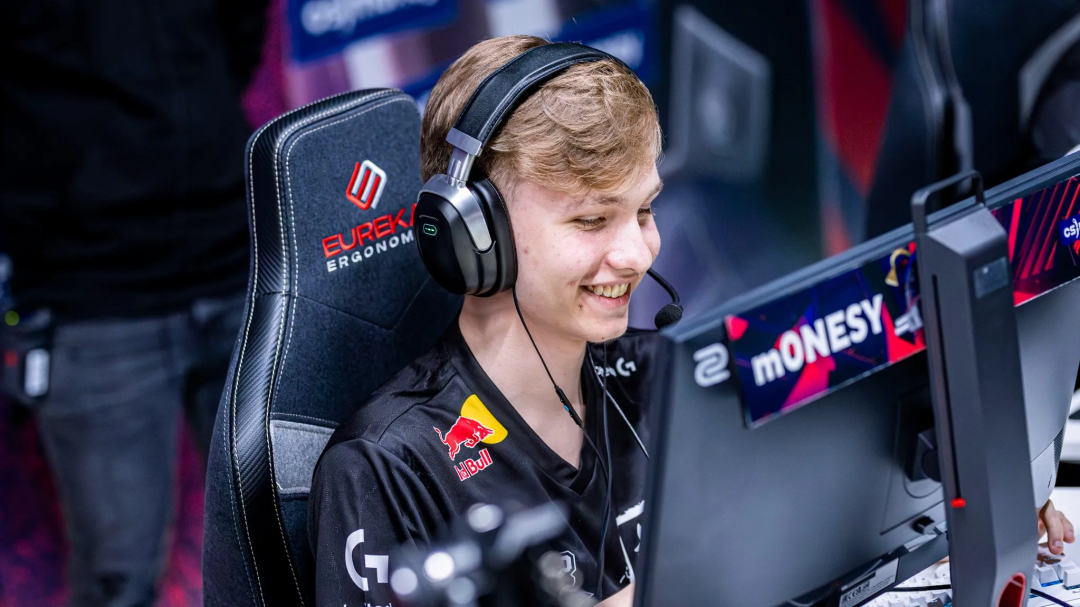
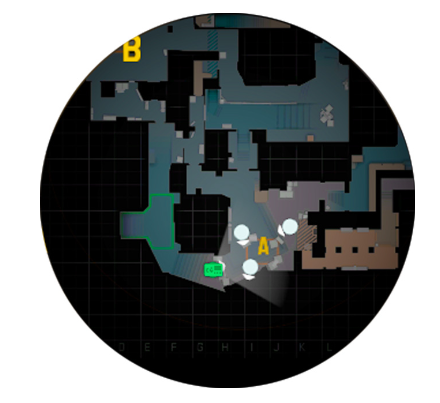
レーダースケール: 0.4 (少し大きいレーダーを提供)
レーダーセンタリング: 無効 (周囲に重点を置く)
レーダー回転: 有効 (状況認識用の動的レーダー)
m0NESY のレーダーを設定するには、次のコマンドを使用します:
cl_radar_scale 0.4
cl_radar_always_centered 0
cl_radar_rotate 1
cl_radar_icon_scale_min 0.7
3. ZywOo のレーダー設定
Mathieu "ZywOo" Herbaut は、一貫した効果と適応性で際立っています。彼のレーダー設定は、マップのコントロールと詳細度のバランスをとっています。
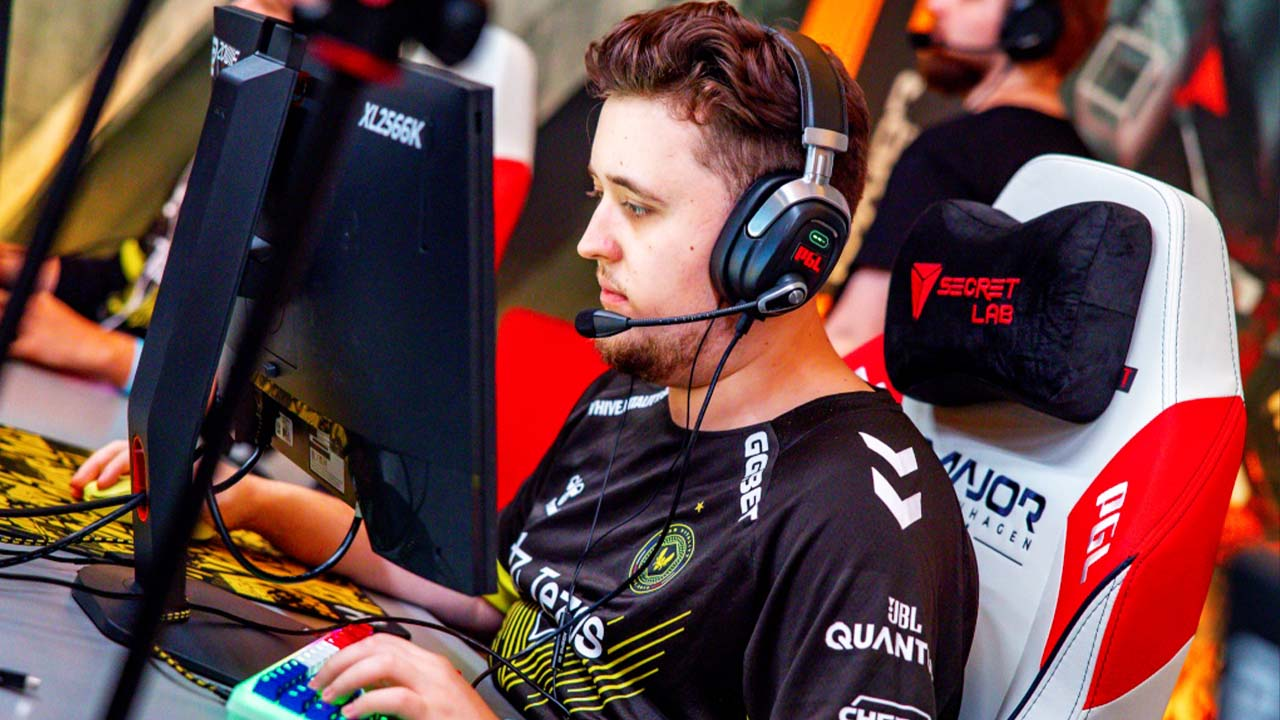
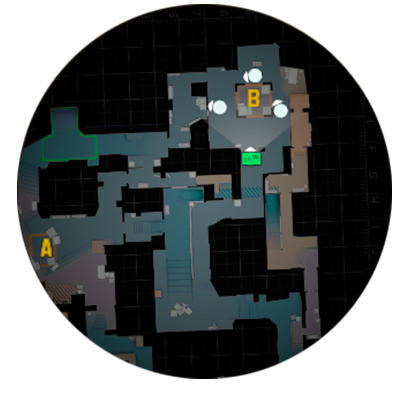
レーダースケール: 0.45 (詳細度を上げるには少し大きくします)
レーダーセンタリング: 有効 (プレイヤーの位置を中央に表示します)
レーダー回転: 有効 (プレイヤーのビュー)
以下のコマンドを使用して、ZywOo のレーダー設定を適用できます。
cl_radar_scale 0.45
cl_radar_always_centered 1
cl_radar_rotate 1
cl_radar_icon_scale_min 0.8
CS レーダー設定をデフォルトにリセットする方法
CS:GO でさまざまなレーダー設定を試した後、デフォルト設定に戻したい場合は、それが非常に簡単であることを知っておく必要があります。レーダーをデフォルトの状態にリセットして、最初からやり直すことができます。ゲームの元の設定を使用していることを確認してください。元の設定は、初心者と経験豊富なプレイヤーの両方に調和のとれた情報を提供するように構築されています。
変更がうまく機能しなかった場合、または元の設定がわからなくなった場合は、レーダー設定をリセットすることをお勧めします。デフォルト設定は非常にバランスが取れており、標準的なレーダー機能に再び慣れるための優れた基盤となります。
レーダー設定をリセットする手順
レーダー設定をデフォルト値にリセットするには、ゲーム内のコンソールを使用するか、メニューから設定を手動で調整します。
コンソール コマンドの使用方法
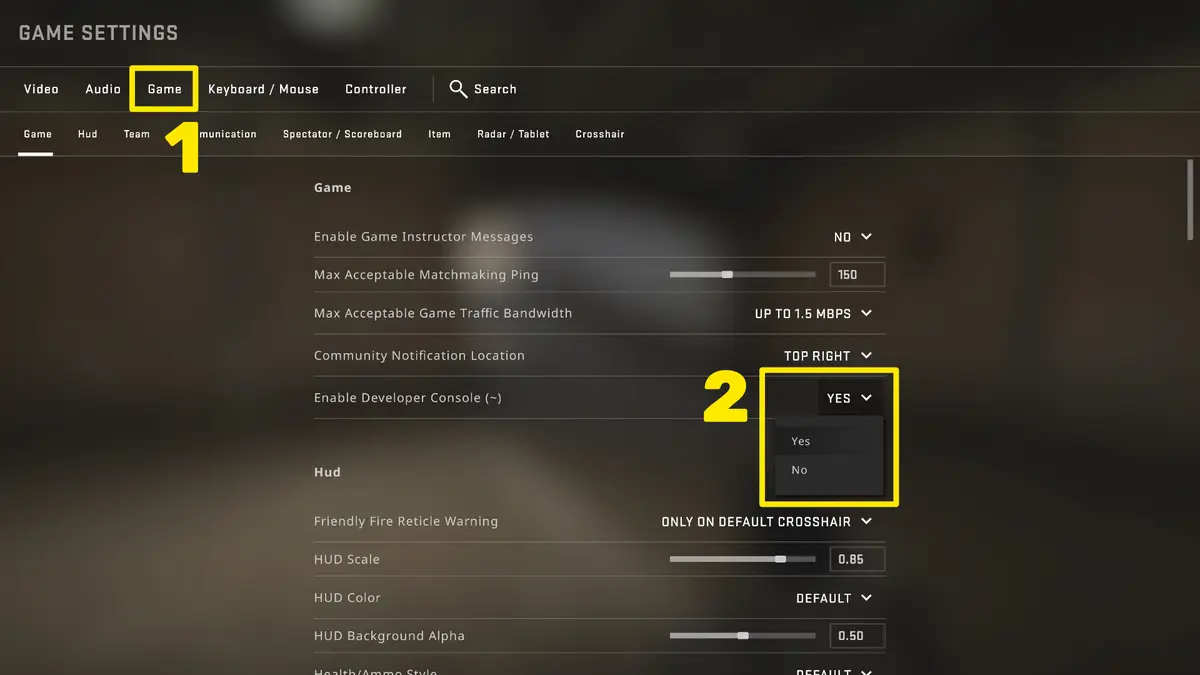
開発者コンソールを開きます。設定に開発者コンソールが含まれていることを確認します。[設定] > [ゲーム] >開発者コンソールを有効にして、「はい」に設定します。
チルダキー (~) を押してコンソールを開きます。
デフォルトのコマンドを入力します:
cl_radar_always_centered "1"
cl_radar_scale "0.7"
cl_radar_rotate "1"
cl_radar_icon_scale_min "0.6"
cl_radar_square_with_scoreboard "0"
cl_radar_locked "0"
上記のコマンドは、レーダーをデフォルトに戻すのに役立ちます。
変更を適用するには、各コマンドの後に「Enter」キーを押す必要があります。
ゲーム内設定の使用方法
ゲーム設定にアクセスする: CS を起動し、メイン メニューに移動します。
設定アイコンをクリックし、[ゲーム] タブに移動します。
レーダー オプションをリセットする: レーダー セクションまで下にスクロールします。各設定を手動で調整し、上記のデフォルト値と一致させてください。
保存して終了:設定を調整したら、変更が保存されたことを確認してメニューを終了します。
レーダー設定がリセットされたら、試合をプレイしてレーダーの動作を確認することで、デフォルト設定に変更されていることを確認できます。レーダーは自分の位置を中心に表示され、周囲の状況を安定して表示できるように拡大縮小され、視点に合わせて回転する必要があります。






KenzyTares-
Tessekürler
ASİL
RRADA
コメントを書く