

解像度とは何か、なぜ重要なのか?
画面解像度とは、コンピューターモニター上で画像がどのようにレンダリングされるかを示す特性です。ピクセル単位で測定され、幅と高さの2つの数値がそれに応じて使用されます。例えば、昔の640 x 480は、画像が幅640ピクセル、高さ480ピクセルで表示されることを意味します。しかし、現代のコンピューターは1920 x 1080以上のはるかに高い解像度で動作します。
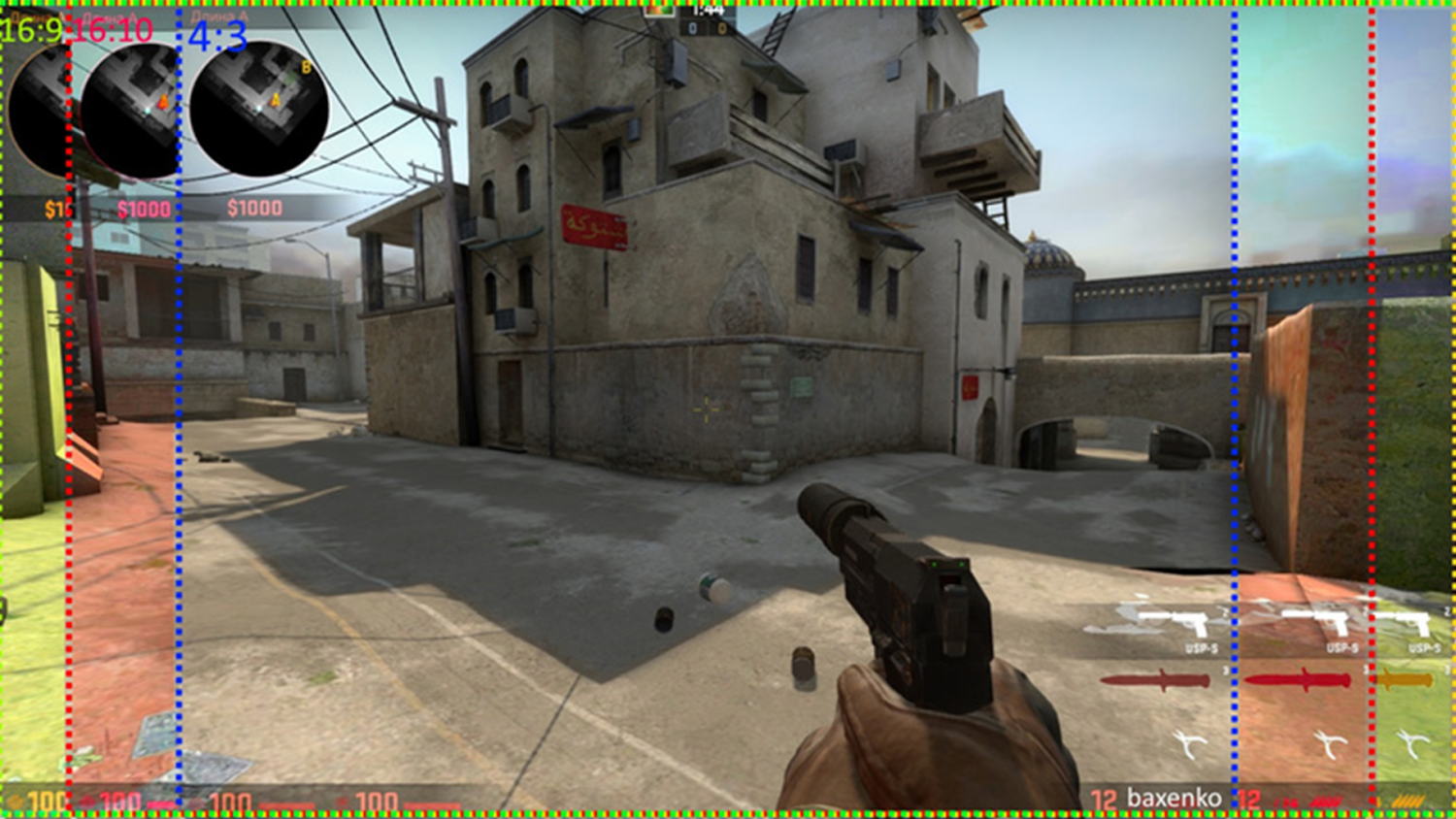
解像度は、画質とフレームレートの両方にとって重要です。CS2で解像度が高いほど、周囲の環境からアイテムやスキンまで、すべてがより精細に映し出されます。しかし、高解像度では各フレームの計算量が増えるため、GPUの負荷が大きくなり、ラグやフレームレートの低下が発生する可能性があります。したがって、CS:GOに最適な解像度を選ぶには、コンピューターのパフォーマンスと快適な画質のバランスを見つける必要があります。CS2の最小および最適なシステム要件を確認し、お使いのコンピューターの特性と比較することで、どのような設定で最適なバランスが得られるかを把握しましょう。
アスペクト比も重要な特性です。アスペクト比は、モニターの幅と高さの比率を表します。例えば、多くの最新のワイドスクリーンモニターは16:9のアスペクト比ですが、古いモニターは正方形に近い4:3のアスペクト比であることが多いです。これにより、画面に表示されるすべてのものの比率が影響を受けます。たとえば、比率が広い場合は、ゲームが水平に引き伸ばされる可能性があります。
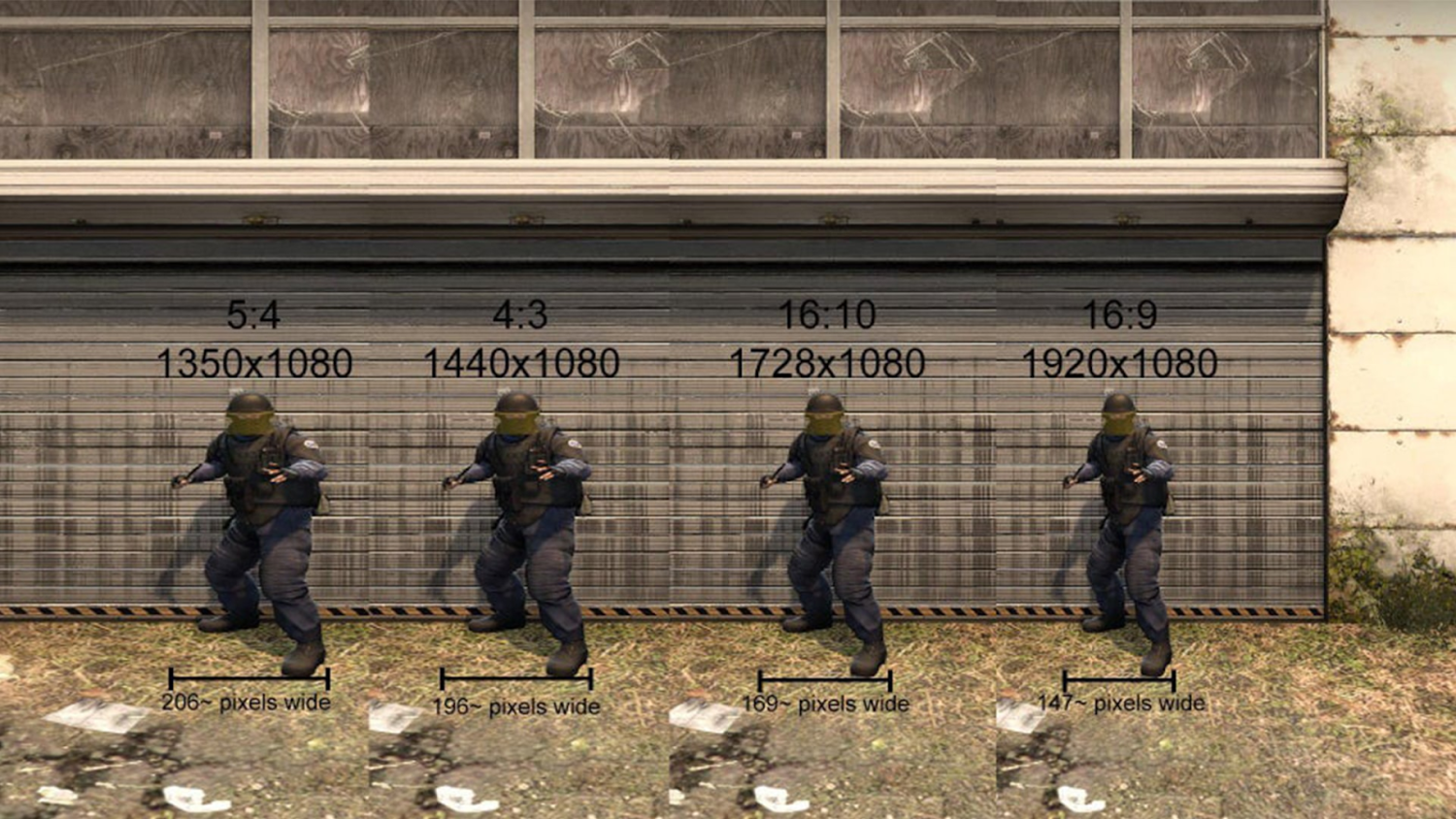
アスペクト比の異なるプレイヤー モデル。
CS2 で最適な解像度を見つける方法
CS2 で使用する解像度は個人の好みの問題です。CS:GO は新しいゲームではなく、新しいバージョンの Source エンジンに転送した後でも多くのリソースを消費しません。そのため、比較的新しい PC のほとんどの所有者はビデオ設定を気にする必要がなく、希望する比率内で利用可能な最大のオプションを選択できます。ただし、フレーム レートが問題になる場合は、少し縮小する必要がある場合があります。その場合、PC に最適な CS:GO 解像度は少し低くなります。 CS2 のフレームレートを上げる方法に関する弊社の記事も興味深いかもしれません。
CS2 の最適な解像度
ここでは、特定のケースにおける CS:GO の最適な解像度の例をいくつか示します。特定のアスペクト比やモニターの種類で解像度がどのように機能するかを理解しておくと、最適なオプションを選択するのに役立ちます。
27 インチ モニターに最適な CS2 解像度
特定のモニターの種類に最適な解像度を見つけるには、その特性を調べる必要があるかもしれません。モニターには多くの場合、最高の画質とパフォーマンスを提供する推奨設定があります。CS2 に最適な解像度を判断するには、モニターのサイズや対角線などの物理的特性だけでなく、最大解像度などの技術的能力も考慮する必要があります。27 インチ モニターは通常 1920 x 1080 ピクセルなので、この解像度が最適な選択肢となります。パフォーマンスの問題が発生している場合は、値を下げてください。
1440p モニターに最適な CS:GO 解像度
垂直解像度が 1440 ピクセルのモニターは、水平解像度に応じて、Quad HD または Wide Quad HD と呼ばれます。前のケースと同様に、最適なパフォーマンスが必要な場合は、ネイティブ解像度、つまり高さ特性が 1440 ピクセルの解像度を使用するのが最善の選択肢です。重みは、必要なアスペクト比、つまり 16:9、4:3、または 4:3 ストレッチに基づいて選択されます。
CS2 で最高の 4:3 解像度
競争力のあるゲームをプレイする場合、4:3 アスペクト比が最適です。現在、75% 以上の CS:GO プレーヤーがこれを使用しています。ここで最も人気のあるオプションは 1280 x 960 で、GPU に過度の負担をかけずに十分な品質が得られます。低性能の PCS の場合、最も妥当な最低のオプションは 1024 x 768 です。
CS2 での 16:9 の最適な解像度
CS2 の 16:9 アスペクト比は、4:3 と比べて優れたビジュアルを提供します。お気に入りの AK-47 Asiimov または AWP Atheris で戦闘に突入する映像をキャプチャする場合、16:9 を使用すると武器の素晴らしさをすべて見せることができます。ただし、競争的なプレイではいくつか欠点があります。モデルが小さく表示されるため、狙いが少し難しくなります。16:9 のフル HD 解像度は 1920 x 1080 です。フレーム レートに問題がない限り、この解像度を選択することをお勧めします。フレーム レートに問題がある場合は、1366 x 768 または 1280 x 720 に縮小することができます。これより低い解像度にすると、ゲームがぼやけてピクセル化されて見える場合があるため、あまり意味がありません。
最適な CS2 ストレッチ解像度
CS:GO に最適な解像度を設定するために役立つ推奨事項がいくつかあります。まず、プロ プレイヤーの設定を確認します。彼らの多くは、ワイド スクリーン モニターを使用していても、4:3 のアスペクト比に固執しています。実際、現在の CS2 解像度がモニターのアスペクト比と一致しない場合、プレイヤーは画像の両側に黒いバーを追加するか、画面全体を埋めるように引き伸ばすという 2 つのオプションから選択できます。水平に引き伸ばされた画像は最初は奇妙に感じるかもしれませんが、すぐに慣れます。プロのプレイヤーは、エイミングが容易になるため便利だと考えています。
CS2 で解像度を引き伸ばすには、次の手順に従います。
ゲーム設定に移動し、アスペクト比として「標準」4:3、表示モードとして「全画面」を選択します。
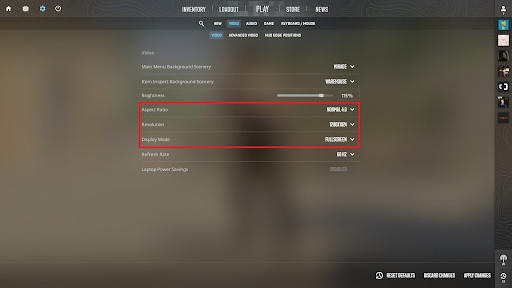
ワイドスクリーン モニターを使用している場合、ゲームは黒いバー付きで表示されます。このバーを削除するには、NVIDIA コントロール パネルに移動し、「デスクトップ サイズの位置を調整する」で「全画面 GPU スケーリング」を設定します。タブをクリックします。
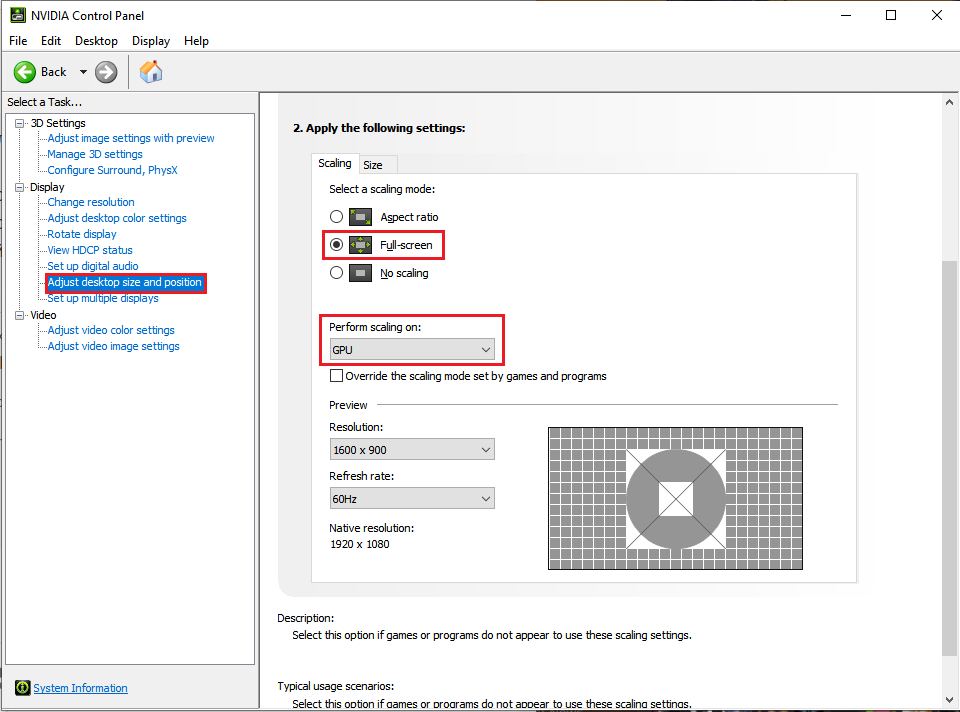
設定を適用します。
ゲームを再起動します。これで、引き伸ばされたビューで表示されます。次のように表示されるはずです:
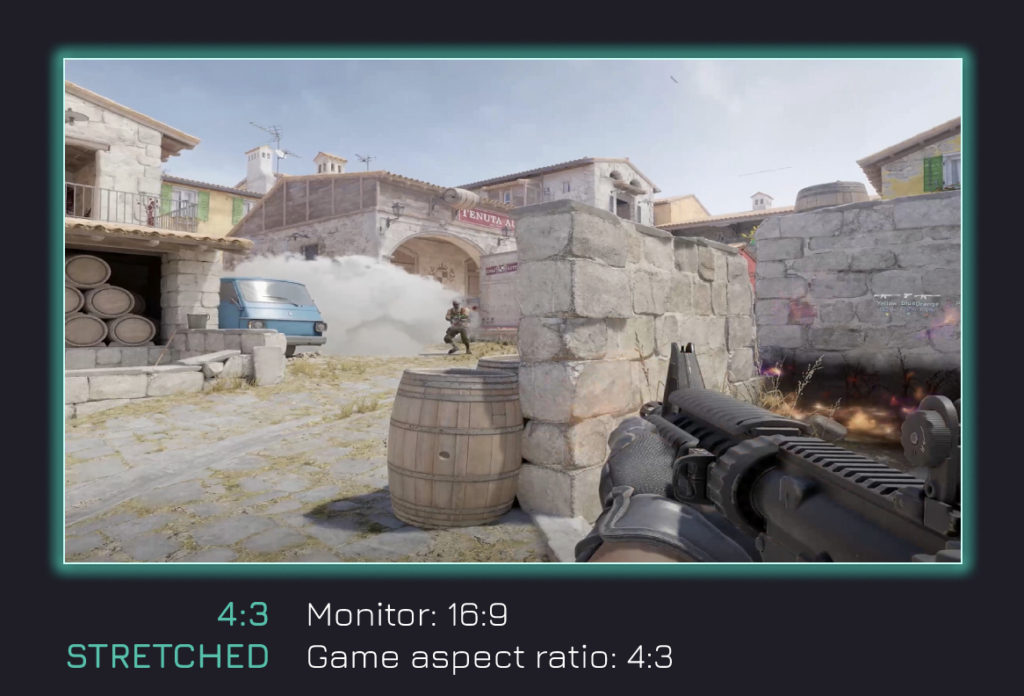
ビデオ設定で解像度を調整します。プロプレイヤーの経験によると、ストレッチ CS:GO 解像度に最適なオプションは 1280 x 960 または 1024 x 768 です。
解像度に関する CS2 起動オプション
起動オプションで FPS が魔法のように向上することはありませんが、解像度/モードを強制し、セッション間で設定の一貫性を保つのに役立ちます。Steam → ライブラリ → Counter-Strike 2 → プロパティ → に追加します。起動オプション。
安全で便利なフラグ (2025):
-novid – イントロビデオをスキップします。
-fullscreen (または -windowed / -noborder) – 表示モードを選択します。
-w <width> -h <height> –特定の解像度を強制します。
例:
16:9 1920×1080: -w 1920 -h 1080 -fullscreen
16:9 2560×1440: -w 2560 -h 1440 -fullscreen
4:3 1280×960 (引き伸ばしまたはバー): -w 1280 -h 960 -fullscreen
4:3 1024×768: -w 1024 -h 768 -fullscreen
+fps_max 0 – FPS の上限を解除します (または、+fps_max 300 などの値を設定します)。
-allow_third_party_software は、オーバーレイ/キャプチャ ツール (OBS など) を許可します。
リフレッシュ レートに関する注意:-refresh / -freq は、一部の設定では CS2 によって無視される可能性があります。一貫した高 Hz 動作を実現するには、Windows または GPU コントロール パネルでリフレッシュ レートを設定し、ゲーム内では真のフルスクリーンを使用してください。
4:3 を実際に引き伸ばす方法:
起動オプションだけでは画像は引き伸ばされません。 -w/-h を設定した後、GPU ソフトウェアで全画面スケーリングを有効にします。
NVIDIA: デスクトップのサイズと位置の調整 → スケーリング = 全画面。
AMD: Radeon 設定 → スケーリング モード = フル パネル。
Intel: グラフィックス コマンド センター →スケール = フルスクリーン。
古い CS:GO フラグの使用は避けてください:
-d3d9ex、-high、-threads、-nojoy、-tickrate、-vulkan などのオプションは CS2 では廃止されているか役に立たず、動作に一貫性がなくなる可能性があります。上記の小さなセットに固執してください。
設定方法 (簡単な復習):
[Steam → プロパティ → 一般 → 起動オプション → で CS2 を右クリックします の行を貼り付けます (例: -w 1280 -h 960 -fullscreen +fps_max 300)。
CS2 プロ プレイヤーの解像度 – プロはどのような解像度でプレイしますか?
トップ プロ プレイヤーのほとんどは、1280 x 960 の解像度で引き伸ばされた 4 : 3 を使用しています。この設定を好むプレイヤーの中には、s1mple、m0NESY、donk、NiKo など多くの有名な名前が挙げられます。プロの CS2 解像度設定に関する公開データによると、50% 以上のプレイヤーがまさにこのオプションを好んでいます。上位 3 つの解像度設定のうち、他の 2 つは 1024 x 768 と 1920 x 1080 ですが、これらを使用しているプレイヤーは大幅に少なく、10% をわずかに上回っています。プロのようにプレイしたいなら、CS2の他のプロ向け設定と合わせて、この解像度オプションを試してみてください。
CS2に最適な解像度設定を見つけることで、パフォーマンスの問題を解決し、ゲームをより快適にプレイできるようになります。時間をかけてゲームの設定を行い、パラメータをいろいろと試して、自分に最適な設定を見つけてください。そうすれば、対戦マッチメイキングという過酷な環境でも、より快適にプレイできるようになります。





コメントを書く