
CS2 の 1080x1080 とは何ですか?
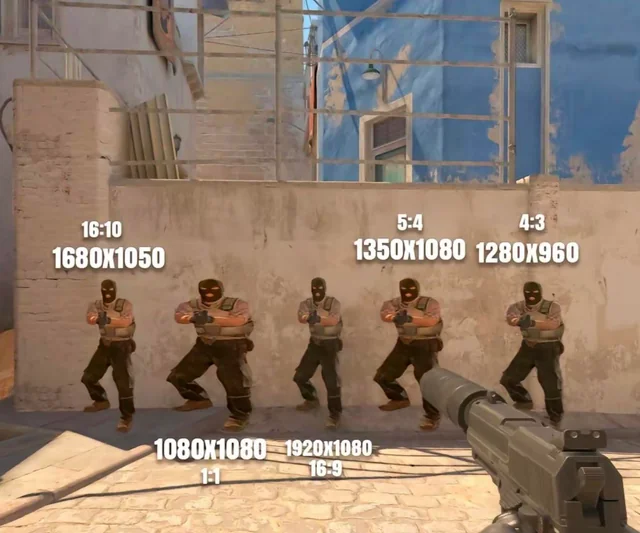
CS2 – での最高の 1080x1080 解像度は相対的なものです。設定に入る前に、画像で実際に何が起こっているのかを理解する必要があります。
1080x1080 は、アスペクト比 1:1 の正方形の解像度です。この形式には標準が存在しません。Windows も CS2 自体も、そのままの状態でこの形式を提供しません。 GPU メーカーのユーティリティを使用して手動で作成する必要があります。
標準の 1920x1080 との主な違いは、視野 (FOV) です。標準の 16:9 モニターでは、水平 FOV がより広く – より多くのものが表示されます。 1080x1080 では、FOV が狭くなります。しかし、画面中央の敵モデルは、まさにストレッチのせいで、"厚く" 水平方向に – 大きく見えます。十字線を厳密に中央に置き、マウスを端にほとんど動かさないプレイヤーにとって、これはより快適です。
もう 1 つのポイントは – GPU 負荷です。フレームあたりのピクセルが少ない = グラフィックス カードの負担が軽減される = FPS が増加します。弱いハードウェアでは、これはゲームのスムーズさに著しく影響を与える可能性があります。
CS2 で 1080x1080 を取得して再生する方法
CS2 で 1080x1080 を取得する方法を理解する前に、– グラフィック ドライバーで解像度そのものを作成する必要があります。デフォルトではゲーム設定にないので、そこを探しても意味がありません。
ステップ 1 – カスタム解像度を作成する
NVIDIA の場合:
次の手順に進む前に、 NVIDIA settings – で DSR (動的超解像度) が無効になっていることを確認してください。カスタム解像度の作成がブロックされる場合があります。
プロセスは次のとおりです。 NVIDIA コントロール パネルを開きます → ディスプレイ セクション → 解像度の変更 → カスタマイズ ボタン → チェックを入れます "ディスプレイで公開されていない解像度を有効にする" → "カスタム解像度を作成します。" Enter水平 1080 垂直 1080 で、テストを押します。 – 画面が黒くならなかった場合は、解像度がリストに表示されます。
作成用の完全なパラメータのリスト:
水平ピクセル: 1080。
垂直ピクセル: 1080。
リフレッシュ レート: モニターに一致します (60/144/240 Hz)。
タイミングモード: GTF または CVT。
作成後、「Test –」を押すと、モニターが 3 秒間切り替わります。画像 – が表示された場合は確認してください。黒い画面 – が表示される場合は、別のタイミング モードまたはリフレッシュ レートを試してください。
AMDの場合:
AMD を使用して CS2 で 1080x1080 を作成する方法は、AMD Adrenalin によって解決されます。ソフトウェアを開きます → Alt+R を押します → 右上の歯車アイコン → 表示タブ → カスタム解像度セクション → 作成します。 1080x1080 と入力し、保存して適用します。
ステップ 2 – ゲームを設定する
次に、ゲーム内で CS2 で 1080x1080 を直接プレイする方法について説明します。
ドライバーで解像度を作成した後、CS2 → 設定 → ビデオを起動します。アスペクト比セクションで、16:10 または 4:3 (ストレッチの設定に応じて) を選択します。解像度リストで 1080x1080 を見つけて選択します。画面モード – フルスクリーン。
解像度がリストに表示されない場合は – ゲームを再起動してください。 CS2 は、再起動しないと新しい解像度を取得しない場合があります。
ステップ 3 – 起動オプション
ゲームが起動するたびに解像度をリセットする場合の起動パラメータ – バックアップ オプションを通じて CS2 で 1080x1080 を設定する方法:
-w 1080 -h 1080
Steam に追加 → CS2 → プロパティ → 起動オプションを右クリックします。このコマンドは、必要な解像度でゲームを強制的に起動します。
CS2 での 1080x1080 の最適な設定
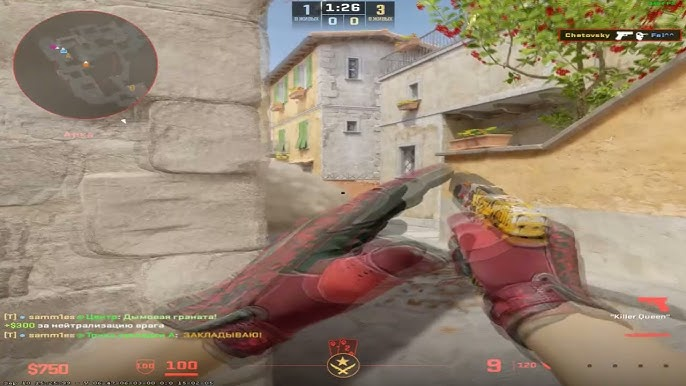
CS2 の 1080x1080 の最適な設定は魔法の数字ではありません。狙いの快適さとパフォーマンスのバランスです。以下は、1080x1080 に切り替えるときに実際に調整する価値のある設定です。
各パラメータは特定のものに影響を与えます。他の人の設定をただコピーするよりも、ロジックを理解しておく方が良いでしょう。
グラフィック:
パラメータ | おすすめ |
テクスチャの品質 | 高い |
シェーダの詳細 | 高い |
影 | 低い |
マルチコアレンダリング | 有効 |
FXAA / MSAA | 無効にする |
垂直同期 | 無効にする |
1080x1080 では、GPU はより少ないピクセルで動作するため、FPS を失うことなくテクスチャやシェーダーをプッシュできます。影は最小限にしておいたほうがよいです – 視覚的な利点はほとんどありませんが、リソースを著しく消費します。
十字線:
CS2 トピックの 1080x1080 に最適な十字線については、活発に議論されています。画像が引き伸ばされているため、円形の十字線が – 水平に長く歪んで見えることがあります。そのため、1080x1080 のほとんどのプレーヤーは、ギャップのないドットまたは小さな十字スタイルを好みます。
一般的なバリエーションはおおよそ次のようになります。
スタイル: 4 (クラシックスタティック)。
サイズ: 1-2。
厚さ:0.5〜1。
色: 緑または黄色 – 引き伸ばされた画像ではコントラストがよくなります。
ギャップ: -2 または -3 (きつい十字線)。
解像度を変更した後は、ワークショップまたはトレーニングに参加して、十字線が具体的にどのように見えるかを確認する価値があります– それは人によってわずかに異なります。
ビューモデル:
CS2 の 1080x1080 に最適なビューモデルは個人的な好みですが、ニュアンスがあります。アスペクト比 1:1 では、手に持った武器は水平方向にわずかに"広がります"。したがって、十字線を妨げないように、ビューモデルを中心から右に移動する必要があります。
コンソールを介した作業値:
ビューモデル_オフセット_x 2.5
ビューモデル_オフセット_y 2
ビューモデル_オフセット_z -2
ビューモデル_fov 68
感度:
CS2 – の 1080x1080 の最適な感度は、マウス DPI が変わらないため、技術的には他の解像度と同じままです。ただし、 FOVが圧縮されているため、横方向の動きが若干速く感じられます。解像度を変更した後、マウスが "飛んでいるように感じる場合は " –、ゲーム内の感度を 3 ~ 5% わずかに下げることができます。
CS2 の 1080x1080 に関する一般的な問題
標準以外の解像度は、標準以外の問題を意味します。ほとんどは解決可能ですが、何をすべきかを知る必要があります。
CS2 の 1080x1080 の黒い画面
起動時の黒い画面が最も一般的な苦情です。考えられる原因はいくつかあります。作成された解像度をモニターがサポートしていない、NVIDIA で DSR が有効になっている、または単にゲームが必要なモードに切り替えることができませんでした。
修正方法:
まず – を起動オプションに追加します -windowed -w 1920 -h 1080。これにより、ネイティブ解像度のウィンドウ モードで CS2 が起動します。ゲーム内で設定を通じて 1080x1080 に切り替えることができます。
NVIDIA コントロール パネルの 2 番目の – → デスクトップのサイズと位置の調整 → で [全画面表示] を選択します。これにより黒い帯が除去され、モニターが信号を正しく受け入れることができるようになります。
3 番目 – は、異なるタイミング パラメーター (GTF の代わりに CVT、またはその逆) を使用してカスタム解像度を再作成します。
CS2 の 1080x1080 の黒いバー
スケーリングが正しく設定されていない場合、側面に黒いバーが表示されます。
NVIDIA 設定: [デスクトップのサイズと位置の調整] セクション → [全画面表示] を選択 → "スケーリング モードを上書きする" → 適用します。
AMD の場合: Adrenalin → ディスプレイ → GPU スケーリング → → スケーリング モード " フル パネルを有効にします。"
CS2 では 1080x1080 が機能しません
解像度がリストから消えた場合、または – が適用されない場合は、グラフィックス ドライバーが更新され、カスタム設定がリセットされた可能性があります。 NVIDIA コントロール パネルまたは AMD Adrenalin で解像度を再作成してください。
プロは CS2 で 1080x1080 をプレイしますか?
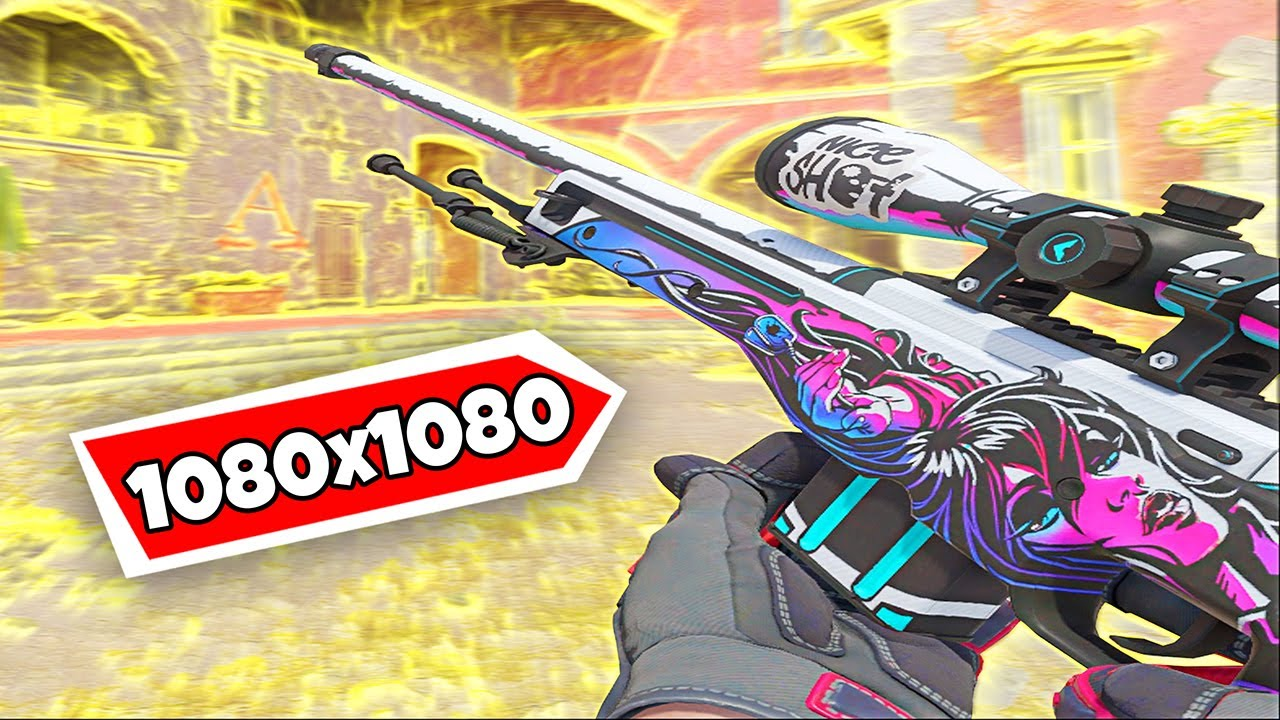
プロのプレイヤーが使用する非標準解像度に関する公式の Valve データは存在しません。したがって、プロの間での 1080x1080 の人気に関する結論は、公式の情報源ではなく、サードパーティのトラッカーからのみ得られるものです。
上位 600 人のプロ CS2 プレーヤーの写真は、おおよそ次のようになります。
解決 | プレイヤーシェア | 例 |
1280×960 | ~45% | NiKo、s1mple、b1t |
1024x768 | ~16% | デバイス、sh1ro、FalleN |
1920x1080 | ~10% | ZywOo、ロプス、ジャビ |
1152x864 | ~8% | ザンタレス、ブレーゼ |
1280x1024 | ~5% | 様々なプレイヤー |
一般的なプロ仕様の解像度はすべて、4:3 ストレッチまたはネイティブ 16:9 のいずれかです。 CS2 で 1080x1080 を使用しているプロはいますか?一つもありません。理由は簡単です。位置決めと周辺視野が重要なプロレベルでは、アスペクト比 1:1 では FOV が不快すぎます。
CS2 で 1080x1080 を競技環境でどのように使用するかは、純粋に個人的な決定であり、専門的な実践に裏付けられたものではありません。 – のプロによるものが必要な場合は、1280x960 拡張時または 1440x1080 を検討してください。
CS2 では 1080x1080 が適していますか?
この解像度自体は悪くも悪くもありません。特定のプレイヤーの特定の問題を解決するだけです。長所と短所を分析してみましょう。
1080x1080 の利点はたくさんあり、それらは非常に現実的です。主なもの:
FPS が増えると – ピクセルが減り、GPU の負担が大幅に軽減されます。
– 敵モデルの中央が広くなっているため、マウスを端まで動かさない人でも狙いやすくなります。
画面中央の大きな HUD。
ネイティブ 1080p よりもシステム負荷が低くなります。
しかし、制限も存在し、中には深刻なものもあります。それらは次のとおりです。
FOV – を狭くすると、側面が見えにくくなります。
恒久的な修正のないレーダーのバグが継続的に発生します。
起動するたびに黒い画面の問題が発生する可能性があります。
専門家コミュニティからのサポートはありません。
一部のモニターは完全に 1:1 信号を受け入れません。
主な目的が弱いハードウェアから FPS を絞り出すことであり、クロスヘアを中央に置いておくほうが快適な場合は、– 1080x1080 を試すのが理にかなっています。特に、モニターがフープを飛び越えることなくこの解像度をサポートしている場合はそうです。
ネイティブ解像度を残す特別な理由がないほとんどのプレーヤーにとっては、1920x1080 を使い続けるか、従来の – 1280x960 stretched を試してみることをお勧めします。これは明らかな利点を備えた実証済みのオプションであり、技術的な回避策はありません。
skins と inventory – について詳しく知りたい場合は、CS2 skins catalog on Skin.Land をチェックしてください。設定は設定ですが、良好な skin もキャンセルされていません。
– のテストから始めてから決定する
CS2 の 1080x1080 は万能薬でも裏技でもありません。これは特定のプレイスタイルに適したニッチなツールです。本格的に取り組む前に、練習や deathmatch – に 1 時間かけて、照準の感触を正直に比較してみる価値があります。違いが顕著でポジティブな場合は – そのままにしてください。 – でなければ、このためだけにセッションごとにレーダーのバグに対処する必要はありません。






コメントを書く