
CS2 NVIDIA コントロール パネル設定
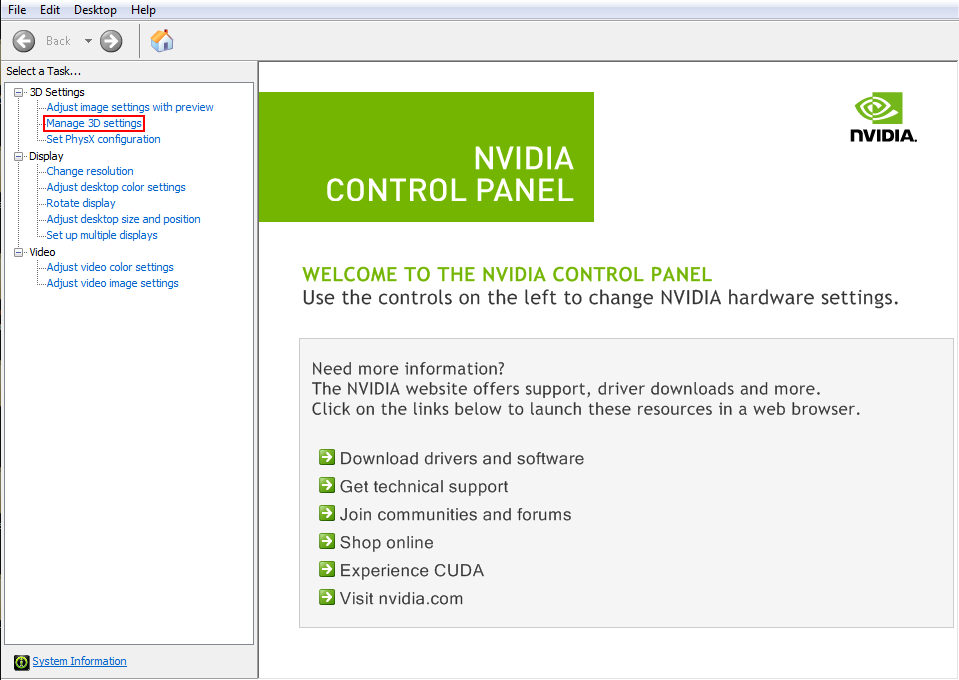
グラフィック設定を変更するために、NVIDIA はコントロール パネルと呼ばれる特別なアプリを提供しています。通常、これは自動的にインストールされます。したがって、このメーカーのグラフィックカードをお持ちの場合は、おそらくインストールされているはずです。インストールされているかどうかを確認する方法はいくつかあります。
タスクバーの時計の近くにあるコントロールパネルアイコンを探します。「隠れているインジケーターを表示します」メニューにある場合があります。
スタートボタンとその検索バーを使用します。
右クリックでデスクトップのコンテキストメニューを開きます。黒と緑のアイコンを探します。
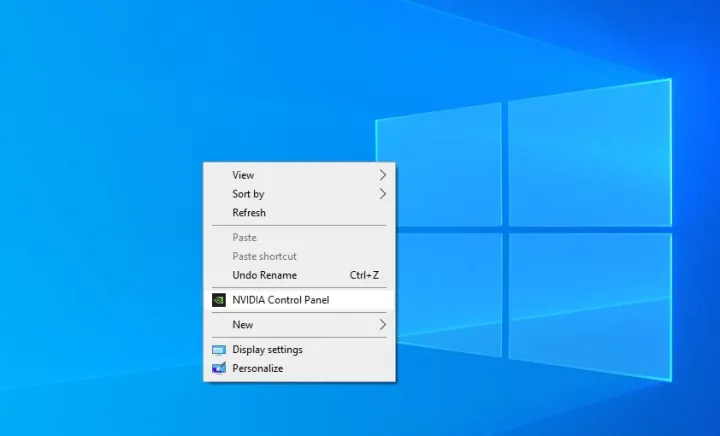
そうでない場合は、Microsoft Storeなどから手動でインストールします。コントロール パネルを見つけるか、必要に応じてインストールしたら、CS2 のパフォーマンスが最適になるようにビデオ設定を調整します。
CS2 に最適な NVIDIA グラフィック設定
CS2 に最適な設定は、目的と PC の仕様によって異なります。古いセットアップで最高のパフォーマンスを実現するには、色を改善したり、解像度を最大化したりします。ここでは、検討すべきいくつかのアプローチを紹介します。
CS2 で FPS を向上させる NVIDIA 設定
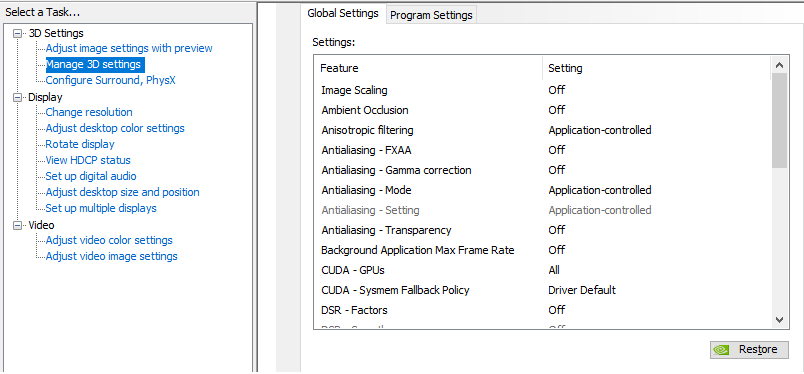
FPS を向上させるには、可能な限り最大のパフォーマンスを選択します。たとえば、電源管理モードを「最大パフォーマンスを優先」に、テクスチャ フィルタリング モードを「バイリニア」に、および「テクスチャ フィルタリング品質」を「高パフォーマンス」に設定します。他にもリソースを消費するオプションがいくつかありますので、オフにする必要があります:
アンチエイリアシング – FXAA
アンチエイリアシング – 透明度
垂直同期
CS2 の NVIDIA カラー設定
CS2 への移行により、ゲームのビジュアルが新しいレベルに到達しました。以下の操作を行うことで、さらに強調することができます。
左側のパネルで [デスクトップの色設定の調整] をクリックします。
[デジタルバイブランス] を [色] パネルの [色] タブに移動します。
[適用] をクリックします。
さらに、ガンマと明るさのパラメータを試すこともできます。
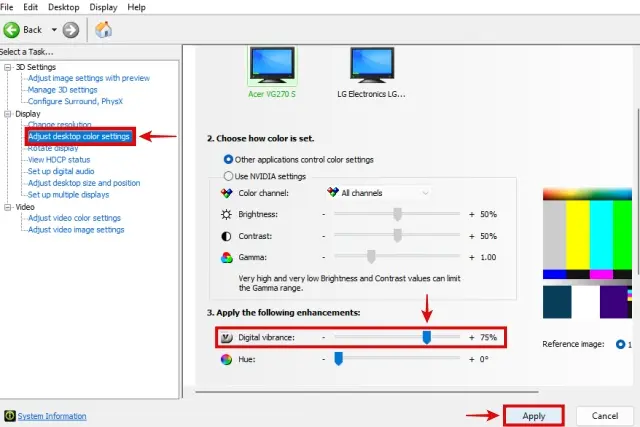
コントロールパネルでは、グローバル設定と各ゲームのパラメータが区別されているため、他のゲームのグラフィックやパフォーマンスに影響を与えることなく、CS2の設定を変更できます。
ローエンドPCに最適なCS2 Nvidiaパフォーマンス設定
選択古い PC に最適な NVIDIA 設定は別のトピックです。この場合、FPS を最大化し、FPS の低下、遅延、またはフリーズを防ぐために、不必要な追加機能をすべて削除する必要があります。現在、CS2 の最小要件には、8GB の RAM、少なくとも 1GB のビデオ メモリ、および DirectX 11 のサポートが含まれています。ご覧のとおり、CS2 を実行するために最新の PC は必要ありませんが、ゲームを完全に楽しむのに役立ついくつかの最適化が存在します。
調整する主な設定は、[プレビューで画像設定を調整] タブのパフォーマンス/品質スライダーです。品質よりもパフォーマンスを優先するには、スライダーを横に動かします。
[3D 設定の管理] で、[アンビエント オクルージョン] を [オフ] に設定するか、[パフォーマンス] を選択します。オプションを選択します。
「異方性フィルタリング」 - 「オフ」。
「アンチエイリアシング モード」 - 「オフ」。
「電力管理モード」 - 「最大パフォーマンスを優先」。
「テクスチャ フィルタリング品質」 - 「高パフォーマンス」。
最後に「適用」をクリックすることを忘れないでください。
さらに、CS2 自体の [詳細ビデオ設定] タブに移動して、そこでも必要な調整を実行します。解像度とディテールレベルを下げましょう。
プロ向けNVIDIA設定のベストセレクション
プロプレイヤーのCS2向けNVIDIA設定は、通常、グラフィック品質を犠牲にしてパフォーマンスを向上させることに重点を置いています。プロプレイヤーはそれぞれ、プレイスタイルに合わせた独自の設定を持っています。そのため、彼らの設定をコピーするのは良い出発点になるかもしれませんが、自分に最適な設定を見つけるには、実際に微調整したり、実験したりする必要があります。また、多くのプロプレイヤーもゲームとモニターの設定を同様に重要視していることも注目に値します。そのため、プロプレイヤーのオプションも調べてみるか、プロ向けクロスヘア コード を調べることをお勧めします。
たとえば、CS2 のドンクのグラフィック設定には 1280 x 960 の解像度が含まれており、パフォーマンスと画質のバランスが取れているように見えます。彼は、アスペクト比 4:3、ストレッチ スケーリング モード、明るさ 110%、リフレッシュ レート 360 Hz を使用しています。これらの設定により、彼は対戦相手を即座に検出し、その行動に反応することができます。 S1mple の NVIDIA 設定は、明るさを 100% に設定し、あまり上げすぎないことを除けば、非常に似ています。比較のために、NiKo のビデオ設定を見てみましょう。彼は、より大きな解像度 (1600 x 1024) と異なるアスペクト比 (16:10) でプレイすることを好み、明るさも少し低く (95%) 設定しています。
ご覧のとおり、プロプレイヤーによって好みは様々で、時間の経過とともに変化する可能性があります。彼らはパフォーマンスの最大化に重点を置いているため、彼らの設定をコピーすることは、自分の設定に最適なパラメータを見つけるための良いスタートとなるかもしれません。最適なバージョンが見つかったら、それを CS2 の起動オプション に保存して、何度も設定しなくて済むようにします。
CS2はNVIDIAでプレイした方が良いですか?
グラフィックカード市場におけるNVIDIAの主な競合相手はAMDです。チップのアーキテクチャが異なるため、同じ技術仕様でもパフォーマンスレベルが若干異なります。現在、入力遅延を低減するハイエンド機能であるNVIDIA Reflexをサポートしているため、前者の方が好ましいと考えられています。コストを抑え、カジュアルなゲームプレイのみに興味がある場合は、AMDグラフィックカードで十分でしょう。しかし、最高のパフォーマンスを目指す場合は、プロプレイヤーの好みに合わせたオプションなど、CS2でのサポートが優れているNVIDIAをお選びください。






コメントを書く