
CS2 におけるマウス感度と DPI とは何ですか?
マウス感度とは、マウスの動きに応じて画面上でクロスヘアがどれだけ速く移動するかを測定する指標です。感度が高いほど画面の動きが速くなり、感度が低いほどクロスヘアの動きが遅くなることを覚えておけば、概念は比較的簡単に理解できます。感度が高いほど物理的な動きは少なくなりますが、クロスヘアの速度が速いため、正確に狙うのが難しくなります。通常のマウス感度は、DPI 値に応じて 0.5 ~ 3 の範囲になります。
DPI と呼ばれる 1 インチあたりのドット数は、マウスの感度を決定する指標です。これは、カーソルが移動するピクセル数を表します。マウス感度と同様に、DPI 値が高いほど、カーソルの移動距離が長くなります。ゲーム内のマウス感度値とは異なり、DPI はハードウェア レベルで設定されます。ゲーミングマウスをお持ちの場合は、マウスの感度を直接切り替えられるボタンが付いているはずです。ゲーミングマウスには、既存の DPI プロファイルを必要に応じて調整できるソフトウェアが付属していることがよくあります。しかし、多くの一般的なオフィス用マウスには DPI スイッチがなく、ファームウェアで 1 ~ 2 の値に固定されているため、これは当てはまりません。
これら 2 つの設定は個別に調整できますが、どちらもゲーム中のクロスヘアの反応性に影響します。これらの調整は、照準や移動の感触を良くしたり、フリックショットを実行したり、突然の脅威に全体的に素早く反応したり、スプレーコントロールを改善したりするために重要です。ゲームが上手くなりたいなら、完璧な組み合わせを見つける必要があります。
最適なマウス感度を見つけるには?
マウス感度の変更は、いくつかの方法があることを考えると、非常に簡単です。難しいのは、ゲーム内のマウス感度と DPI 値の適切な値のバランスを見つけることです。マウス感度を微調整しながら練習に時間を費やし、自分の好みを見つけるようにしてください。最適な感度設定を見つけるためのヒントをいくつか紹介します。
カーソルの動きが速すぎる場合は sens 値を下げ、遅すぎる場合は目的の場所に当たるまで sens 値を上げることで、最適な感度を見つけます。
1 つの値で練習して上達し、sens を頻繁に変更したり調整したりすることは避けてください。もっと体の記憶に頼るようにしてください。
可能であれば、大きな机と大きなマウスパッドを使用してください。この組み合わせにより、腕全体でマウスを制御する余裕ができるので、手首の負担が軽減されます。
クロスヘアの配置を練習して、不必要な動きを最小限に抑え、長い目で見れば貴重な反応時間と手首を節約しましょう。
さまざまな状況、特に複数のエントリでポジションを保持しているときに反応できるように、マウスパッド上を 1 回のスワイプで 180 度回転できるようにする必要があります。
CS2 でマウスの感度を変更する方法
CS2 内でマウスの感度を変更する方法はいくつかあります。
設定:
CS2 を起動します。
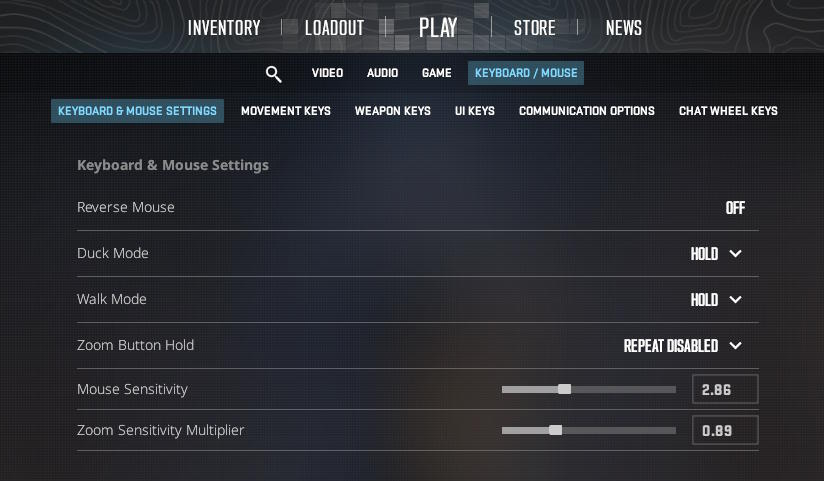
[設定] に移動して、[キーボード/マウス] タブに進みます。
[キーボードとマウスの設定
「マウスの感度」タブを見つけて、スライダーを調整して特定の値を設定します
完了!
コンソール:
「設定」で開発者コンソールを有効にします
「` (チルダ)」を押してコンソールを開きます
「感度」と入力し、その横に希望の値を入力します
Enter キーを押します
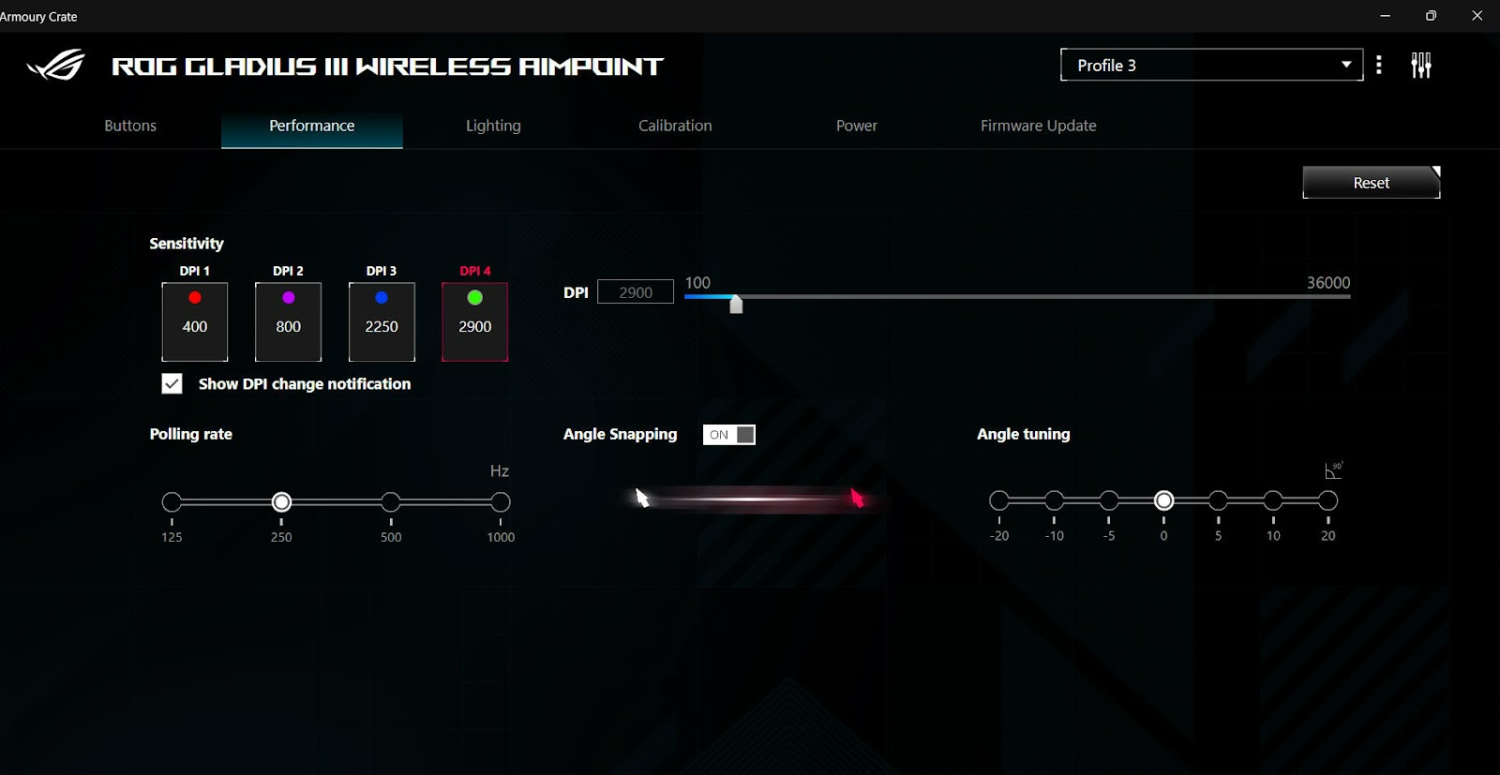
ほとんどのゲーミングマウスにはDPIスイッチが内蔵されており、いくつかのプリセットを変更できます。筆者はROGゲーミングマウスを使用していますが、専用のArmoury CrateソフトウェアでDPI値を調整できます。これはほんの一例で、ほとんどのゲーミングブランドはDPIを微調整できる独自のアプリを提供しています。マウス上で直接いくつかのモードを切り替えることができるため、DPI とゲーム内のマウス感度の適切なバランスを見つけるのに役立ちます。
CS2 プロのマウス感度と設定
世界のトップ プレイヤーがどのような設定を使用しているかを把握するために、プロ プレイヤーの設定例をいくつか見てみましょう。
jL (Natus Vincere)
DPI: 800
ゲーム内感度: 1
eDPI: 800.00
マウス: Razer Deathadder V3 Hyperspeed
w0nderful (Natus Vincere)
DPI: 400
ゲーム内感度: 3.09
eDPI: 1236.00
マウス: Logitech G Pro X Superlight 2
Jimpphat (MOUZ)
DPI: 800
ゲーム内感度: 1.25
eDPI: 1000.00
マウス: Logitech G Pro X Superlight 2
NiKo (G2)
DPI: 800
ゲーム内感度: 0.755
eDPI: 604.00
マウス: Razer Deathadder V3 Pro Faker Edition
m0NESY (G2)
DPI: 400
ゲーム内感度: 2.3
eDPI: 920.00
マウス: Logitech G Pro X Superlight 2
Wicadia (Eternal Fire)
DPI: 800
ゲーム内感度: 1.85
eDPI: 1480.00
マウス: Logitech G Pro X Superlight 2
ZywOo (Team Vitality)
DPI: 400
ゲーム内感度: 1.95
eDPI: 780.00
マウス: Pulsar Xlite V3 ES
donk (Team Spirit)
DPI:800
ゲーム内感度:1.25
eDPI:1000
マウス:Logitech G Pro X Superlight
プロプレイヤーの間では、マウスの感度を約800 DPIに設定するのが一般的です。極端な設定をしている例外的な人もいますが、それは人それぞれです。これらのプロプレイヤーは10,000時間を費やしているので、今では個人の好みの問題です。この記事で説明したすべての設定を試すことができますが、期待どおりに機能しなくてもがっかりしないでください。自分に合ったものを見つけるのが一番です。プロ仕様の設定は、自分にぴったりの組み合わせを見つけるためのキャンバスとして使えます。
設定の残りも詰めるなら、CS2 のベストクロスヘアコードの一覧に同じ選手たちのクロスヘアがまとまっています。
最後に、市場で最もお得な価格でスキンを売買できる場所をお探しなら、ぜひSkin.Landにアクセスして、当社のサービスにご興味をお持ちいただけましたら幸いです。在庫は常に更新されていますので、The Armoryで頑張ってチェダーチーズを手に入れたいなら、もう探す必要はありません。それでは良い一日を!






コメントを書く