
S1mple CS2 マウス設定 - 感度と DPI
S1mple が選んだマウスは、多くのプロ プレイヤーが好むワイヤレスの Logitech G Pro X Superlight 2 Black です。彼が普段使用している設定は次のとおりです。
マウス: Logitech G Pro X Superlight 2 Black
DPI: 400
感度: 3.09
eDPI: 1236
ズーム感度: 1
Hz: 2000
Windows 感度: 6
ご覧のとおり、感度パラメータを除いて、数値は特に変わったものではありません。特に、スナイパーライフルで正確に狙うために重要な役割を果たすズーム感度を下げています。その他の感度パラメータもわずかに調整されています。そのままコピーすることもできますが、マウスのブランド、使用する表面、狙い方などの個人的な特性に合わせて、経験に基づいて少し調整する必要があるかもしれません。また、このガイドでは、CS2 でのマウス設定の仕組みについて詳しく学ぶことができます。
CS2 のシンプルなクロスヘア設定
シンプルなクロスヘアは静的で、明るい緑色です。クロスヘア コード CSGO-5JNHh-BjXE9-zbQ3r-NLftu-wzUrC を入力するか、次のパラメーターを手動でコピーすることで有効にできます:
スタイル: レガシー
反動追従: いいえ
ドット: はい
長さ: 1
厚さ: 0
ギャップ: -2
アウトライン: いいえ
色 (RGB): 赤 50、緑 255、青 169
アルファ: はい
アルファ値: 255
T スタイル: いいえ
展開された武器のギャップ:いいえ
スナイパー幅: 0
色とサイズが小さいため、初心者プレイヤーにはクロスヘアが見分けにくい場合があります。試合で使用する前に少し練習して、使い方に慣れてください。s1mpleは長年にわたり、このクロスヘアスタイルの様々なバリエーションを試してきたため、試合によってイラストが異なる場合があります。これがどのように見えるかの例です。
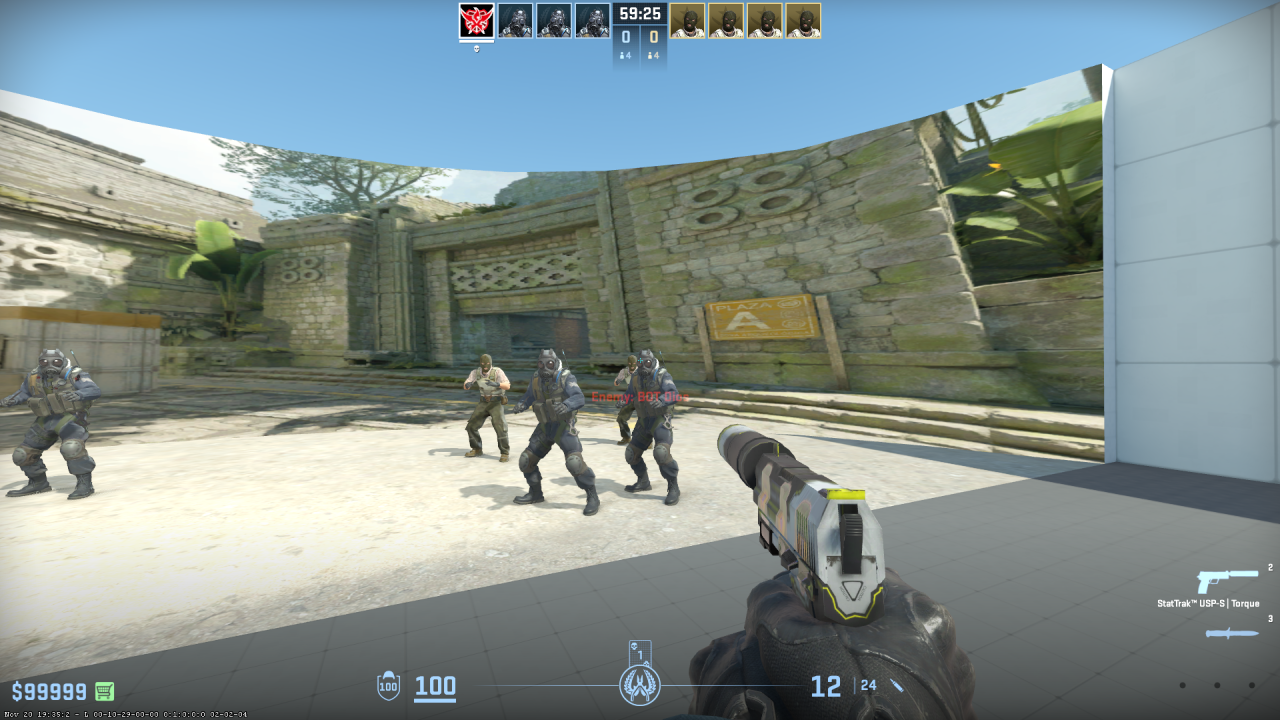
シンプルなクロスヘア設定により、ゲームをコントロールし、すばやく反応することができますが、コピー後にクロスをもう少し大きく明るくすることを好むプレイヤーもいます。他のオプションを検討したい場合は、CS2のクロスヘアコードに関するガイド(こちら)をご覧ください。
S1mpleのCS2用ビデオ設定
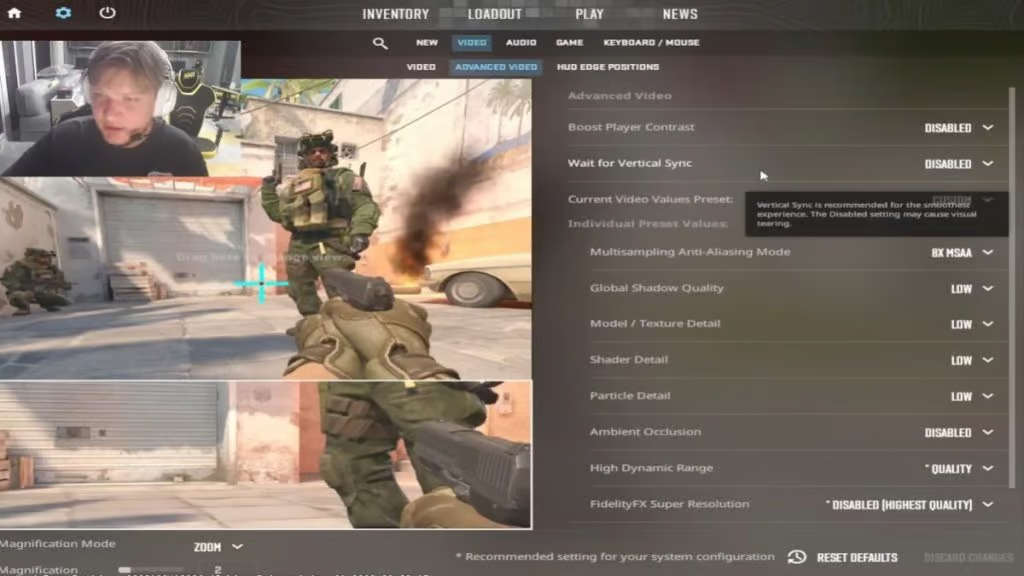
S1mpleのモニター設定は、パフォーマンスを重視して選択されています。例えば、シェーダー、パーティクル、テクスチャのディテールを低く設定し、垂直同期を無効にしています。これらの設定により、計算負荷が軽減され、フレームレートが最大限に高まります。彼のアプローチはミニマルと言えるでしょう。なぜなら、彼はプレイコントラストのブーストや Reflex の低遅延を有効にしていないからです。
ブースト プレイヤー コントラスト: 無効
モデル/テクスチャの詳細: 低
シェーダーの詳細: 低
パーティクルの詳細: 低
テクスチャ フィルタリング: バイリニア
アンチエイリアシング: 8x MSAA
シャドウ品質: 高
アンビエント オクルージョン: 中
FidelityFX 超解像度: 無効
NVIDIA Reflex 低遅延: 無効
解像度: 1280*960
アスペクト比: 4:3
モード: フルスクリーン
S1mple は現在 BenQ Zowie XL2566K モニターを使用しています。興味深いのは、彼がよりワイドなモニターで 4:3 のアスペクト比を使用しており、画像が水平に引き伸ばされていることです。エイミングが容易になるため、多くのプレイヤーがこのオプションを好みます。s1mple のビデオおよびモニター設定を使用すると、パフォーマンスに集中できます。これらの設定は古い PC でもうまく機能し、現在の機器から最大の FPS を得ることができます。
CS2 用の S1mple ビューモデル設定
s1mple が使用するビューモデル設定は、他の多くの CS2 プロプレイヤーの設定と似ています。水平オフセットは 2.5、垂直オフセットは -1.5 です。これらの設定により、エイミングと射撃が簡単になり、武器モデルが視野をあまり遮らないようになります。
viewmodel_fov 68
viewmodel_offset_x 2.5
viewmodel_offset_y 0
viewmodel_offset_z -1.5
viewmodel_presetpos 3
結果は次のようになります:
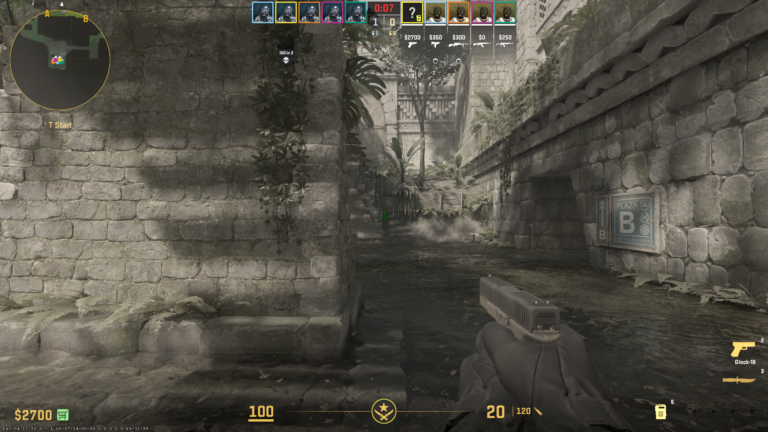
また、次の方法を学ぶことも役立ちます。viewmodel設定は 好みに合わせて調整できます。
CS2用S1mple起動オプション
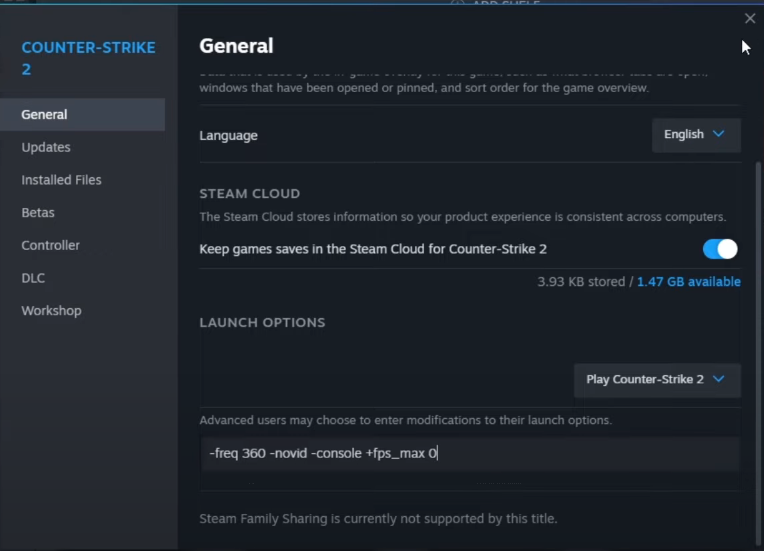
s1mpleが使用する起動オプションは、上記のオプションと完全に一致しており、最高のパフォーマンスを提供することに重点を置いています。イントロのスキップやコンソールの有効化などの明らかな追加機能に加えて、フレームレートの上限を削除し、モニターのリフレッシュレートを360Hzの固定値に設定しています。モニターの特性上、これらのパラメータをコピーすることができます。これらのパラメータにより、ゲームが可能な限りスムーズに実行されるようになります。
-freq 360 -novid -console +fps_max 0
パラメータを入力する場所を図に示します。
CS2 のシンプルなレーダー設定
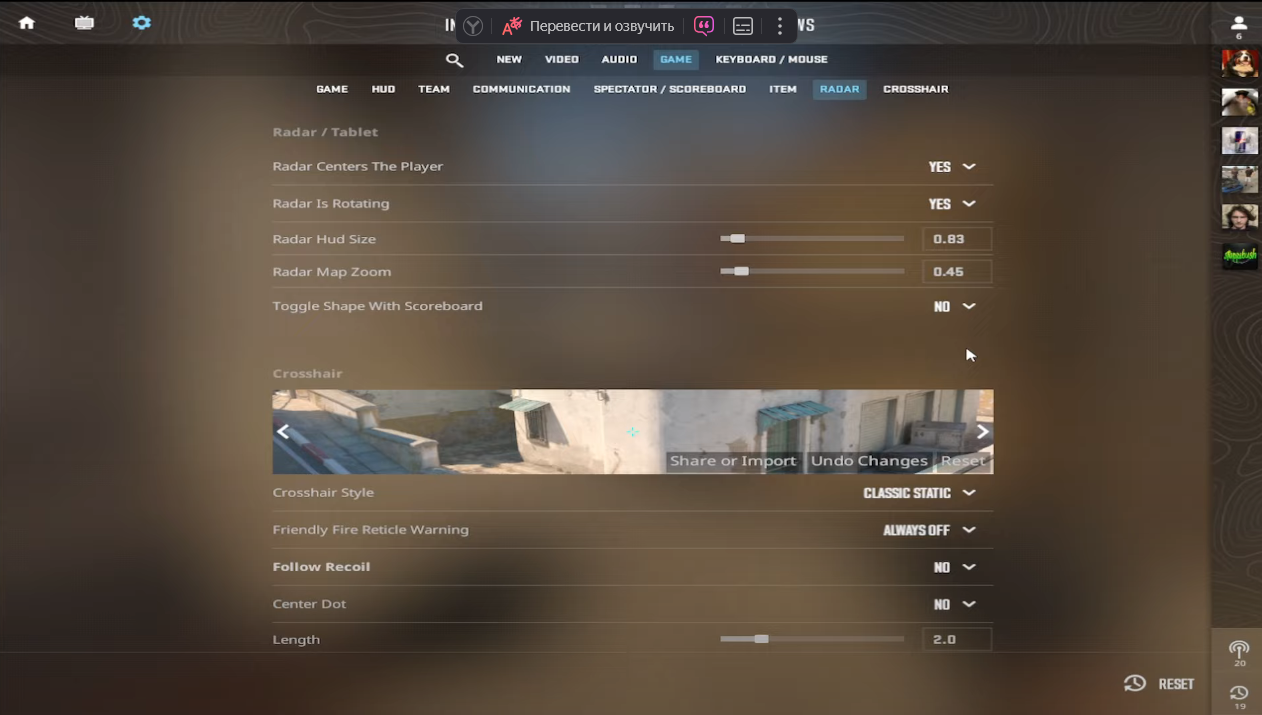
通常、シンプルなレーダー設定では、回転を有効にし、プレーヤーの位置を中央に固定します。これにより、彼は周囲の状況をコントロールし、チームメイトと効率的に連携することができます。また、レーダーとプレイヤーアイコンのサイズも調整します。以下の設定を使用して、シンプルなレーダー設定でプレイするとどのような感じになるか試してみてください。
レーダーがプレイヤーの中心に表示される: はい
レーダーが回転する: はい
スコアボードに合わせて形状を切り替える: はい
レーダー HUD のサイズ: 0.83
マップのズーム: 0.45
CS2 のシンプルなオーディオ設定
CS2 のオーディオ設定の調整は、何よりも個人の好みの問題です。プレイヤーは、マップ上で起こっていることすべてについて、気が散りすぎない程度に明確な音声ヒントを聞きたいと考えています。S1mple は、爆弾と 10 秒の警告の音量を 15% に下げ、VOIP の音量は 77% のままにしています。
音声を有効にする: 押すとマイクが使用可能になります
VOIP の音量 (ボイスチャットの音量): 77%
合理化されたプッシュ・トゥ・トーク: いいえ
バックグラウンドでゲームを実行しているときにオーディオを再生する: いいえ
メインメニューの音量: 98%
ラウンド開始時の音量: 0%
ラウンドアクションの音量: 0%
ラウンド終了時の音量: 40%
MVP の音量: 40%
爆弾/人質の音量: 15%
10 秒警告の音量: 15%
死亡カメラの音量: 40%
両チームのプレイヤーが生きているときに MVP の音楽をミュートする: いいえ
シンプルな CS2 スキン
s1mpleはキャリアを通じて、現在200種類以上のスキンを収集してきました。中でも特に価値の高いのは、2,000ドル以上することもあるガンマドップラーバタフライナイフと、公式マーケットで通常800~900ドルで販売されるAWPフェードです。 S1mpleは、SSG 08 Blood in the Water、Desert Eagle Ocean Drive、AWP Containment Breachなど、それほど高価ではないものの、個性的な見た目のスキンを頻繁に使用しています。S1mpleのコレクションを参考にしたり、Skin.Landで好みのスキンを選んだりしましょう。プロプレイヤーのコレクションから幅広いスキンを取り揃えており、迅速かつ安全に、お手頃な価格で購入できます。






コメントを書く