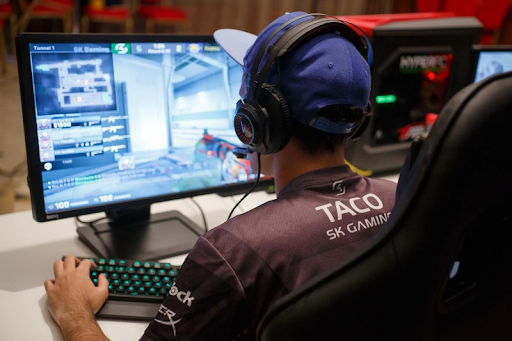

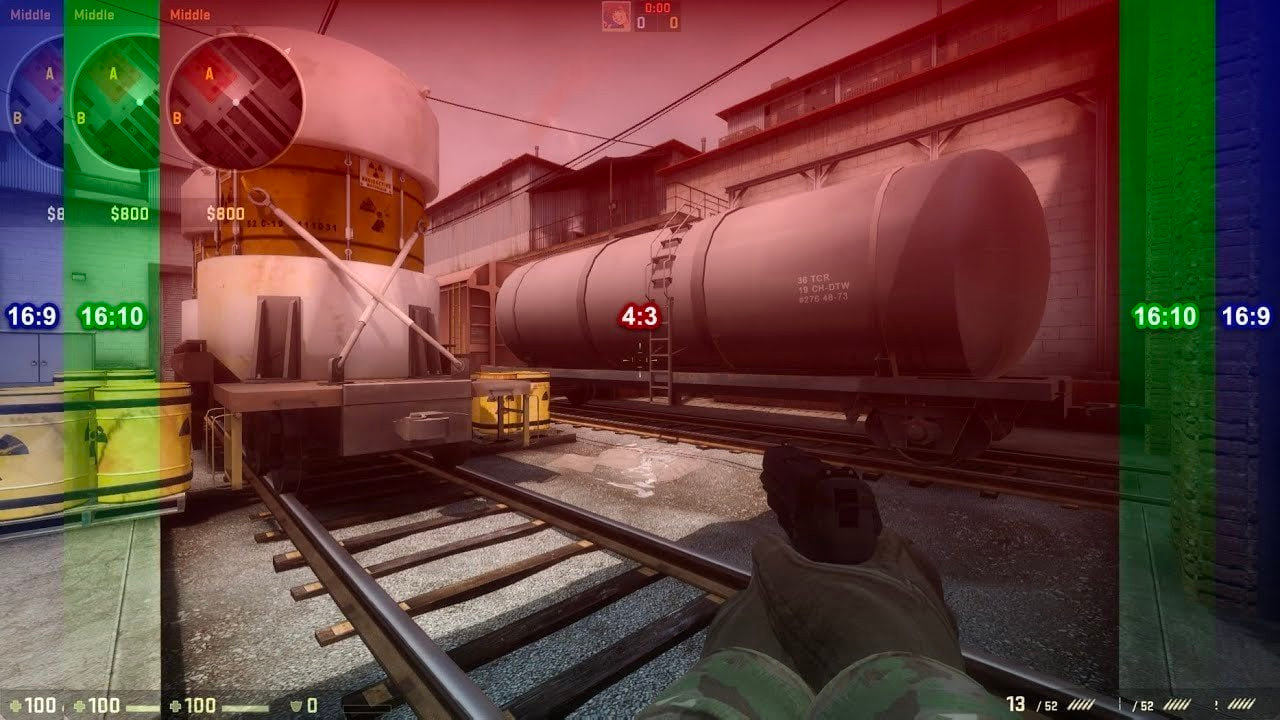
なぜ多くのゲーマーは引き伸ばし画面形式を選ぶのでしょうか?
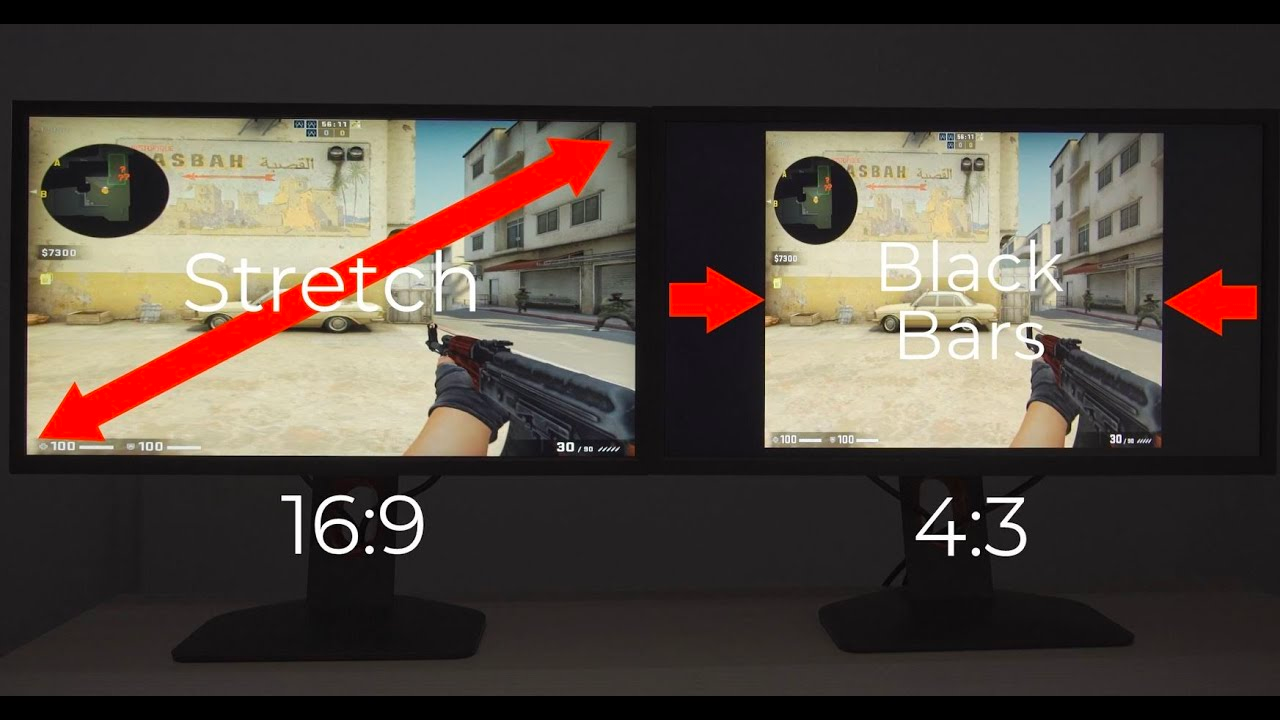
前述のように、このサイズではプレイヤーキャラクターモデルが拡大され、移動速度が向上します。つまり、反射神経の鋭いプレイヤーが有利になります。彼らは敵をより早く発見でき、反応速度がモデルの速さの向上を補うことができるのです。さらに、4:3の比率の方が快適だと感じるプレイヤーの中には、両側のスペースをなくすために画像を引き伸ばす人もいます。そこで、使用しているビデオカードに応じて、CS GOとCS2で黒いバーを表示する方法を様々な方法で調べてみましょう。
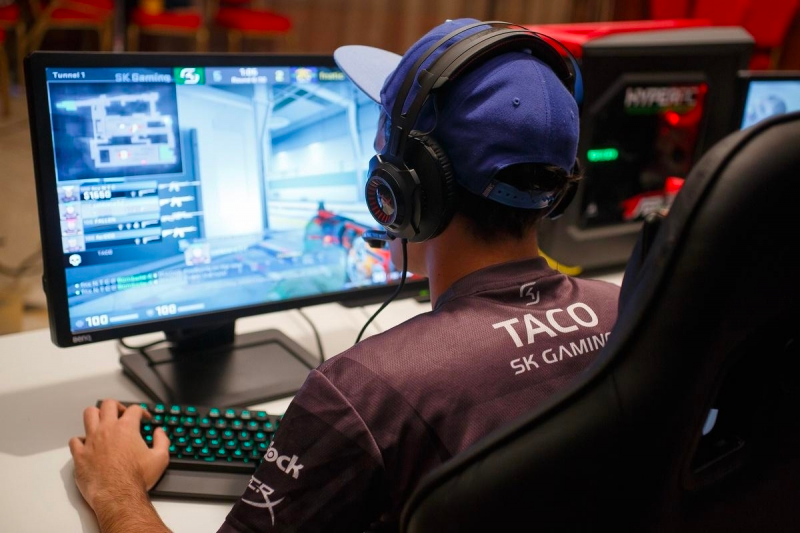
モニターの設定
基本的な設定に入る前に、まずモニターの設定を変更する必要があります。これは、他の変更を正常に実装するために不可欠です。必要な手順は次のとおりです。
ゲームを起動します。
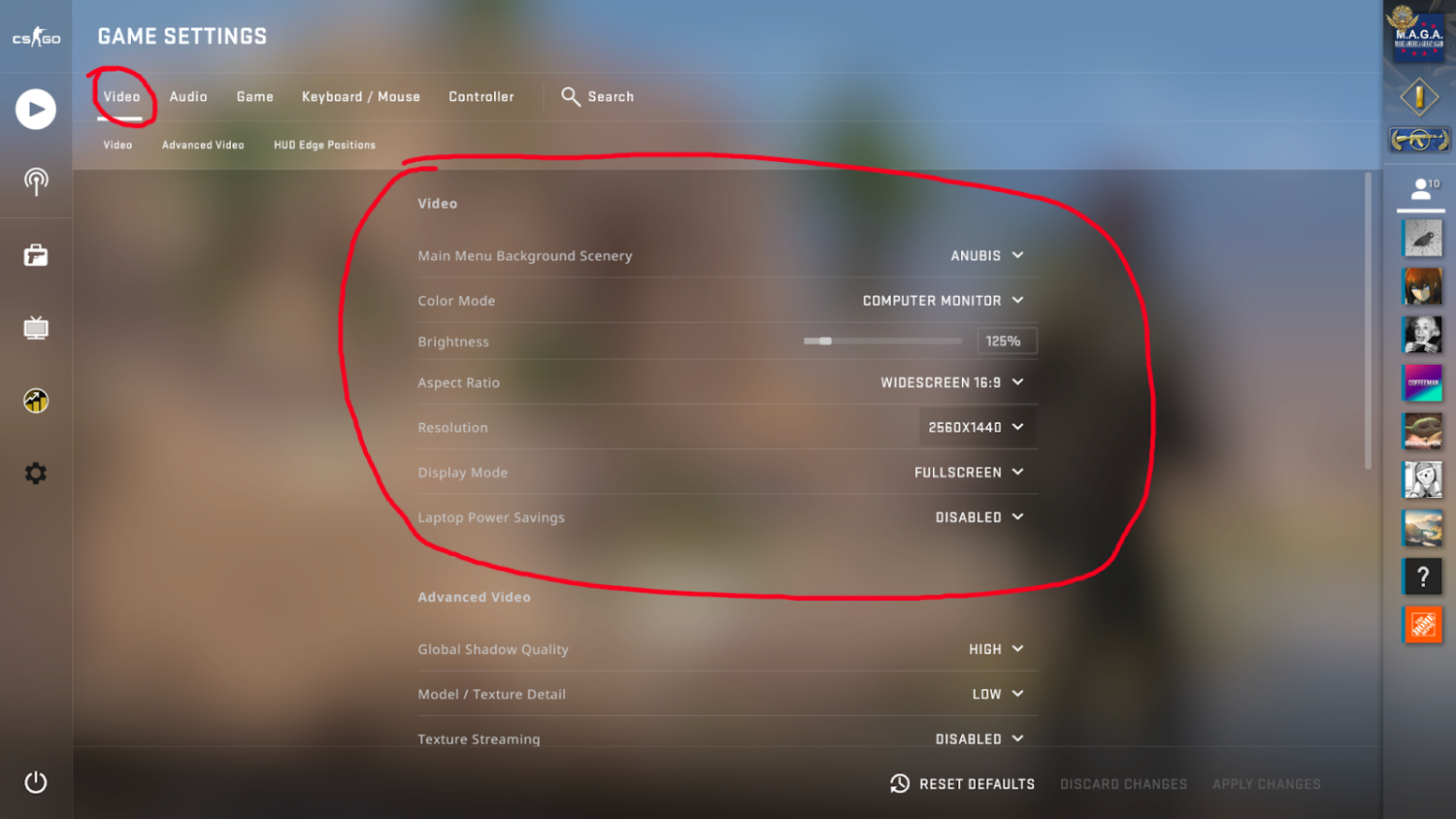
次に、ビデオ設定を行います。
アスペクト比を 4:3 に設定します。
解像度は 1024x768 にする必要があります。
表示モードを「全画面」にします。
この設定で、モニターの暗い部分をなくす作業を開始できます。
ストレッチの方法ノートパソコンで CS:GO/CS2 の画面を 4:3 に設定する
ほとんどのノートパソコンには、必要な調整を行える Intel 製の追加ユーティリティが搭載されています。必要な手順は次のとおりです。
ノートパソコンの空きスペースを右クリックします。
Intel ユーティリティを選択します。
「ディスプレイ」を見つけます。
解像度を 1024x768 に調整します。
全画面表示を選択します。
変更を保存します。
さまざまなグラフィック カードで縞模様を削除するには?
暗い境界線を取り除くにはいくつかの方法があり、具体的な方法はハードウェアによって異なります。ここでは、境界線をすばやく簡単に取り除き、ゲーム体験をより快適にする主な方法を紹介します。
AMD カードの CS2 の黒い帯
境界線を取得するプロセスは非常に簡単です。AMD で縞模様を削除するには、次の手順に従ってください。
デスクトップを右クリックします。
画像のプロパティにアクセスします。
デスクトップ上でマウスの右ボタンをクリックします。
グラフィック プロパティを開きます。
[ゲーム] タブに移動し、[Counter-Strike] を探します。
プロファイル設定を入力します。
[ディスプレイのスケーリング] で、 "フルパネル"を選択します。
ディスプレイ設定を開きます。
"GPUスケーリング"オプションをチェックします。
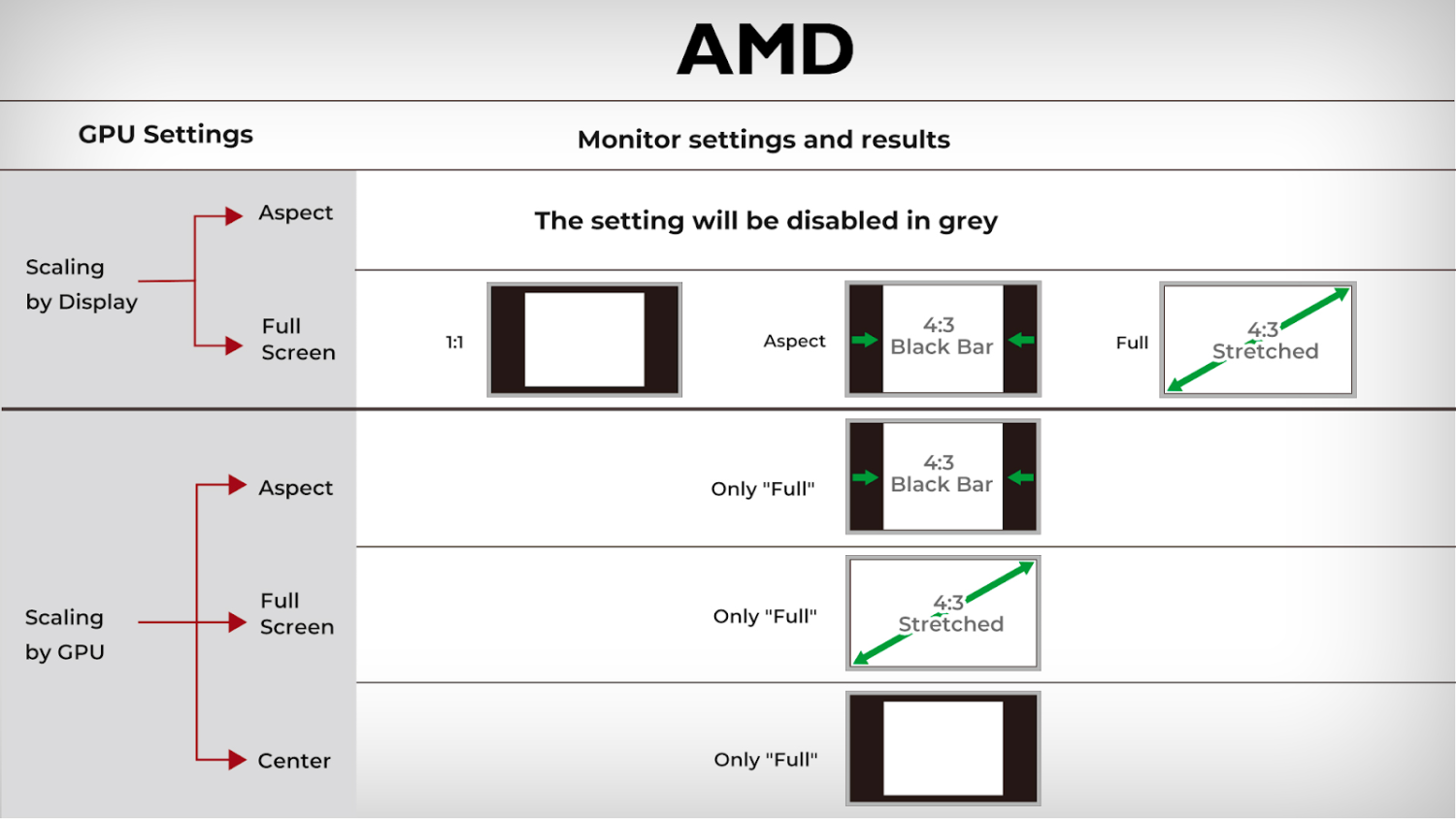
これは、「cs go amdで黒いバーを取得する方法」に関する簡単なガイドとして機能します。この方法が適用されるアプリケーションはゲームだけではないことに注意してください。たとえば、古いゲームや最新のオペレーティング システムでエミュレートされたゲームは、デフォルトでストライプ付きで起動することがあります。
CS2 ブラック バー (NVidia カードの場合)
NVidia PC で適切な調整とブラック バーを構成するのは、AMD カードの場合よりも簡単です。NVidia コンピューターでボーダーを取得するには、次の手順を実行します。
デスクトップを右クリックし、NVidia コントロール パネルを開きます (この方法で開かない場合は、Windows コントロール パネルを使用して必要なタブを検索します)。
次に、デスクトップのサイズと位置を設定するセクションを見つけます。[スケーリング] タブを見つけて、[全画面表示] を選択します。スケーリング オプションでは、「GPU」を選択する必要があることに注意してください。
上記の手順に従って、進行状況を保存します。
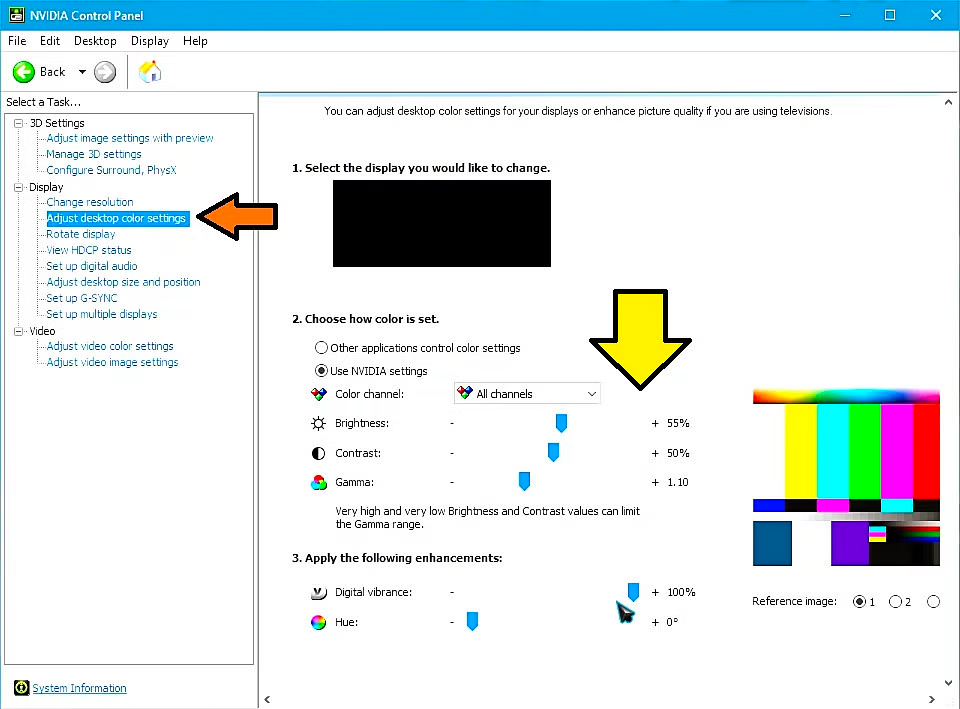
これで完了です。 cs go 2 で黒いバーを出すのはとても簡単ですが、ゲーム体験を大幅に向上させます。
前述の方法が機能しない場合にノートパソコンで黒いバーを出す方法
必ずしも 4:3 構成の利点を求めているわけではなく、単に全画面でプレイしたいユーザーは、16:9 を選択できます。まず、すべてをゲーム内で設定できるため、サードパーティ製のプログラムやユーティリティを開く必要はありません。cs go 2 で黒いバーを出すには、調整にアクセスしてサイズを 16:9 に変更するだけです。このアスペクト比の利点は、画像が改善されることです。画像はよりモダンで美しく見えます。
PC ユーザーまたはプレーヤー向けには、別の指示があります。
「メニュー」を押します。
次に、「ディスプレイ」または「画面」サブセクションを選択します。
次に、希望する形式を選択するか、このオプションがデバイスにどのように実装されているかに応じて、画像を右または左に水平に手動で拡張します。
これらの操作は、モニターが特定のアプリケーションの解像度の選択を記憶するように、Counter-Strike を実行した状態で実行する必要があることに注意することが重要です。
この方法では、暗い境界線が得られ、高品質のビジュアルを楽しむことができます。最後に、拡張アスペクト比への移行のメリットとデメリットをまとめてみましょう。
メリット:
ゲームプレイ中に邪魔になる可能性のある側面のストライプがなくなります。
視野が広がります。
敵キャラクターモデルが広く表示されます。
1.6を頻繁にプレイしている場合、Counter-Strike: Global Offensiveへの移行は
短所:
グラフィック品質が低下します。
キャラクターの移動が速くなり、ヒットしにくくなります。
CS:GO/CS2 で黒いバーを取り除く方法
CS:GO と CS2 で黒いバーを取り除くことは、視野とゲーム体験を最適化したいプレイヤーにとって一般的な調整であり、特にゲームのデフォルト設定とは異なるアスペクト比のモニターでプレイしている場合によく行われます。設定を調整して黒い帯を消して、引き伸ばされた表示または全画面表示に切り替える方法は次のとおりです。
ゲーム内設定を調整する
- CS を開いて [設定] に移動します。
- [ビデオ設定] に移動します。
- [アスペクト比] オプションを見つけます。 多くのプレイヤーはさまざまな理由でこれを 4:3 に設定しており、これが 16:9 のアスペクト比のモニターに黒い帯をもたらす可能性があります。
- [アスペクト比] を 16:9 に変更します。 この調整により、ほとんどの最新モニターに適合し、画面全体を使用することで自然に黒い帯が消えます。
グラフィック カードの設定を調整して黒い帯を消す
ゲーム内設定を変更しても黒い帯が消えない場合は、グラフィック カードの設定を微調整する必要がある可能性があります。 NVIDIA および AMD カードの両方で黒いバーを取り除く方法は次のとおりです。
NVIDIA グラフィック カードの場合:
- デスクトップを右クリックし、[NVIDIA コントロール パネル] を選択します。
- [ディスプレイ] に移動して、[デスクトップのサイズと位置の調整] を選択します。
- [スケーリング] タブで [全画面表示] を選択し、[ゲームおよびプログラムによって設定されたスケーリング モードを上書きする] がオンになっていることを確認します。
- 設定を適用します。
この調整により、CS:GO を含むすべてのゲームがフルスクリーンに拡大縮小され、画像が効果的に引き伸ばされてフィットし、黒いバーが削除されます。
AMD グラフィック カードの場合:
- デスクトップを右クリックし、[AMD Radeon 設定] を選択します。
- [ディスプレイ] タブに移動します。
- [GPU スケーリング] オプションを見つけてオンにします。
- [スケーリング モード] を [フル パネル] に設定します。
- 設定を適用します。
これにより、画像がフル パネル サイズに拡大縮小され、モニターのあらゆる部分を使用して黒いバーが削除されます。
ゲームプレイへの影響を考慮する
黒いバーを削除すると、画面領域が広くなり、視覚的なエクスペリエンスが向上しますが、この変更がゲームプレイにどのような影響を与えるかを検討することが重要です。アスペクト比を引き伸ばすと、距離感が歪んでモデルが広く見えるため、エイムやプレイヤーの動きの認識に影響を与える可能性があります。多くのプロプレイヤーは、ターゲットの見え方を好み、またはこれらの設定でのゲームダイナミクスに慣れているため、黒いバーを使用したり、4:3の引き伸ばし解像度でプレイしたりしています。
Skin.Landの有益な記事を読んで、Counter-Strike: Global Offensiveの奥深さを深く理解しましょう。Skin.Landで真のプロを目指し、ゲームスキルを磨きましょう。






コメントを書く