
FPS に最適な Rust グラフィック設定
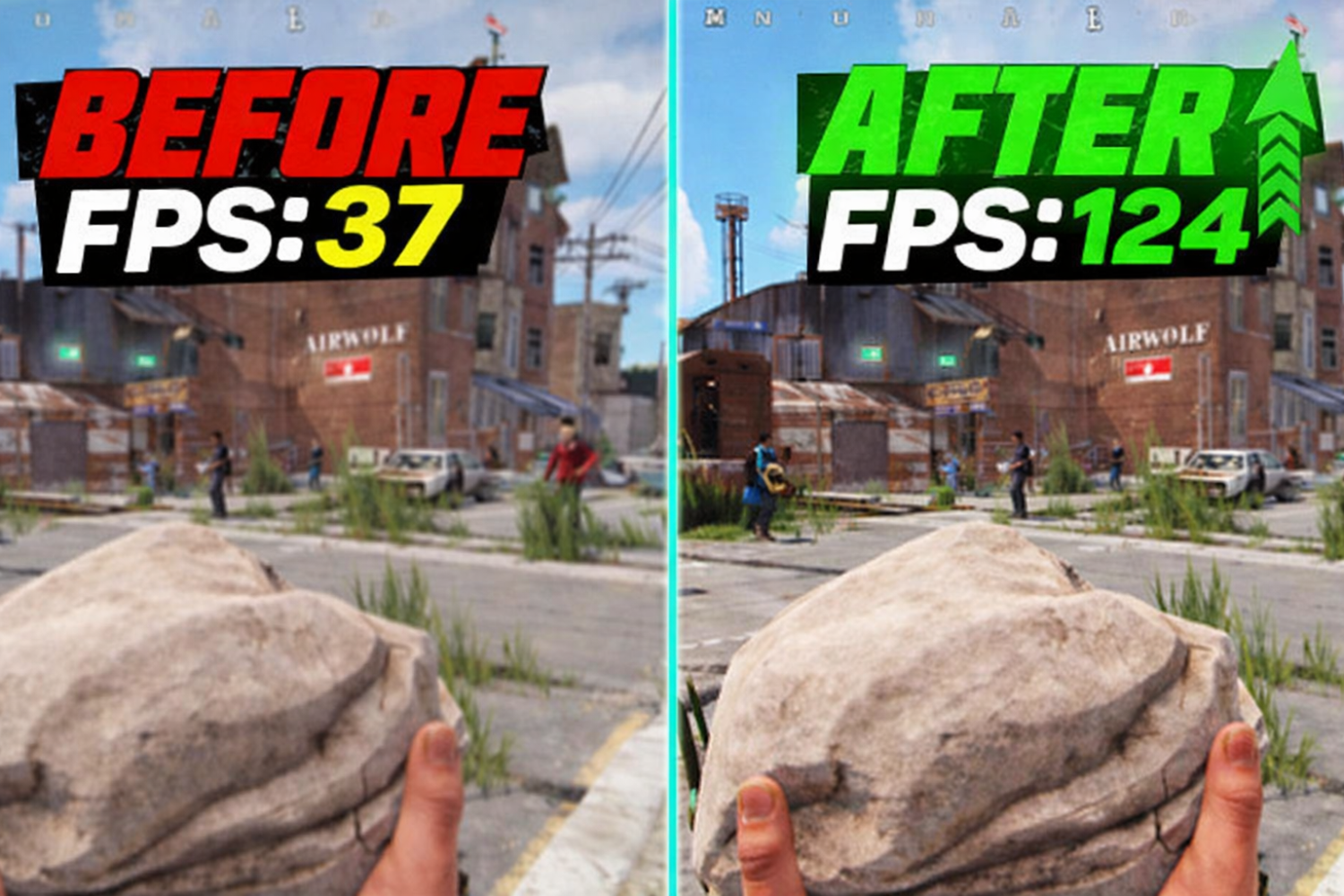
これらのスライダーに触れる前に、次のことを理解しておくことが重要です。Rust のグラフィック設定は、他のシューティング ゲームで見慣れているものとはパフォーマンスに大きく異なる影響を与えます。 Rust は CPU に依存するゲームです。つまり、RTX 4090 グラフィックス カードを使用していても、優れた CPU がなければカクつきは避けられません。同時に、適切なグラフィック設定により FPS が大幅に向上します。これを適切に行うには、どの設定がパフォーマンスに影響を及ぼし、どの設定がパフォーマンスにほとんど影響を与えないかを理解することが不可欠です。
"グラフィック品質" は、FPS を制御する主な設定です。値が 0 ~ 1 に設定されている場合は、FPS が最大であることを意味します。 2 または 3 に設定すると、許容可能なグラフィック品質を備えたミッドレンジのハードウェアに最適です。 "Graphics Quality" を 1 に設定して開始し、内部カウンター (F1 → perf 1) を使用して結果を観察するために徐々に値を上げていくのが最善です。
以下は、パフォーマンスを優先するゲーマーに最適な Rust グラフィック設定のリストです。
パラメータ | 推奨値 | FPS への影響 |
グラフィック品質 | 0-1 | 高い |
影 | 0(オフ) | 高い |
水質 | 1 | 中くらい |
水の反射 | 0 | 中 (+8% FPS) |
描画距離 | 2000年 | 中くらい |
シェーダーレベル | 350-450 | 中くらい |
アンチエイリアシング | オフまたは SMAA | 中くらい |
モーションブラー | オフ | 低いが気が散る |
被写界深度 | オフ | 低い |
アンビエントオクルージョン | オフ | 低い |
マックス・ギブス | 0 | 中くらい |
高品質なブルーム | オフ | 低い |
SSR | オフ | 中くらい |
草の影 | オフ | 低~中 |
視野 | 90 | - |
特別な注意が必要な点がいくつかあります。描画距離 2000 では、最大値の 95% の可視性が得られますが、パフォーマンスの低下はわずか 5% です。 Max Gibs は、構造物を破壊した後のゴミのレベルを制御するために使用されます。 0 に設定すると、特に Raid 中に、サーバーがゴミのレンダリングにリソースを浪費していないことを意味します。アンチエイリアスをオフにするか、SMAA のみに設定する必要があります。 FPS に大きな影響を与えることなく、グラフィックスを滑らかにします。モーション ブラーや被写界深度などの他の効果は、PvP 戦闘中に視覚を妨げるだけです – 目はこのように動きを認識するように作られていません。
解像度: 最適なパフォーマンスを得るために、ほとんどのアクティブ プレーヤーは 1440 x 1080 の解像度を好みます。これは解像度 – を拡張したもので、画像の水平軸をわずかに広くし、FPS を向上させ、敵のモデルをわずかに大きく表示します。 FPS よりも画質を重視する場合は、1920 x 1080 が適しています。表示モードは best 排他フルスクリーン–に設定されており、ボーダレスと比較して入力遅延が最も低くなります。
RustでFPSを向上させる方法
コミュニティで最もよく寄せられる質問の 1 つは、ハードウェアを変更せずに Rust で FPS を向上させる方法です。良いニュースです。ゲーム内設定を下げるよりも、より多くの FPS を獲得するようにシステムを最適化できます。悪いニュース: ほとんどのプレイヤーはこれを行う方法を'知らず、Windows も'最適化されていません。
まず、's がシステムを分析しましょう。たとえば、CPU 使用率が 100% で、GPU 使用率が 50 ~ 60% の場合、ボトルネックは CPU であり、これは Rust で最も一般的なケースです。ただし、GPU 使用率が 100% の場合は、グラフィック設定を下げることが FPS を上げる方法になります。タスク マネージャー (Ctrl+Shift+Esc → パフォーマンス) またはリアルタイムの使用状況を示す MSI Afterburner を使用して使用状況を確認できます。
ハードウェアを変更せずに Rust で FPS を向上させる方法を知りたい場合は、's が本当に役立ちます。
Rust で FPS を向上させる方法を知りたい場合、最初に行うべきことは、Windows で Ultimate Performance モードを有効にすることです。これにより、通常 Windows 設定が通常モードのときに保存されるシステム リソースがさらに解放されます。 Ultimate Performance モードを有効にするには、管理者権限でコマンド プロンプトを開き、「powercfg -duplicatescheme e9a42b02-d5df-448d-aa00-03f14749eb61」と入力します。これにより、Windows 設定で利用できる究極のパフォーマンス モードが有効になります。これは、PC 上の Rust で FPS を向上させる最も簡単で効果的な方法の 1 つです。
次に、ゲーム モード (設定 > ゲーム > ゲーム モード) とハードウェア アクセラレータ GPU スケジューリング (HAGS) です。これら 2 つの設定により、入力応答のオーバーヘッドと遅延が軽減されます。同時に、Discord オーバーレイを無効にし、Chrome を閉じ、起動する不要なプログラムを削除します。– Rust は RAM を大量に消費し、大規模サーバーではすでに 16 GB が最小値になりつつあります。
見落とされがちな最後の点は、GPU ドライバーです。古いドライバーは遅延や障害connectionsの一般的な原因です。ドライバーの更新には数分かかり、ゲームプレイに大きな影響を与える可能性があります。 NVIDIA ユーザーは、コントロール パネルでスレッドの最適化が AUTO に設定されており、"最大パフォーマンスを優先" が有効になっていることも確認する必要があります。
最後に、コンソールコマンドを使用してRustでFPSを上げる方法について説明します。 Rust で F1 を押すと、"pool.clear_memory," を有効にできます。これにより、メモリ プールがクリアされ、長時間のゲームプレイ セッションで収集されたすべてのガベージが削除されます。 Rust が SSD にインストールされていることを確認してください。– 読み取り速度は、読み込み速度とゲーム内世界のレンダリングのスムーズさに直接相関します。
FPS とパフォーマンスのための Rust 起動オプション
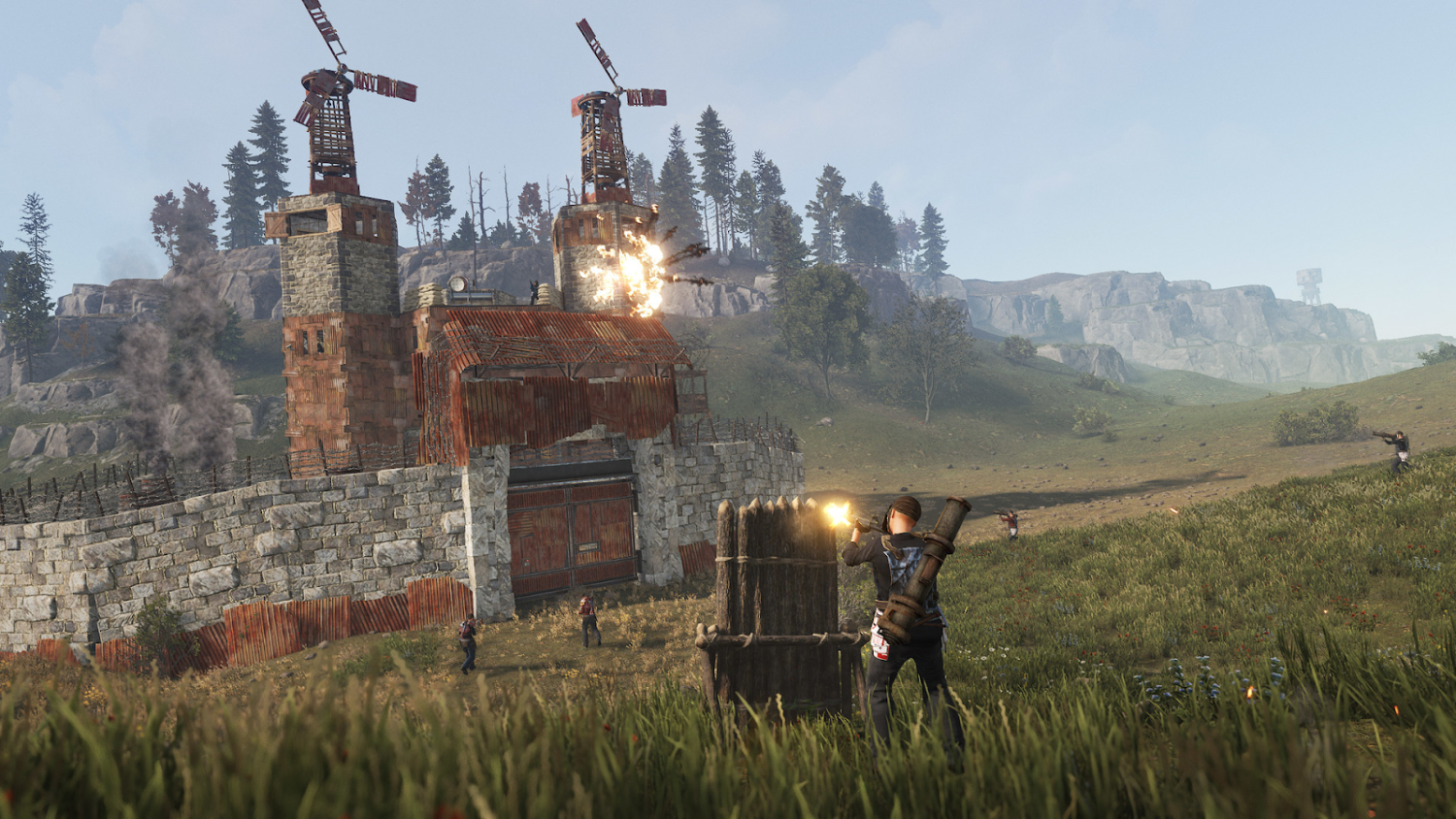
Rust の FPS 起動オプションは起動時にゲーム エンジンに渡されるパラメータであり、プレイヤーがサーバーにアクセスする前にパフォーマンスに顕著な影響を与える可能性があります。 Steam を通じて設定します。ライブラリ → の Rust を右クリックし、プロパティ → 起動オプションを選択します。一部のプレイヤーはこのツールを過小評価していますが、それは間違いです – 適切なオプション セットを使用すると、負荷の一部を取り除き、フレームレートをより安定させることができます。
以下は、ブループリントの Rust 設定ガイドのように、経験豊富なプレイヤーやストリーマーによって使用される実証済みのパラメーターのセットです。
-high – は、システム内の Rust プロセスの優先順位を上げます。
-headlerp 100 – は頭のアニメーションの補間に影響を与え、負荷を軽減します。
-graphics.waves 0 – は、水上の波のアニメーションを無効にします。
-Effects.maxgibs -1 – は破片の量を制限します (メニュー設定以外の追加制御)。
-maxMem=X – はゲームの RAM 制限を設定します。 X を MB 単位の値に置き換えます (例: 8 GB RAM の場合は -maxMem=8192)。
-maxMem に正しい値を指定することが重要です。実際に取り付けられている RAM と一致し、それを超えてはなりません。システムに 16 GB がある場合、12 ~ 14 GB を割り当てるのが妥当です。ここでミスをすると、クラッシュや逆効果が発生する可能性があります。パラメータを追加した後、ゲームを起動し、前後の FPS 測定値を比較します。– の効果はすべての構成で同等に顕著ではないため、Rust の最適化には常に個別のテストが必要です。
さらに、F1 コンソールを使用して、サーバーに参加した後にコマンドを入力できます。 graphics.quality X (X は 0 ~ 5) は、再起動せずに全体的なグラフィック品質を変更します。 grass.on false は、草 – を無効にし、可視性に関して物議を醸すソリューションですが、弱いハードウェアで利益をもたらします。これらのツールは、特定のサーバーや状況に合わせて微調整するための柔軟性を提供します。
ローエンド PC に最適な Rust 設定
弱い PC で Rust をプレイするのは別のスポーツです。このゲームは古いハードウェア向けに最適化されていませんが、ローエンド PC で許容できる最高の Rust 設定を取得することが不可能であるという意味ではありません。適切なアプローチを使用すれば、GTX 1060 または RX 580 と Ryzen 5 2600 などのプロセッサーを組み合わせた場合でも、安定した 60 FPS を達成できます。重要なのは優先順位付けです。きれいな水よりも敵の視認性が重要です。
弱いハードウェアに特にうまく機能するいくつかの原則。まず、Rust の最適な拡張解像度は 1440×1080 または 1280×1080 解像度です。どちらのバージョンも GPU の負荷を軽減し、計算用のピクセルをカットしますが、ワイドスクリーン モニターでは画像は非常に読みやすいままです。ストレッチで黒いバーを削除するには、ゲームを起動する前に、NVIDIA 設定 (コントロール パネル → 解像度の変更) または AMD Adrenalin で同じ解像度を設定します。
以下は、弱いハードウェアでのパフォーマンスを向上させるための Rust 設定の最小設定です。
グラフィック品質: 0
影: 0 (完全に無効)
水質: 0-1
水の反射: 0
描画距離: 1000-1500
シェーダーレベル: 200-300
メッシュ品質: 50%
アンチエイリアシング: オフ
すべての画像効果 (モーション ブラー、被写界深度、ブルーム、SSR、アンビエント オクルージョン): オフ
最大ギブ数: 0
草の影: オフ
ソフトパーティクル: オフ
多くの人が忘れがちな 3 ~ 4 つの追加手順: HDD ではなく SSD に Rust をインストールし (読み込み速度とワールド レンダリングの違いは SATA ドライブでも顕著です)、Windows でハイ パフォーマンス モードまたはアルティメット パフォーマンス モードを有効にし、HWiNFO でコンポーネントの温度を確認します – CPU または GPU が 80°C を超えると過熱すると、設定に関係なくスロットリングが発生し、FPS が急激に低下します。温度が重要な場合は、サーマルコンパウンドを貼り直すか、ケースの換気を改善することが役立ちます。
PvP 用の Rust 設定
Rust での PvP は別の話です。ここでは美しいグラフィックスは必要ありません – シルエットの可読性を最大限に高め、入力ラグを最小限に抑え、最も熱い瞬間でもドロップしない確実なフレームレートが必要です。 PvP の Rust 設定は、パフォーマンスと視認性の間の妥協点です。グラフィックスが低すぎると敵が風景と区別しにくくなり、高すぎると戦闘での FPS が低下します。
コミュニティで設定が活発に議論されている経験豊富なプレイヤーや人気ストリーマー (hjune Rust 設定や blooprint Rust 設定など) は、長い間同様の結論に達しています。PvP の重要なパラメータは、テクスチャの品質ではなく、可視性、マウス、インターフェイスです。
推奨される最適な Rust PVP 設定:
ヒット クロス: オン – ヒット マーカーは、弾丸が着弾する場所を理解するために非常に重要です。
コンパス: – を使用すると、迅速な空間認識とチームメイトとの調整が可能になります。
FOV: 90 – ほとんどのプレイヤーの標準。 FOV を高くすると視野が広がりますが、FPS が低下します。
アンチエイリアス: SMAA またはオフ – SMAA はぼやけずにエッジを滑らかにし、オフにすると最大の FPS が得られます。
VSync: Off – 垂直同期により入力ラグが追加され、PvP では許容できません。
クロスヘア (内蔵): オフ – ほとんどのプレイヤーはカスタム クロスヘアを使用するか、十字キーを押します。
モーション ブラー: オフ – モーション ブラーは敵の動きの読み取りを妨げます。
解像度: 1440×1080 – FPS と読みやすさのバランスのため、PvP プレイヤーの間で人気の選択肢です。
マウス設定の場合、400 ~ 800 DPI 範囲の値が一般的です – まさに Rust のトップストリーマーが使用する最適な DPI です。 AK-47 リコイル コントロールで知られる伝説の h June は、感度 0.475 – の 400 DPI でプレイしています。感度は非常に低く、大きなマウスパッドが必要ですが、長距離でも精度が得られます。 Rust PvP の感度設定は厳密に個人的なものですが、ゲーム内感度が低い 400 ~ 800 DPI 範囲が本格的なプレイの標準とみなされます。
もう 1 つの点: PvP のサウンドは CS2 と同じくらい過小評価されています。プレイヤーの足音、鍵開けの音、無音のショット – これらすべてが音声で読み取られます。適切なサウンド設定を備えた高品質のヘッドフォンは、PVP 用の Rust 設定が画面上でどれほど最適化されているかに関係なく、競争上の優位性をもたらします。
適切な設定でプレイすることは始まりにすぎません
フレームレートの上昇が止まり、十字線がようやく聞こえるようになったら–、ゲーム エクスペリエンスを向上させる別の方法を考えるときが来ました。 Skins in Rust ギアの外観を変更し、各ワイプをもう少し個人的なものにします。 Skin.Land では、 weapons、 armorのskins、およびミニマリストからまったく非常識なものまでのギア–を見つけることができます。適切な設定により戦闘が有利になり、適切な skin は襲撃の前に適切な雰囲気を与えます。
Rust の FPS 設定に関するよくある質問
Rust は CPU 依存ですか、GPU 依存ですか?
Rust は CPU への依存が非常に強いゲームです。RTX 4090 のような強力な GPU を積んでいても、プロセッサが非力だとカクつきます。とくにレイド中の大規模サーバーで顕著です。ボトルネックはタスクマネージャーの使用率で確認できます。CPU が 100% 近くで GPU が 50-60% なら、制限しているのは CPU で、画質を落としてもあまり効きません。
ハードを買い替えずに Rust の FPS を上げるには?
まず Windows の「究極のパフォーマンス」モード、ゲームモード、ハードウェア アクセラレーションによる GPU スケジューリングを有効にし、Chrome や Discord のオーバーレイなどバックグラウンドのアプリを閉じます。GPU ドライバーを更新し、Rust を SSD に置き、ゲーム内のグラフィック品質を 0-1 に下げましょう。これらを合わせるとリソースに余裕ができ、フレームレートが目に見えて安定します。
Rust プレイヤーはどの解像度を使っていますか?
競技志向のプレイヤーの多くは引き伸ばした 1440×1080 を使っています。FPS が上がり、描画するピクセル数が減り、敵モデルがやや横に広く見えて当てやすくなるためです。フレーム数より画質を重視するなら標準の 1920×1080 が向いています。入力遅延を最小にするには排他的フルスクリーンを選びましょう。
どの起動オプションが Rust の動作を軽くしますか?
Steam から設定します。Rust を右クリックし、プロパティ、起動オプションと進みます。定番の組み合わせは、プロセス優先度を上げる -high、水面の波アニメーションを切る -graphics.waves 0、RAM を制限する -maxMem(16 GB 環境なら例えば -maxMem=12288)です。効果は構成によって変わるので、適用前後で FPS を測ってください。






コメントを書く