
ハードウェア & 2026 年のインターネット要件
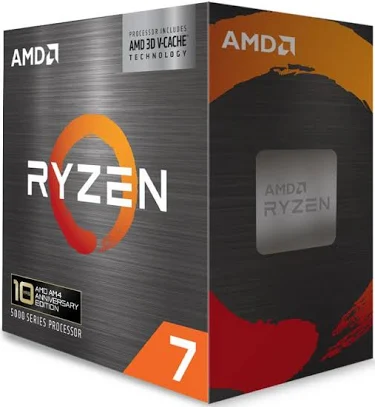
フレームレートを低下させることなく、プレイしているのと同じ PC で Counter-Strike 2 をスムーズにストリーミングするには、ハードウェアがゲーム エンジンとビデオ エンコーディングの両方を同時に処理する必要があります。 2026 の最新の 1 台の PC セットアップの場合、AMD Ryzen 7 5800X3D や Intel Core i7-13700K など、少なくとも 8 コアを搭載し、32 GB のデュアルチャネル RAM と組み合わせた CPU が必要です。
さらに重要なのは、グラフィック カードがストリームの品質を決定することです。 NVIDIA RTX 40 シリーズ (または新しい 50 シリーズ) GPU は、専用のデュアル NVENC エンコーダーと AV1 コーデックのハードウェア サポートにより、古い H.264 エンコーダーと同じビットレートで約 40% 優れたビジュアル品質を実現するため、強く推奨されます。
PC タワーを超えて、インターネットのアップロード速度が最も大きなボトルネックになります。 Twitch または Kick で 60 FPS で鮮明でペースの速い 1080p ストリームをプッシュするには、6,000 ~ 8,000 kbps のビットレートを快適に維持するために、最低限 10 Mbps のアップロード速度が必要です。
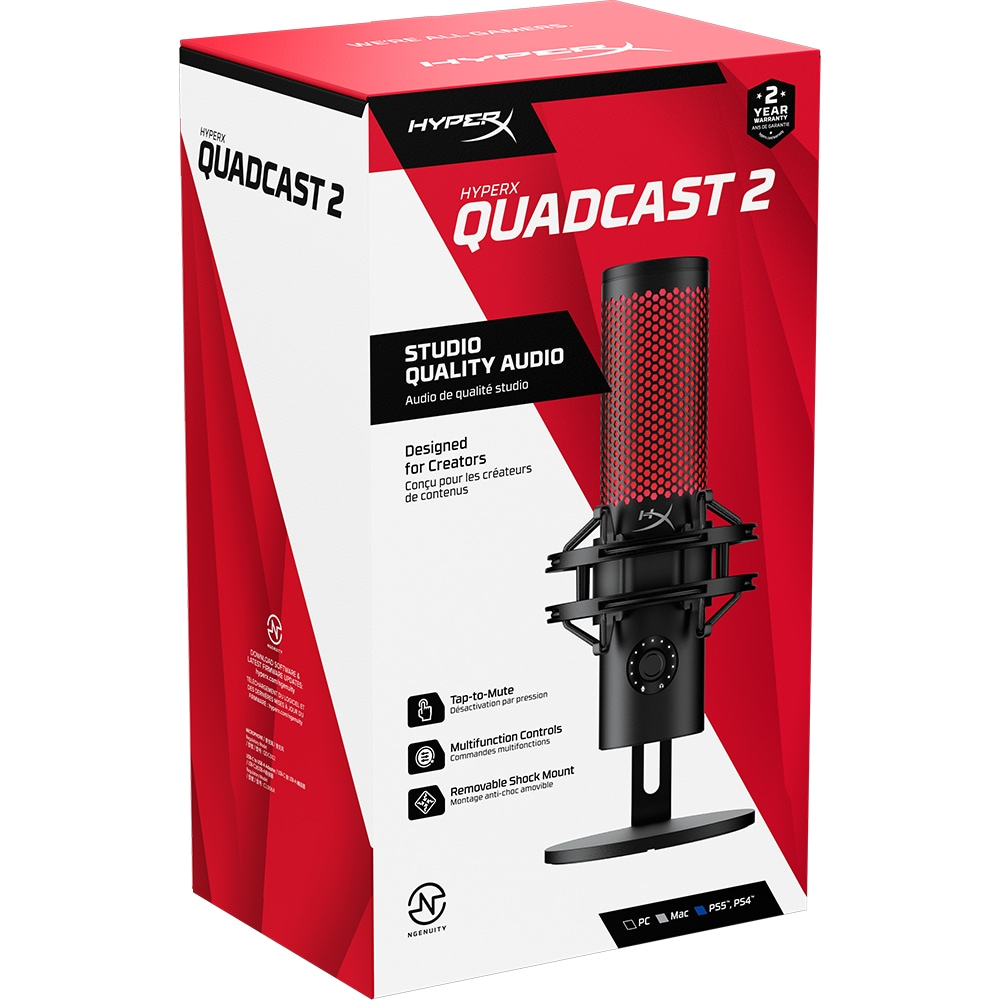
YouTube の 18,000 kbps という大きな制限や、Twitch の 1440p (2K) ストリーム用の拡張ブロードキャストを利用する予定がある場合は、激しい銃撃戦中のネットワークの混雑やフレームのドロップを避けるために、25 Mbps 以上の安定したアップロード速度を目指す必要があります。最後に、物理的なセットアップを見落とさないでください。OBS アラートを監視し、premier の一致からタブで移動せずにチャットを読むには、専用の USB マイクとセカンダリ 60 Hz モニターが事実上必須です。
ストリーミング プラットフォームの選択
どこでブロードキャストするかを決定することで、ストリームの技術的な上限が決まります。 Twitch は依然として Counter-Strike コミュニティの紛れもない本拠地ですが、そのインフラストラクチャでは従来、パートナー以外のストリーマーの配信は 1080p/60fps に制限されており、ビットレートは 6,000 kbps という厳しい制限が設けられていました。ただし、2026 以降、Twitch の拡張ブロードキャストの広範な展開により、OBS は複数のビデオ品質 (1080p、720p、480p など) を同時に送信できるため、Twitch パートナーでない場合でも、低品質の connect イオンを使用している視聴者はバッファされなくなります。

一方、YouTube Live は技術面での強みを持っています。次世代の AV1 コーデックを完全にサポートし、大規模なビットレート (9,000 ~ 18,000 kbps を簡単に飲み込む) が可能であるため、ペースの速い CS2 リテイク中に自然のままのアーティファクトのない 1440p ストリームをプッシュしたい場合には、絶対に最適なプラットフォームになります。
最後にキックが真ん中に座ります。 Twitch のような古い H.264 エンコーディングを強制しますが、最初からより寛大な 8,000 kbps ビットレートの許容量を提供し、非常に有利なストリーマーの収益分配とともに鮮明な 1080p 画像を簡単に実現できます。
品質とパフォーマンスのための最適な OBS 設定
ハードウェアを最大限に活用するには、動きの激しいゲームプレイ中のピクセル化を避けるために、OBS Studio の出力設定を正しく構成する必要があります。
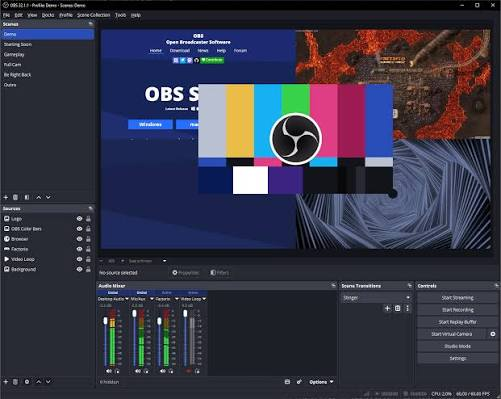
まず、出力モードが [詳細] に設定され、レート コントロールが CBR (固定ビットレート) にロックされていることを確認してください。ライブ ストリーミングには VBR を決して使用しないでください。エンコーダの選択はプラットフォームによって異なります。RTX 40 シリーズ GPU 以降を使用している場合は、Twitch と Kick の場合は NVIDIA NVENC H.264 を選択し、YouTube の場合は NVIDIA NVENC AV1 を選択します。
60 FPS で 1080p の場合、Twitch ストリーマーはビットレートを 6,000 kbps に制限する必要がありますが、Kick ユーザーはビットレートを 8,000 kbps まで上げることができ、YouTube ストリーマーは比類のない鮮明さを得るために 9,000 kbps から 18,000 kbps まで快適に設定できます。キーフレーム間隔を正確に 2 秒に設定します。これは、すべての主要なストリーミング プラットフォームでの必須要件です。
最後に、エンコーダのプリセットを "Max Quality," ではなく、Quality (P5 または P6) に設定します。これは、CS2 が高いフレームレートを維持するためにどうしても必要とする GPU リソースを不必要に消費するためです。
CS2 ストリーマー向けの高度なヒント
ビデオ設定をダイヤルインしたら、いくつかの高度な調整を行うことで、アマチュアのブロードキャストからブロードキャストを分離できます。まず、高 ELO FACEIT または Premier の試合を行っている場合は、ストリーム遅延を追加してゲームの競争力の完全性を保護する必要があります。
OBS で、[設定 > 詳細] に移動し、60 ~ 120 秒の遅延を有効にして、ストリーム スナイパーがチームの経済と実行をゴースト化するリスクを完全に排除します。次に、オーディオ パイプラインを決して無視しないでください。 OBS (オーディオ設定の下) のサンプル レートが 48 kHz にロックされ、Windows サウンド コントロール パネルで設定されたサンプル レートと完全に一致していることを確認します。レートの不一致は、長時間のブロードキャストでのオーディオの非同期やロボット音声の不具合の主な原因です。
Keep your audio bitrate at a clean 160 kbps.最後に、最初の公式ブロードキャストの前に必ずプライベート テスト ストリームを実行してください。ストリーム キーをプライベート テスト サーバー (Twitch Inspect や限定公開の YouTube ライブ イベントなど) に設定し、deathmatch を簡単に再生して、音声とゲーム オーディオのバランスが完全に取れていることを確認し、画面が火炎瓶や発煙弾で乱雑な場合でもエンコーダーがフレームをドロップしないことを確認します。
2026 での Counter-Strike 2 のストリーミングは、フレーム落ちや入力ラグとの苛立たしい戦いである必要はありません。適切なハードウェアを確保し、YouTube の AV1 機能や Twitch の拡張ブロードキャストなど、技術的な上限に適合するプラットフォームを選択し、OBS 設定をロックすることで、ゲーム内の FPS を低下させることなく、プロレベルのブロードキャストを配信できます。
まずはシンプルに始めて、ゲームプレイとオーディオの品質に重点を置き、視聴者の増加に合わせてストリーム レイアウトを徐々にアップグレードしてください。
skins が CS2 とストリーミングをもっと楽しむのに役立つことを私たちは知っています。したがっては、世界最高のマーケットプレイスであるSkin.Landをチェックすることを躊躇しないでください。当社は skins を最良価格で提供し、さまざまな支払いオプションを備え、優れた 24 時間年中無休のサポート チームを備えています。







コメントを書く