
CS2 でマイクの入力を変更するには?
CS2 でマイクの入力を変更できない場合でも心配しないでください。とても簡単です。次の手順に従ってください。
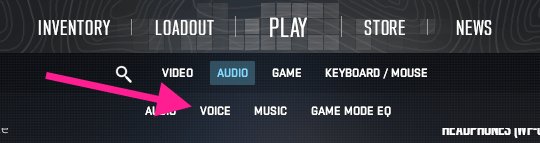
CS2 を起動し、右上隅の [設定] タブに移動します。
次に、メイン メニュー オプションの下にある [オーディオ] タブに進みます。
[音声] ボタンをクリックして、マイク関連のすべての設定にアクセスします。
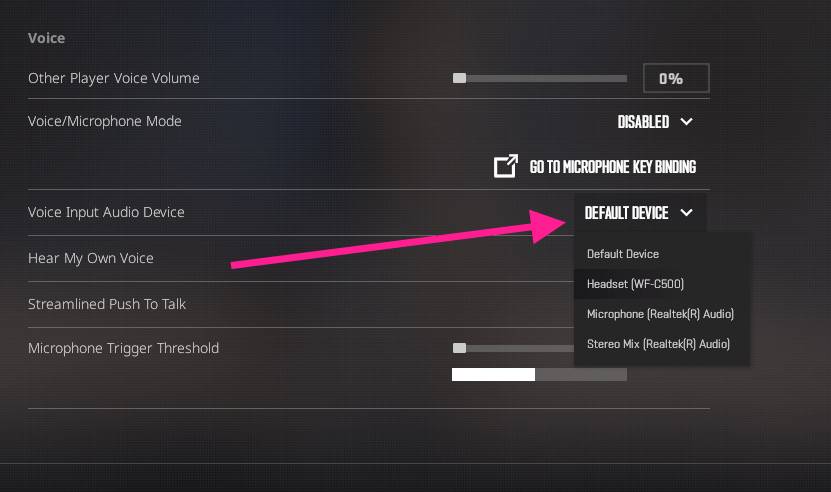
ドロップダウン メニューを押して、使用するマイクを選択します。
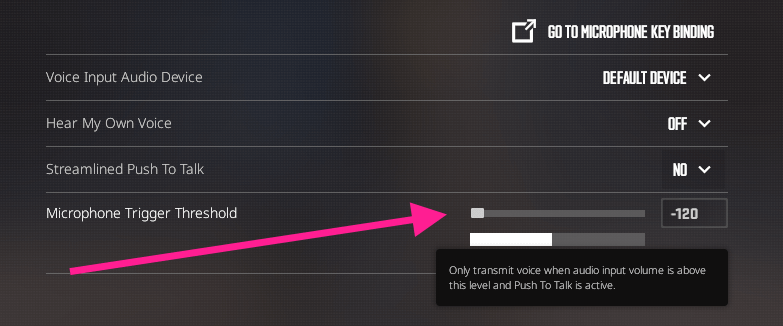
実際に声を出して、音声入力メーターが反応するかどうかを確認して、マイクをテストしてください。また、チームメイトがあなたの声をはっきりと聞き取れるよう、マイクトリガーしきい値を最適な値に設定してください。ただし、音量を上げすぎないように注意してください。
重要!
オペレーティングシステムの設定がCS2と競合しないことを確認してください。Windowsユーザーは、このオペレーティングシステムが突然の予期せぬ事態に陥りやすいことをよく知っています。たとえば、知らないうちにデフォルトのオーディオデバイスが変更されるなどです。Mic TestなどのWebサイトを使用すると、CS2以外でマイクが動作するかどうかを確認できます。また、DiscordやTeamSpeakでマイクをテストすることもできます。 Windows でこの問題が頻繁に発生する場合は、次の手順を実行してください。
画面の右下にあるスピーカー アイコンを右クリックします。
[サウンド設定] をクリックします。
CS2 で使用する適切な入力デバイスを選択します。
CS2 設定でマイクが機能しない場合の修正方法
CS2 でマイクが機能しない場合は、ゲームの設定に問題がある可能性があります。トラブルシューティングの手順を以下に示します。
[設定] > [オーディオ] に移動して、マイクが有効になっているかどうかを確認します。
[音声/マイク モード] を [マイクを開く] に切り替えます。
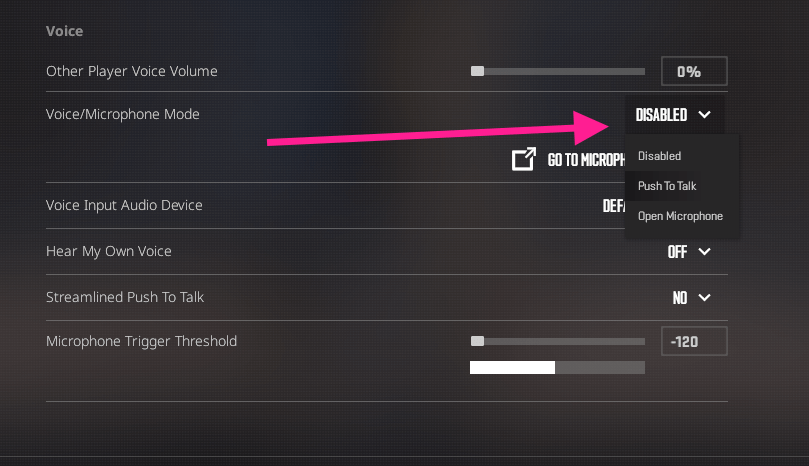
[音声/マイク モード] ドロップダウン メニューの下に [マイクのキー バインディングに移動] があります。ボタンをクリックすると、使い慣れたプッシュ・トゥ・トークキーをバインドできます
この問題で一部のユーザーに役立つと思われる別のオプションは、Streamlined Push To Talk を有効にすることです。このオプションも有効にしてみてください。
Steam でマイクが機能しない問題を修正
多くの場合、この問題は Steam 側で発生する可能性があります。その場合は、次のことを試してください。
Steam を起動し、画面の左上隅にある Steam ボタンをクリックします。
[設定] に進みます。
[音声] タブに移動します。
[音声入力デバイス] ドロップダウンメニューで目的のマイクを選択します。
[マイクの音量を調整します。
[マイクのテスト] をクリックしてマイクのテストを実行することもできます。
PC 設定で CS:GO/CS2 のマイクが機能しない問題を修正
問題が解決しない場合は、システム全体の問題である可能性があります。Windows の設定を確認する方法は次のとおりです。
画面の右下にあるスピーカー アイコンを右クリックします。
[サウンド設定] をクリックします。
CS2 で使用する適切な入力デバイスを選択します。
問題が解決しない場合は、[詳細設定] まで下にスクロールし、[一般的なサウンドの問題のトラブルシューティング] の横にある [入力デバイス] をクリックします。
Windows キーを押して、[設定] を書き留めて、[設定] に進みます。
[プライバシーとセキュリティをクリックし、下にスクロールして「マイク」を選択します。
CS2 がマイクにアクセスできることを確認します。
それでもマイクが機能しない場合は、オーディオ ドライバーを更新または再インストールしてみてください。
CS2 でマイクが機能しない場合のよくある質問
- CS2 でマイクを使用するにはどうすればよいですか?
「K」ボタン(デフォルトでは他のキーに割り当てることもできます)をクリックしたまま話します。ボタンを放すと、チームメイトに声が聞こえなくなります。設定でマイクを「マイクを開く」に設定することもできます。
CS2 ではマイクが動作しないのに、他のすべての環境ではマイクが動作するのはなぜですか?
これは、CS2 設定で間違ったデバイスが選択されていることが原因である可能性があります。また、クライアントが入力デバイスにアクセスできるように、CS2 の権限を再確認する必要があります。
CS2 のマイクがデッドのときに動作しないのはなぜですか?
この場合は、[コンソール] を押して、sv_deadtalk 1 コマンドをコピーして貼り付け、Enter キーを押します。






CS enjoyer
My mic works on everything besides CS2 - CS2 suddenly stopped accessing my mic - I have checked sound settings and updated drivers.
Deadrock7
1 year complete playing CS2, but still my mic is not working on CS2. I have checked all settings, and YouTube still does not work with the mic.
コメントを書く