

ジャンプ バインドとは何ですか?
コンピューター ゲームの世界では、「バインド」は設定を微調整するための多目的ツールとして機能し、プレーヤーが特定のゲーム内アクションを好みのキーボードまたはマウス ボタンにリンクできるようにします。ゲーム体験を合理化することを目的として設計されたバインドは、ゲームプレイにおける高度な操作感を促進します。
Counter-Strike 2では、デフォルト設定では「スペースバー」がジャンプを実行するキーとして指定されています。スペースバーは移動距離が長く、動作に大きな力が必要となるため、プレイヤーがジャンプを決意してから実際にジャンプするまでの時間が著しく長くなり、場合によっては不便になることがあります。そのため、開発者は操作設定を試行錯誤することを推奨しており、スペースバーではなくマウスホイールの使用を提案しています。コンソールコマンド、ゲーム内設定、構成ファイルを使用して、ジャンプバインドを適切に構成するプロセスを詳しく見ていきましょう。

CS2 で設定を使用してマウスのスクロールホイールにジャンプバインドを設定する方法
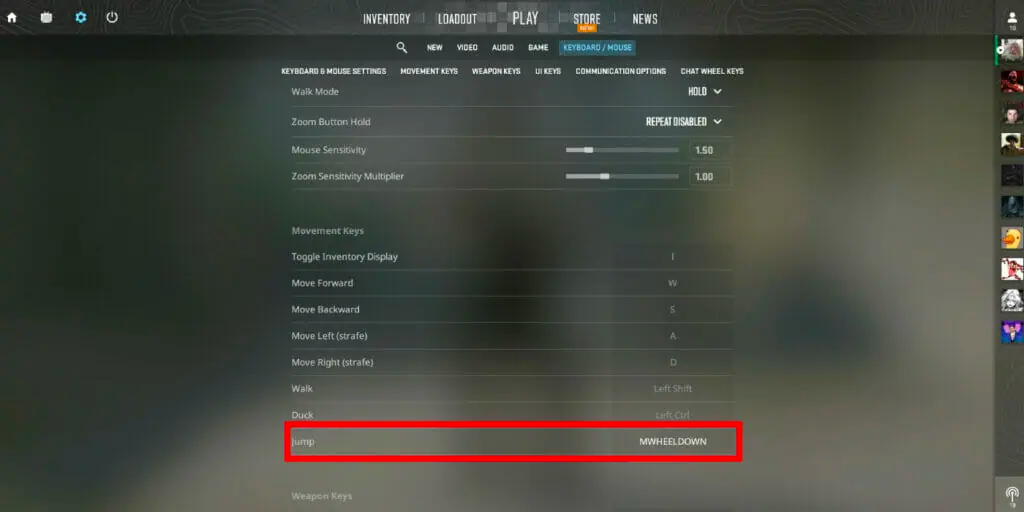
この方法は、最もシンプルでアクセスしやすい方法の 1 つです。ゲーマーに必要なのは、次の手順に従うことだけです。
ゲーム内設定を開きます。
[キーボードとマウス] を選択します。
「移動」タブに移動します。
「ジャンプ」オプションを見つけます。
対応するボタンをマウスホイールに再割り当てします。
設定を保存します。
したがって、CS2 ジャンプ バインドの設定は簡単です。深いプログラミング知識や長年の一人称シューティング ゲームの経験は必要ありません。試してみて、好みの設定で快適なゲーム体験をお楽しみください。
コンソール経由でマウスのスクロール ホイールにジャンプをバインドする方法
CS2 のジャンプ スロー バインドの別の方法として、ゲーム内コンソールを使用する方法があります。このオプションを有効にする方法を見てみましょう。コンソールにアクセスしたら、次のコマンドを入力します:
bind "MWHEELUP" "+jump"
bind "MWHEELDOWN" "+jump"
最初のシナリオでは、マウス ホイールを上方向にスクロールしたときにジャンプをトリガーするようにゲームに指示し、2 番目のシナリオでは、マウス ホイールを下にスクロールしたときにジャンプをトリガーするように指示します。入力を間違えた場合、またはバインドを解除したい場合は、同じコマンドを入力して "bind" を "unbind" に置き換えます。この同じ手法を使用して、"Space" キーからジャンプ バインドを解除することもできます (たとえば、マウス ホイールを試した後で、ジャンプに "Space" キーに戻したい場合など)。 「スペースキーのバインドを解除」「+ジャンプ」というコマンドを入力するだけです。
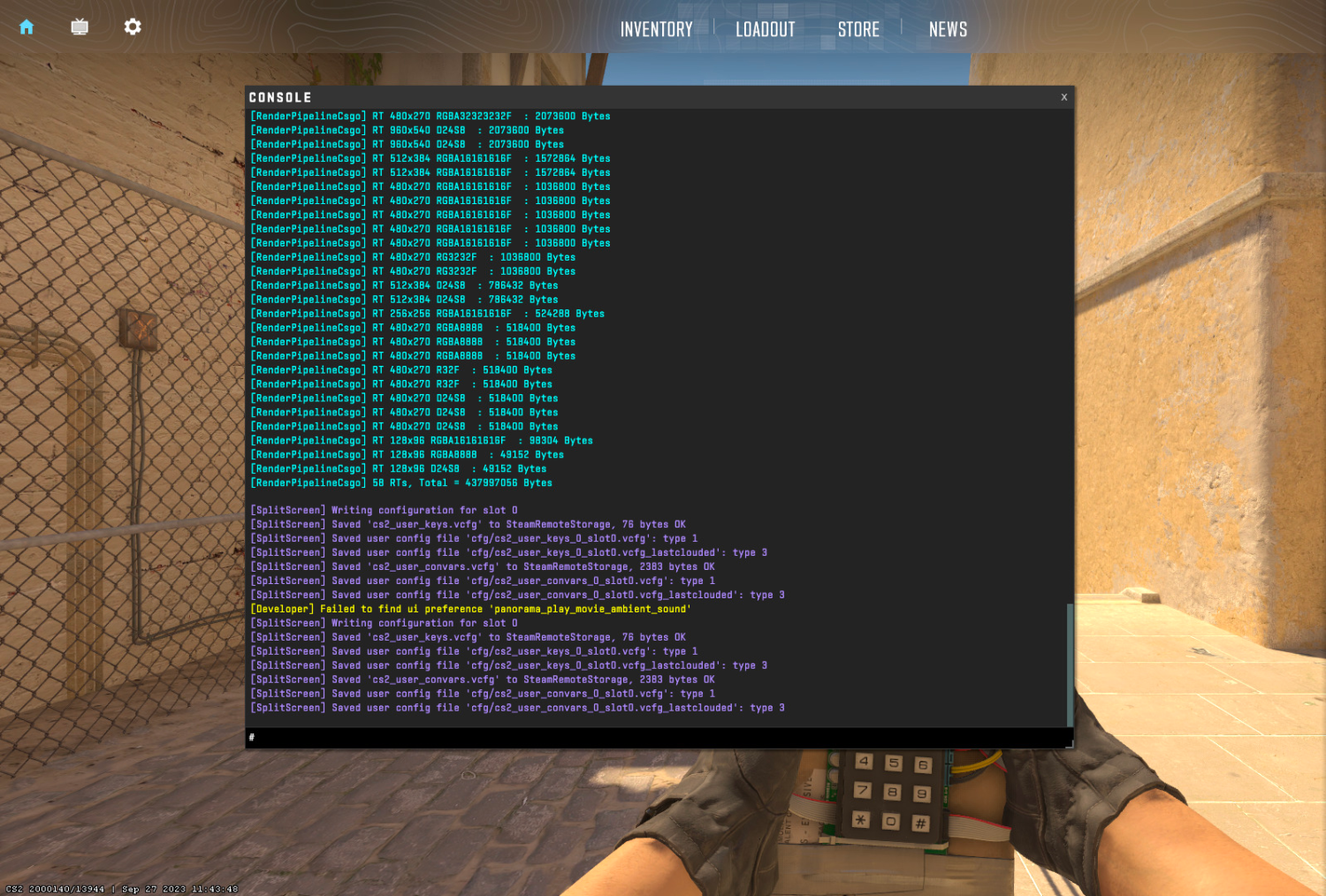
コンソールを使用して、CS:GO 2 のマウスホイールにジャンプバインドを設定する方法
ゲーム内のジャンプボタンの変更は、コンソールを使用して行うことができます。コンソールには、Fn キーまたはチルダキーを使用してアクセスできます。通常はデフォルトで有効になっていますが、キーボードのアクティブ化を担当するキーが機能しない場合があります。そのような場合は、まずゲーム設定からコンソールをアクティブ化する必要があります。どうすればいいのでしょうか? 包括的なガイドを見ていきましょう。
まず、ゲームを起動します。その後、画面の左上にある歯車アイコンをクリックして開きます。「ゲーム」タブに移動します。そこに「開発者コンソールを有効にする」というオプションがあります。「開発者コンソールを有効にする」オプションの横にある値を「はい」に設定し、変更を保存します。すべての手順を正しく実行した場合、Fnキーまたはチルダキーを押すと、画面にゲーム内コンソールが表示されます。すべての手順を正しく実行した場合、Fn キーまたはチルダ キーのいずれかを押すと、ゲーム内コンソールが画面に表示されます。
次のタスクでは、コンソールを介して CS:GO でジャンプするためのバインド (bind) を構成します。手順は次のとおりです。コンソールのコマンド ラインに次のコマンドのいずれかを入力します。
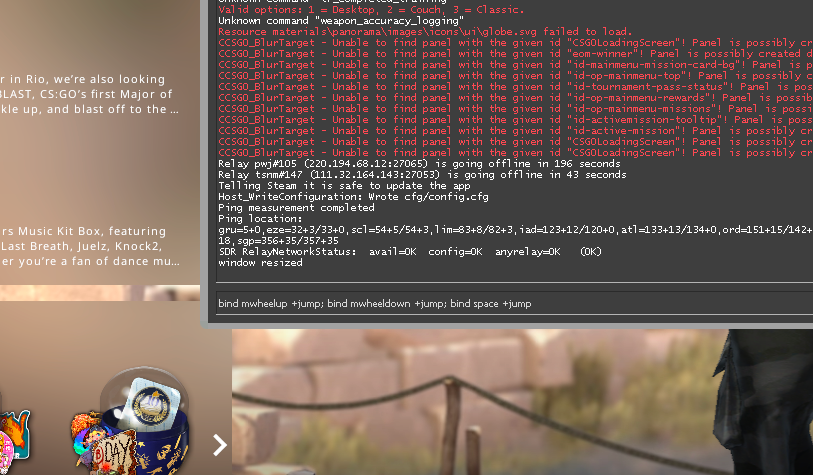
bind "mwheeldown" +jump; bind "mwheelup" +jump; bind "space" +jump。マウス ホイールを上下にスクロールしたとき、および "Space" キーを押したときにジャンプが開始されます。
bind "mwheeldown" +jump; bind "space" +jump。このコマンドは、マウス ホイールを下にスクロールしたとき、または "Space" キーを押したときにキャラクターがジャンプを実行するようにゲームに指示します。キーをバインドします。
「mwheelup」+ ジャンプをバインドし、「space」+ ジャンプをバインドします。このシナリオでは、マウスホイールを上にスクロールするか、「スペース」キーを押すとジャンプが実行されます。
コンソールのコマンドラインでコマンドを入力中にエラーが発生した場合、またはマウスホイールの使用を試みた後で「スペース」キーでのジャンプに戻すことにした場合は、次のコマンドを入力します: 「スペース」キーのバインドを解除します。「+jump」。
開発者は、「スペース」キーで実行されるジャンプアクションを削除する必要が生じた場合にも、この方法を使用することを推奨しています。たとえば、以前に「スペース」キーを使用していた場合、キーをジャンプに割り当てていて、この設定に戻したい場合は、コンソールのコマンド ラインに次のコマンドを入力します: "Space" "+jump."
設定ファイルを使用してマウス ホイールにジャンプをバインドする方法
これらのコマンドをゲームの設定ファイルに追加すると、CS:GO の起動時に自動的に読み込まれるようになります。これを行うには、次の手順を実行する必要があります。
- Steam を開いてライブラリに移動し、ゲーム タイトルを右クリックします。
- [ローカル ファイルを参照] を選択し、次のディレクトリに移動します: Steam/steamapps/common/Counter-Strike: Global Offensive/csgo/cfg。
- config_default.cfg という名前のファイルを見つけて、メモ帳などの任意のテキスト エディターで開きます。
ジャンプ バインドを含む行を見つけます:
- bind "SPACE" "+jump"
- すばやく見つけるには、CTRL+F を押してドキュメント内を検索し、単語 "jump" または "space" を入力します。
- "SPACE" を "+jump" に置き換えます。 "mwheelup" または "mwheeldown" にバインドします。以下のようになります:
- bind "mwheelup" "+jump"
この場合、マウスホイールを上にスクロールするとジャンプが実行されます。ただし、"Space" を上書きしています。キーバインドが変更され、スペースキーでジャンプできなくなります。
まとめ - バインドジャンプは今後も機能しますか?
CS 2では、バニーホッピングはまだ行われているので、マウスホイールジャンプのトリックは多くの人にとって便利です。ただし、公式サーバーではジャンプ間の遅延を制御するパラメータの設定が異なるため、システムの動作が少し異なります。 Ropz 氏は、CS:GO に似た設定でローカル サーバーに接続してみたところ、公式マッチメイキングよりもはるかに効果的であることがわかりました。
Valve は定期的に CS2 をアップデートし、ゲームプレイの仕組みの調整、バランス調整、バグやエクスプロイトの修正を行っています。しかし、ジャンプ バインドを含む特定のバインドに対する同社のスタンスは、これらのバインドが不公平なアドバンテージをもたらすと見なすか、ゲームプレイのバランスに悪影響を与えると見なすかによって異なります。 たとえば、ジャンプ投げバインドは、さまざまなトーナメントやリーグで異なる扱いを受けており、主催者によっては使用が制限されています。ただし、CS2 内のカジュアル マッチメイキングや競技マッチメイキングでは、このようなバインドは広く使用され、受け入れられています。
CS:GO でジャンプ バインドやその他のアクションに関して特定の問題があり、プレイヤーが修正が必要だと考えている場合は、Valve にフィードバックを提供するのが最善の策です。これは、CS:GOコミュニティフォーラム、ゲームのサポートページ、またはValveが活動しているソーシャルメディアチャンネルを通じて行うことができます。Valveは過去にもコミュニティからのフィードバックに基づいて調整を行ってきたため、特定のキーバインドや設定について広く懸念されている場合は、今後のアップデートで対処される可能性があります。
キーバインドやゲームプレイの仕組みに変更がないか、Valveがリリースする公式CS:GOアップデートとパッチノートをご確認ください。Valveからのアップデートに関する発表は、特定の「修正」や変更が実装されたかどうかに関する主な情報源となります。






ÖMER
LAYKAT
wer
laykat
コメントを書く