
CS:GO/CS2 のクロスヘアとは何ですか?
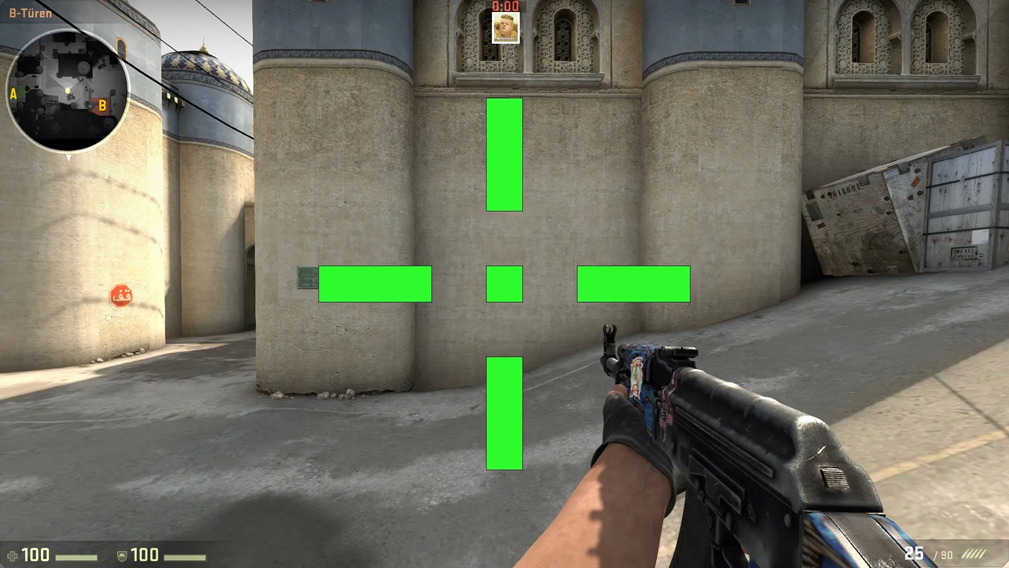
Counter-Strike 2 の世界では、クロスヘアは画面の中央に表示される一連の線で、トリガーを引いたときに弾丸がどこに着弾するかを示す、導きの星のような役割を果たします。これは単なる視覚的な補助ではなく、クロスヘアは、敵を狙い撃ちにして倒す際の精度の真髄です。
ゲーム設定のゲームタブにあるクロスヘアセクションでは、無限の可能性の世界が目の前に広がります。それは、プレイヤーが細心の注意を払ってクロスヘアを作り上げる、視覚的な冒険の旅です。それは芸術であり、すべての調整は、正確さというキャンバスに筆で描くようなものです。
作成したクロスヘアがあなたのビジョンと完全に一致するように、クロスヘアセクションでは、さまざまなゲーム環境で現在のクロスヘアをプレビューできます。これは、さまざまなシナリオでのクロスヘアの適応性を確認し、ゲームプレイの願望とシームレスに一致するまで改良する機会です。
絶対的なコントロールを求める人のために、クロスヘア関連のクライアントコマンドが役立ちます。開発者コンソールからアクセスできるこれらのコマンドを使えば、クロスヘアを外科手術のような精密さで微調整できます。カスタマイズの限界はどこにもなく、クロスヘアはあなたの戦略的な才能を反映する存在へと進化していきます。"
CS:GO/CS2 のクロスヘアスタイル
"Counter-Strike: Global Offensive" 2 では、プレイヤーは 5 つの異なるクロスヘア スタイルを選択できます。
デフォルトのダイナミック: cl_crosshairstyle "0"
デフォルトの静的: cl_crosshairstyle "1"
クラシック: cl_crosshairstyle "2"
クラシック ダイナミック: cl_crosshairstyle "3"
クラシック 静的: cl_crosshairstyle "4"
さらに、ハイブリッド スタイルも用意されています: cl_crosshairstyle "5"
デフォルトのクロスヘアは、どんな背景でも表示されるので信頼性が高く、初心者に好まれることが多いです。ただし、デフォルトのクロスヘアがすべてのプレイヤーに合うとは限らないことを認識することが重要です。クロスヘアは、視認性と控えめさのバランスを取り、ゲーム体験を妨げるのではなく、向上させる必要があります。CS:GO/CS2では、デフォルトのクロスヘアを設定するには、ゲーム内設定とコンソールまたは.cfgファイルの2つの方法があります。
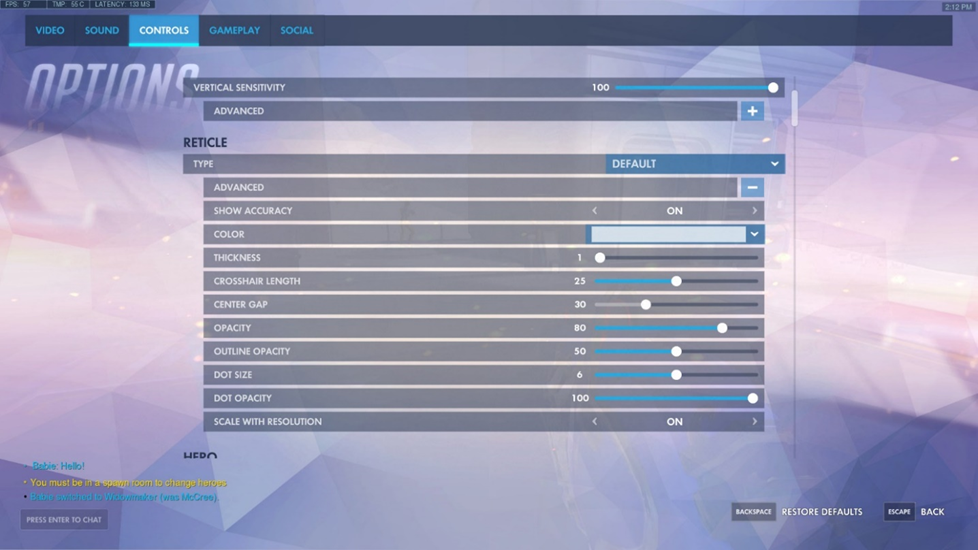
「コントロール」設定のセクションでは、デフォルトのクロスヘアのパラメータを自分の好みに合わせて微調整できます。
デフォルトのクロスヘアがニーズを満たさない場合は、クラシックなクロスヘア スタイルを試してみることを検討してください。スタイル 4 では、アクションに関係なく一貫した静的クロスヘアになります。一方、スタイル 5 では、スナイパー ライフルを使用している場合を除き、ショットに反応する動的なクロスヘアが導入されています。
CS:GO/CS2 でクロスヘア スタイルをカスタマイズする方法
進化し続ける Counter-Strike: Global Offensive (CS:GO) の世界では、クロスヘア スタイルの選択は単なる視覚的な好みを超え、ゲームの体験に大きな影響を与える重要な要素となります。静的、ドット、動的の 3 つの異なるクロスヘア スタイルから選択できます。各オプションを詳しく調べて、ゲームプレイに最適なものを見つけることが重要です。このガイドでは、クロスヘアのスタイルを調整するための正確な手順を説明します。
ドットクロスヘアへの移行
ドットスタイルのクロスヘアへの移行は、いくつかのコマンドを実行するだけでシームレスに行えます。
まず、「~」キーでコンソールを開きます。
以下のコマンドをコピーして貼り付け、クロスヘアをドットに変更します。 cl_crosshairstyle 4; cl_crosshairdot 1; cl_crosshairsize 0
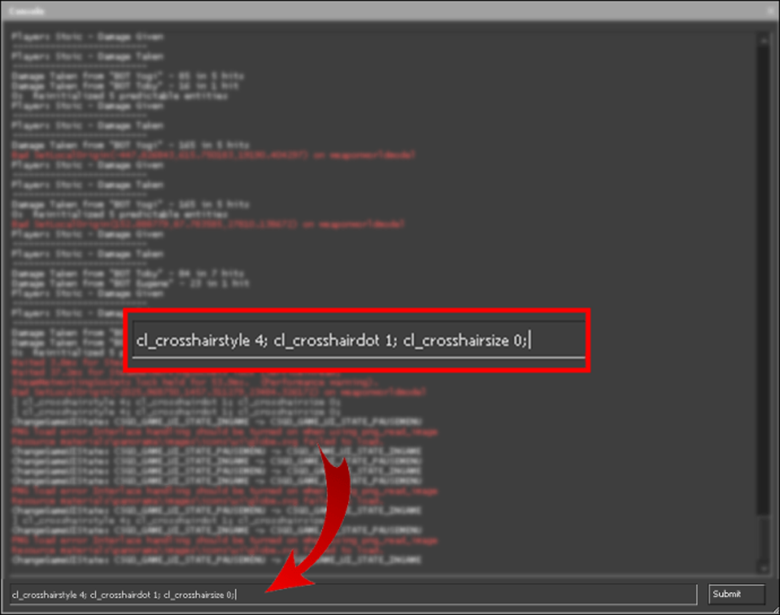
ドットのサイズを微調整するには、cl_crosshairthickness コマンドを使用し、希望する太さの値を指定します。最初は 0.5 (小さなドット) などの値から始めて、最適なドットサイズが見つかるまで高い値を試してください。
CS:GO/CS2 でダイナミック クロスヘアに切り替える方法
CS:GO/CS2 には、デフォルトの設定を含め、さまざまなダイナミック クロスヘア設定があります。動的なスタイルに移行するには、次のコマンドを使用します。
デフォルトの動的クロスヘアに戻すには、次のように入力します。cl_crosshairstyle 0
別の動的クロスヘア スタイルについては、次のコマンドを検討してください。
cl_crosshairstyle 2
cl_crosshairstyle 3
cl_crosshairstyle 5
これらの動的な選択肢を試して、自分のゲームプレイ スタイルに最も合うものを見つけてください。
CS:GO/CS2 でクロスヘアを静的にする方法
静的クロスヘア スタイルは、そのシンプルさが高く評価され、多くのプレイヤーに好まれています。 2 種類の静的スタイルが用意されています。
「~」を押してコンソールを起動します。
最初の静的スタイルを選択するには、次のコマンドを発行します: cl_crosshairstyle 1
または、2 番目の静的スタイルを選択するには、次のコマンドを使用します: cl_crosshairstyle 4
静的クロスヘアを使用すると、照準がブレることがないため、正確な射撃に最適です。
お気に入りのクロスヘア スタイルを完全にマスターするには、実験が鍵となります。独自のゲームプレイの好みに基づいて選択を微調整してください。クロスヘアのスタイルは個人的なツールであることを忘れないでください。自分にぴったり合うものを見つけると、CS:GO/CS2 でのパフォーマンスが向上します。
CS:GO/CS2 でクロスヘアを変更するには?
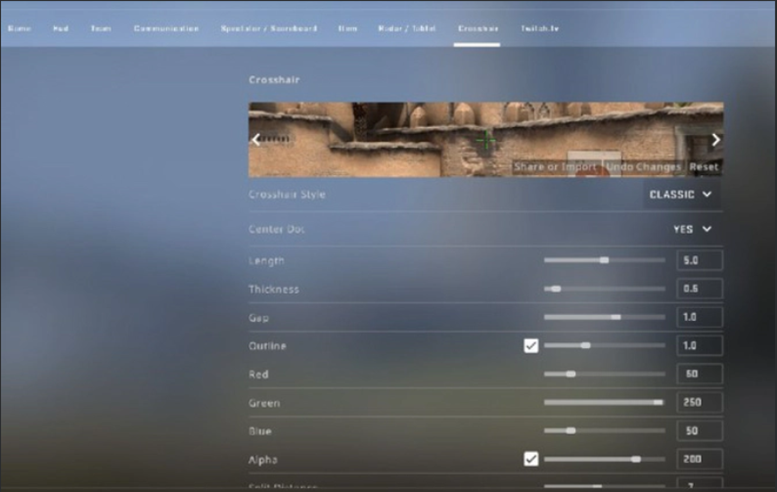
Counter-Strike: Global Offensive (CS:GO) のハイリスクな世界では、クロスヘアを完璧にすることが外科手術のような精度のために最も重要であり、それをパーソナライズされた芸術作品に仕上げる方法が多数存在します。それぞれのテクニックを詳しく見ていきましょう。
ゲーム内設定によるエレガントなカスタマイズ
ゲーム内設定により、クロスヘアを完璧に仕上げることが簡単になります。 CS:GO/CS2 の巨匠たちは、ユーザーフレンドリーなだけでなく、豊富なオプションを備えたインターフェースをプレイヤーに提供しました。
CS:GO を起動します。
「ゲーム設定」を詳しく調べます。
「クロスヘア」を手動で選択します。
この仮想ワークショップでは、クロスヘアをカスタマイズするための豊富な機能を発見できます。
クロスヘア スタイル: 5 つのプリセット クロスヘア スタイルから選択できます。
センター ドット (cl_crosshairdot): 発光する中央ドットを導入して、エイミング ゲームを向上させます。
長さ(cl_crosshairsize): クロスヘアのアーム部分の長さを調整します。
厚み (cl_crosshairthickness): 照準器の周囲の長さを調整します。
ギャップ (cl_crosshairgap): 重要な照準線の間隔を調整します。
アウトライン (cl_crosshair_drawoutline): クロスヘアの周りにスタイリッシュな黒檀色のアウトラインを切り替えます。
色: クロスヘアの RGB カラー値をカスタマイズして、創造性を解き放ちます。
アルファ (cl_crosshairalpha): クロスヘアの透明度を巧みに調整します。
分割距離 (cl_crosshair_dynamic_splitdist): 動的な照準器の倍率を正確に決定します。
内側/外側の分割アルファ(cl_crosshair_dynamic_splitalpha_innermod/cl_crosshair_dynamic_splitalpha_outermod): 内側と外側のクロスヘアコンポーネントの透明度を調整します。
分割サイズ比 (cl_crosshair_dynamic_maxdist_splitratio): 内側と外側のパーツ間の分割サイズを外科医のように調整します。
T スタイル (cl_crosshair_t): エッジの効いたテロリストスタイルのクロスヘアを選択します。
表示される武器のギャップ: 装備している武器に合わせてクロスヘアを動的に変形します。
これらの設定により、多彩なカスタマイズが可能になり、クロスヘアをあらゆる好みに合わせて細かく調整できるようになります。
コンソールによる見事なカスタマイズ
細部にこだわる愛好家のために、CS:GO/CS2 は開発者コンソールへの招待状をお届けします:
「~」ボタンを押して、コンソールの秘密を解き放ちましょう。キーを押します。
お好みのクロスヘア設定を現実にしましょう。
コンソールでは、クロスヘアの微調整を含む幅広い設定にアクセスでき、ゲーム体験を細かく制御したい目の肥えたプレイヤーのニーズに応えます。
ゲームのレベルを上げる: CFG ファイルの編集
もう 1 つの方法として、ゲームの設定 (CFG) ファイルに特定のコマンドを追加して、クロスヘアの運命を形作る方法があります。
CFG ファイルを探し出して開きます。多くの場合、Program Files\Steam\userdata[Steam ID]\730\local\cfg にありますが、Program Files\Steam\steamapps\common\Counter-Strike Global にある場合もあります。 Offensive\csgo\cfg。
ファイルを一時的に '読み取り専用' モードから解除します。
夢のクロスヘア コマンドを巧みに編集または導入します。
傑作を保護し、'読み取り専用' モードを復元します。
この方法は、ゲームの構成を直接作り直すことにより、クロスヘアの永続的なパーソナライズを残します。
クロスヘア マップの芸術
最後に、クロスヘア マップはカスタマイズのシンフォニーを提供します。
'crashz Crosshair Generator v3' などの領域への旅(詳細なウォークスルーについては、詳細な解説動画をご覧ください:https://www.youtube.com/watch?v=p_jcDorE53c&t=3)
これらのマップは、クロスヘアの芸術性における宝庫です。熟練のプロが愛用する豊富なクロスヘアオプションをご覧いただけます。ゲーム内のシナリオに飛び込み、様々なクロスヘアを試して、自分のゲームプレイにぴったりのものを見つけてください。武器を選択してトリガーを引くだけで、選んだクロスヘアが画面に表示されます。マップの外へ冒険に出かけるときも、カスタムメイドのクロスヘアは CS:GO の世界であなたの頼りになる相棒であり続けます。
CS:GO/CS2 のクロスヘア カスタマイズの多様性において、これらの各方法は独自の効果を発揮し、プレイヤーが自分の好みや独特のプレイスタイルに合わせてエイミングを微調整できるようにします。
CS:GO/CS2 でクロスヘアの色を変更する方法: 精度を高める
一見すると、CS:GO 2 の世界ではクロスヘアの色の変更は大したことではないと思われるかもしれません。しかし、特定の色は人によって見分けやすいため、精度に大きな影響を与える可能性があります。このガイドでは、5 つの異なるバリエーションから最適なクロスヘアの色を選択する手順を説明します。
方法 1: 定義済み色
クロスヘアの色を定義済みオプションに変更するには、次の簡単な手順に従います。
「~」キーを押してコンソールを開きます。
「cl_crosshaircolor x」パラメータを調整します。「x」はクロスヘアの色を表します。希望する色に対応する数字を表します:
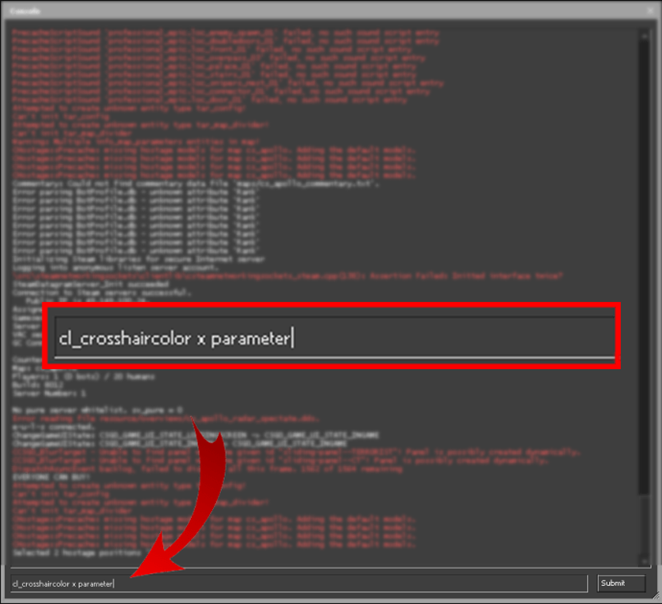
cl_crosshaircolor 0 は赤です。
cl_crosshaircolor 1 は緑です。
cl_crosshaircolor 2 は黄色です。
cl_crosshaircolor 3 は青です。
cl_crosshaircolor 4 はシアンです。
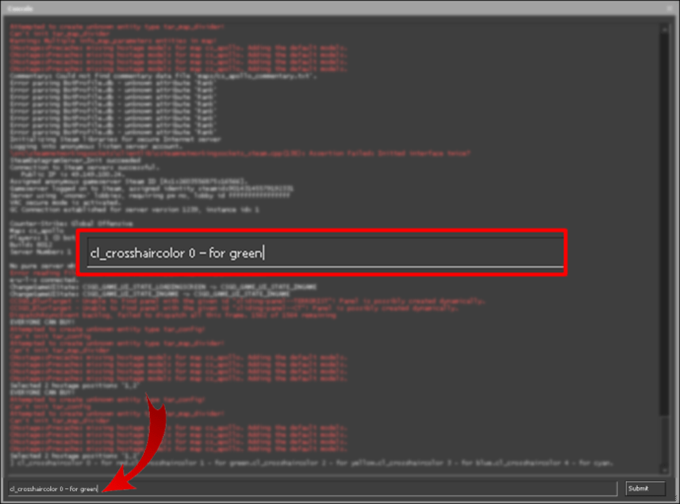
以下の手順に従うと、クロスヘアの色をこれらのプリセット オプションのいずれかにすばやく簡単にカスタマイズできます。
方法 2: 完全なカスタマイズ
定義済みの色に加えて、CS:GO 2 ではクロスヘアの色を完全にカスタマイズできる柔軟性が提供されています。方法は次のとおりです。
「~」を押してコンソールを開きます。
カスタム設定にアクセスするには、「cl_crosshaircolor 5」と入力します。
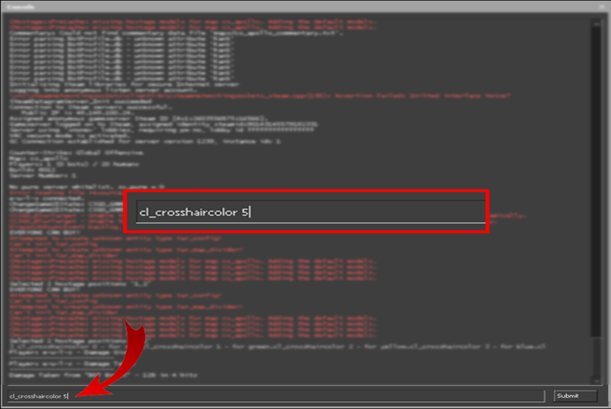
これで、赤、青、緑のレベルを手動で調整して、希望の色を作成できるようになります。
次のようなコマンドを使用して、各色成分に0~255の範囲の値を割り当てます。
cl_crosshaircolor_r66 for赤。
青の場合は cl_crosshaircolor_b180。
緑の場合は cl_crosshaircolor_g34。
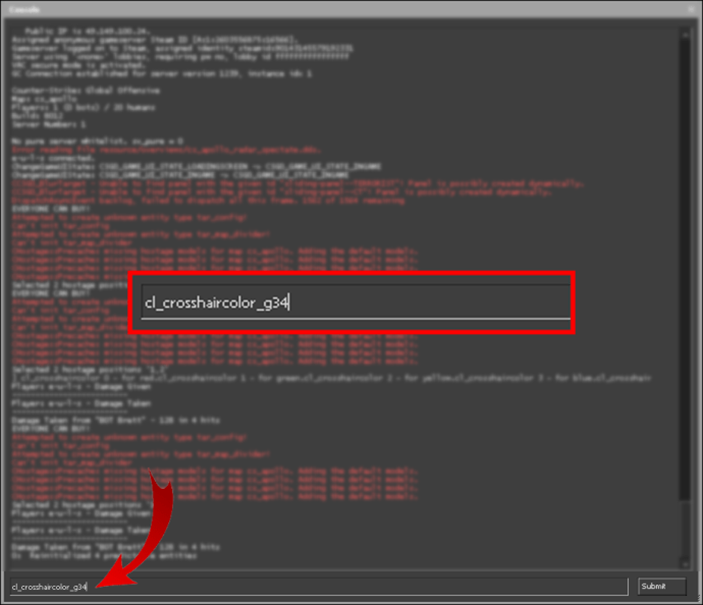
複雑に聞こえるかもしれませんが、カスタムのクロスヘア カラーを作成するのは簡単なプロセスです。白いクロスヘアの場合は、すべてのカラー値を 255 に設定し、黒いクロスヘアの場合は、すべてのカラー値を 0 に設定します。
これらの手順に従うことで、視覚的な好みに合わせてクロスヘアの色を調整でき、最終的には精度が向上し、CS: GO 2 のゲーム体験が向上します。
CS:GO/CS2 でクロスヘアのサイズを変更するには?
Counter-Strike: Global Offensive (CS:GO) 2 のダイナミックな世界では、精度が最も重要であり、クロスヘアのサイズは、正確な射撃を実現する上で極めて重要な要素となります。幸いなことに、開発者コンソールの潜在能力を解き放てば、クロスヘアのサイズを調整するのは簡単です。この包括的なガイドでは、クロスヘアのサイズを好みに合わせて調整する手順を詳しく説明します。
ステップ 1: 開発者コンソールを有効にする
クロスヘアのカスタマイズという刺激的な道に進む前に、まず開発者コンソールのロックを解除する必要があります。有効化するための簡単なガイドを以下に示します。
「設定メニュー」に移動します。
「ゲームパラメータ」を選択します。
「開発者コンソールを有効にする」タブで、「はい」を選択します。このアクションにより、ゲーム内コンソール コマンドのパワーが発揮されます。
ステップ 2: クロスヘアのサイズを調整する
開発者コンソールが使えるようになったので、次の手順に従ってクロスヘアのサイズを調整します。
「~」キーを押して、コンソールの魔法を呼び起こします。
コマンド cl_crosshairsize X を使用します。「X」は希望するサイズの値に置き換えてください。たとえば、cl_crosshairsize 3.5 と入力します。
さまざまなサイズ値を自由に試して、独自のエイミング スタイルとゲームプレイの好みに合ったサイズが見つかるまで試してください。
クロスヘアのサイズは非常に個人的な選択であり、万能薬は存在しないことを覚えておいてください。 CS: GOの熟練プロは、独特の射撃テクニックに合わせて、クロスヘアのサイズ、ダイナミクス、色を万華鏡のように変化させています。分かりやすさのために3.5のような値を提案しましたが、これはあくまでも自分だけの傑作を描くためのキャンバスだと考えてください。最終的には、クロスヘアのサイズはエイミングの精度とシームレスに連動し、CS: GOでの冒険を自分だけのスタイルでより豊かにするべきです。コンソールを開くには、「~」キーを押してください。
コマンド「cl_crosshairsize X」(「X」を希望のサイズに置き換えてください)を使用してください。たとえば、「cl_crosshairsize 3.5」と入力できます。
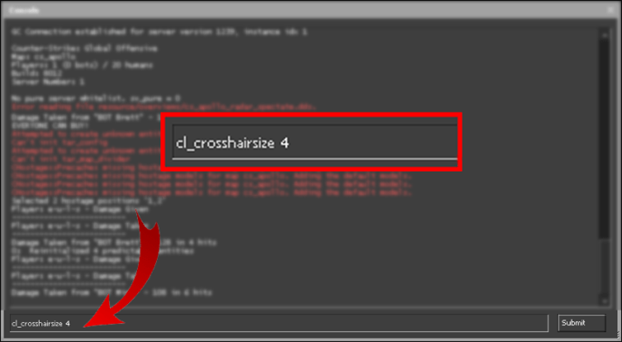
さまざまなサイズの値を試して、自分のエイミング スタイルとゲームプレイの好みに合ったサイズを見つけてください。
クロスヘアのサイズは個人の好みであり、すべての人に当てはまる解決策はありません。プロの CS:GO 2 プレイヤーは、独自の射撃テクニックに合わせて、さまざまなクロスヘアのサイズ、ダイナミクス、色を使用することが多いです。例として 3.5 のような値を提案していますが、ぴったり合うまでサイズを微調整してください。最終的に、クロスヘアのサイズは、エイミングの精度を補完し、CS:GO エクスペリエンスを向上させる必要があります。
CS:GO/CS2 のクロスヘアに関するよくある質問
以下では、CS:GO 2 でクロスヘアを操作する方法について、さらに深く理解するための回答をいくつか紹介します。
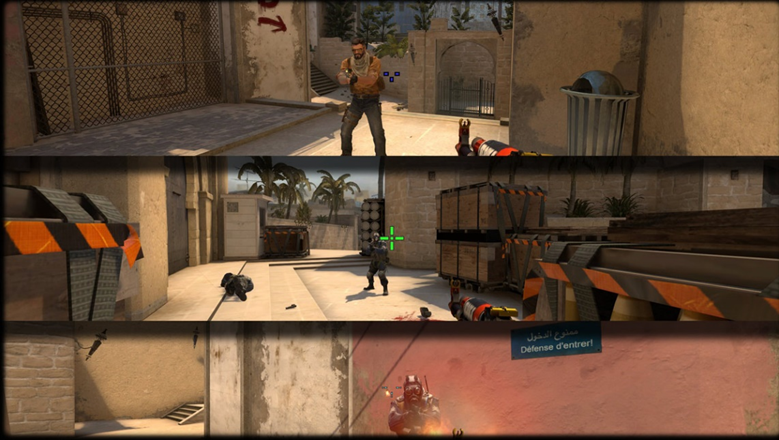
ゲームでクロスヘア設定を実装するにはどうすればよいですか?
プロセスは非常に簡単です。希望するクロスヘアを選択する際、2 つのオプションがあります:
Copy to Config: テキストをハイライト表示してゲーム設定に貼り付けます。クリップボードにコピーする際にフォーマットの問題が発生する可能性があるため、このオプション専用のコピー ボタンはありません。
Copy to Console: このボタンをクリックすると、各コマンドの間に ";" 区切り文字が挿入されて設定がコピーされます。このコマンド セット全体をコンソールに直接貼り付けて Enter キーを押すことができます。.cfg ファイルに既に別のクロスヘアが含まれている場合、次に CS:GO 2 を起動したときに上書きされることに注意してください。
「Copy to Console」で提供されるコマンドは、最低限必要なコマンドです。コンソールに収まらない場合は、コンソールウィンドウをドラッグして広げることができます。これは特にテストに便利です。
クロスヘアのプレビューが小さく表示されるのはなぜですか?
クロスヘアのプレビュー画像は1280x960(4:3)の解像度でキャプチャされ、その後900x500(16:9)の解像度に引き伸ばされます。これは、ほとんどのプレイヤーが4:3のアスペクト比を使用しているためです。ただし、引き伸ばされた画像や黒いバーを使用するプレイヤーと、ほぼ半々です。画像を引き伸ばすことで、クロスヘアが見やすくなります。 1280x960 のフル解像度でご覧になりたい場合は、画像を右クリックして新しいタブで開くか、ゲーム内でお試しください。
クロスヘアが動的か静的かを試す前に確認するにはどうすればよいですか?
クロスヘアが動的か静的かを試す前に確認するには、青いラベルインジケーターを確認してください。このインジケーターは、プレイヤーの設定にアクセスすると、プレイヤー名の下に表示されています。AWP とライフルのどちらを使用しているかを示すラベルの横に表示されます。






コメントを書く