
Steam で CS:GO の FPS を表示するには
FPS を表示する最もシンプルで直接的な方法の 1 つは、Steam 内蔵カウンターを使用することです。仕組みは非常にわかりやすく、Steam クライアント経由で起動したゲームはすべて FPS カウントを表示します。画面上のカウンターの位置やハイコントラスト モードの切り替えなど、いくつかの設定を微調整することもできます。コンピューターで Steam の FPS カウンターを有効にする方法は次のとおりです。
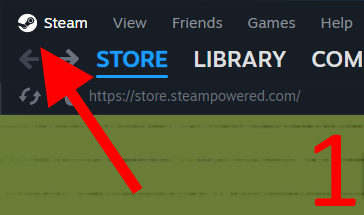
Steam を起動します
左上隅の Steam ロゴをクリックします
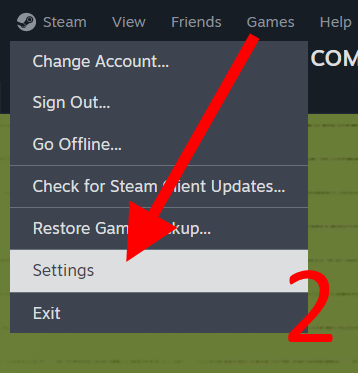
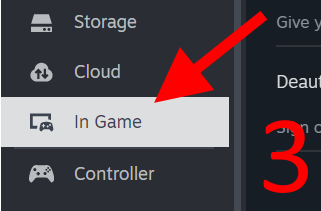
[設定] に進みますゲーム内
ゲーム内 FPS カウンターまで下にスクロールして場所を選択します
必要に応じて、下の高コントラスト カラーを有効にします
これで、CSGO で FPS を表示する方法がわかりました

内蔵カウンターはカスタマイズ性に欠けますが、この方法なら勝ち目のないゲームで1対9で戦おうとしているときに、画面の半分を覆う煩わしいオーバーレイを備えたサードパーティ製アプリを使用する必要はありません。さらに、チームメイトを攻撃するのに飽きたら、他のゲームに切り替えて、システムのパフォーマンスを視覚的に確認することもできます。
CS2 の起動設定(FPS 用)
残念ながら、Counter-Strike 2 に組み込まれている唯一の FPS カウンター オプションは、コンソール コマンドで呼び出す必要があります。Valve が CS:GO のクロスヘア設定で行ったように、より便利で情報量の多い機能を実装してくれることを期待します。
または、Nvidia や Microsoft など、さまざまなベンダーの複数のサードパーティ製 FPS カウンターを使用することもできます。 Microsoftといえば、Windowsにはゲームバーという便利なツールが組み込まれています。これを使うと、プレイヤーはゲームの緊迫した瞬間をキャプチャしたり、チームメイトとチャットしたり、リアルタイムのパフォーマンスグラフを表示したりできます。この機能を有効にする方法は次のとおりです。
Win+Gを押してゲームバーを起動します。
パフォーマンスタブをクリックします。
ピンアイコンをクリックすると、プレイ中にこのウィンドウを開いたままにすることができます。
ここにはフレームレートなどのすべての情報が表示されます。
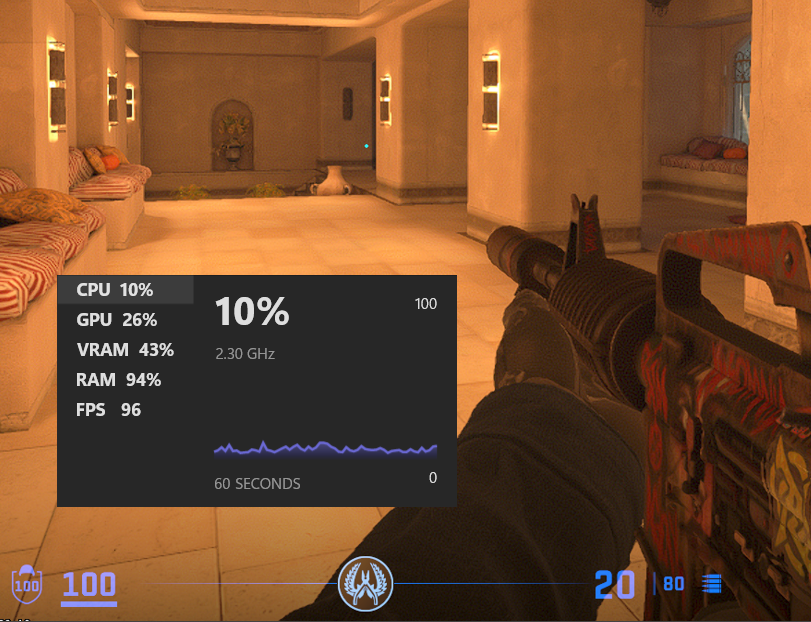
美しいNight Terror M4A1-Sの横にあるゲームバー
CS:GOとCS2のFPSショーコマンド
経験豊富なプレイヤーなら、フレームレートを確認するのにコンソールしか選択肢がなかった時代を覚えているでしょう。それから何年も経ちましたが、CSGOで実績のある「cl_showfps 1」FPSコマンドを好むプレイヤーにとって、古き良きコンソールは今でも利用可能です。 CS2 コンソールで FPS カウンターを有効にする方法は次のとおりです。
Counter-Strike 2 を起動し、歯車アイコン(設定メニュー)をクリックします。
ゲームに進みます。
開発者コンソールを有効にするをオンに切り替えます。
キーボードで ~ (`) を押すとコンソールが開きます。
cl_showfps 1 と入力するか、貼り付けて Enter キーを押します。
オフにする場合は、cl_showfps 0 と入力します。
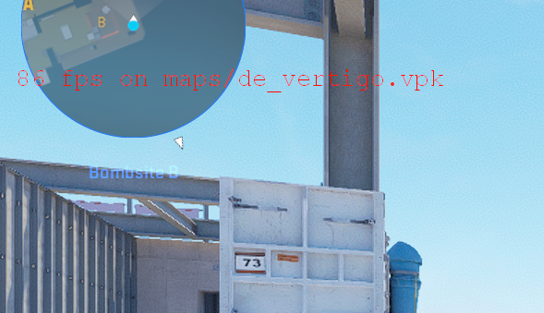
この方法は非常にシンプルですが、現在のコンソールのFPSカウンターはかなりひどい状態です。さらに、cl_showfpsは実際のフレームレートを15~20%低下させるという憶測もあります。CS2専用の情報が必要な場合は、上記のすべての方法の代わりにCSGO FPSコマンドを使用できます。
コマンド、CS:GOおよびCS2のPingを表示する方法
FPSとは別に、Pingをリアルタイムで確認する方法を知りたいプレイヤーもいます。 Pingは、コンピューターとゲームサーバー間のデータ転送速度を決定づける数値で、数値が低いほど高速です。ゲーム中にラグが発生した際に、コンピューターの問題だと勘違いして解決しようとするプレイヤーもいますが、実際にはインターネット接続の問題が原因であることが多いのです。 CS2 で ping を表示するには、次の手順に従う必要があります。
[開発者コンソールの有効化] をオンにします。
コンソールを開いて「net_graph 1」と入力します。
この情報が不要になった場合は、コンソールに「net_graph 0」と入力して Enter キーを押します。
CS2 で ping を表示するコマンドは「net_graph 1」です。
CS:GO/CS2 で FPS を確認するには?
CS に精通している方であれば、ニーズや設定に応じて、1 秒あたり何フレームあれば十分か、おおよその見当がついていると思います。しかし、あまり詳しくない方には、これらの数字が何を意味するのかよくわからないかもしれません。ほとんどのカジュアル プレイヤーは、生産性に優れたラップトップの大半のリフレッシュ レートである 60 FPS で、非競争的なアクションを楽しむことができます。ただし、カジュアルなゲームプレイから Faceit や高 ELO マッチメイキングなどのより汗をかく領域に切り替える意思があり、ADR が安定している場合は、高リフレッシュ レートのモニターまたは高リフレッシュ レートのディスプレイを備えたラップトップを使用している場合は、120 FPS 以上が期待できます。
CS:GO/CS2 FPS カウンターに関する FAQ
CS2 の FPS カウンターに関するよくある質問とその回答をまとめました。
CS:GO/CS2 の FPS カウンターをオンにするにはどうすればよいですか?
Steam クライアント内の設定に移動して、Steam に組み込まれている FPS カウンターを有効にするか、 “In-Game” をクリックし、下にスクロールして “In-Game FPS counter” 画面上の場所を選択してアクティブ化します。 あるいは、コンソール ~ (`) を開いて “cl_showfps 1” と入力することもできます。
CS:GO/CS2 で FPS を上げ、最大化するにはどうすればよいですか?
CS2 で最高の体験をするには、バックグラウンドで重いアプリケーションが実行されていないことを確認する必要があります。 グラフィック品質を下げて解像度を下げることで、ゲームのフレーム レートを大幅に上げることもできます。 システムが最小 ゲーム要件を満たしていることを確認してください。
CS:GO/CS2のFPSを制限・上限する方法 - メインコマンド
コンソールでfps_maxコマンドを使用し、必要な値を選択します。FPSの上限を解除したい場合は、値を0に設定してください。






コメントを書く