
Inventory の履歴を確認できますか?
はい、inventory の履歴を確認できます。 Steam は、アカウントに出入りしたすべてのアイテムの永続的なログを維持し、デジタル資産の明確な監査証跡を提供します。数年前の trade を確認したい場合でも、単に Steam inventory 履歴をチェックして特定の skin がどこに行ったのかを確認したい場合でも、データはすぐに利用できます。
Steam Inventory 履歴を確認する方法
アイテムの包括的なログを表示するには、次の手順に従います。
ログイン: Steam を開き、アカウントにログインしていることを確認します。
Inventory に移動します。トップ メニューでユーザー名の上にマウスを置き、ドロップダウン リストから "Inventory" を選択します。
「もっと見る」にアクセスしてください。メニュー: inventory ディスプレイの右上、"Trade Offers" ボタンの横に注目します。 ["もっと見る"] ボタンをクリックします。
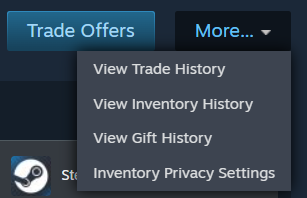
Inventory 履歴を選択します: 小さなドロップダウン メニューから、"Inventory 履歴を表示をクリックします。"
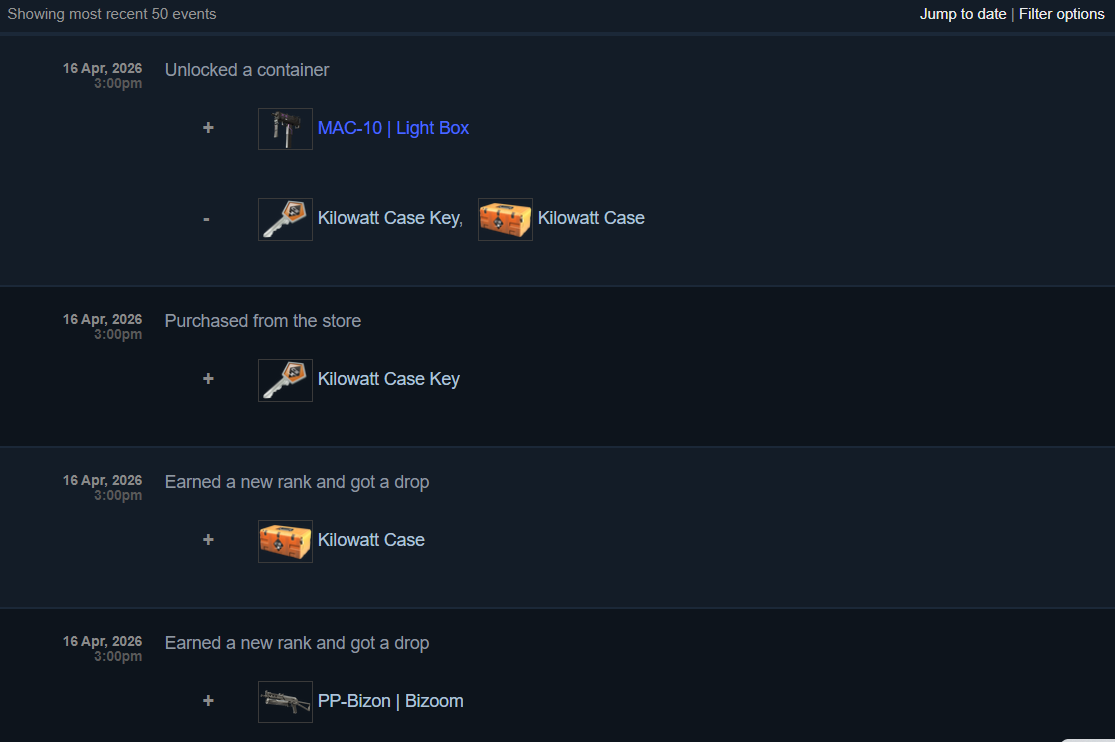
結果をフィルターする: ページが読み込まれたら、履歴全体をスクロールするか、"日付にジャンプ" および "ゲームでフィルター" オプションを使用して、Steam ギフト inventory 履歴や過去 trade アセットなどの特定のエントリを見つけることができます。
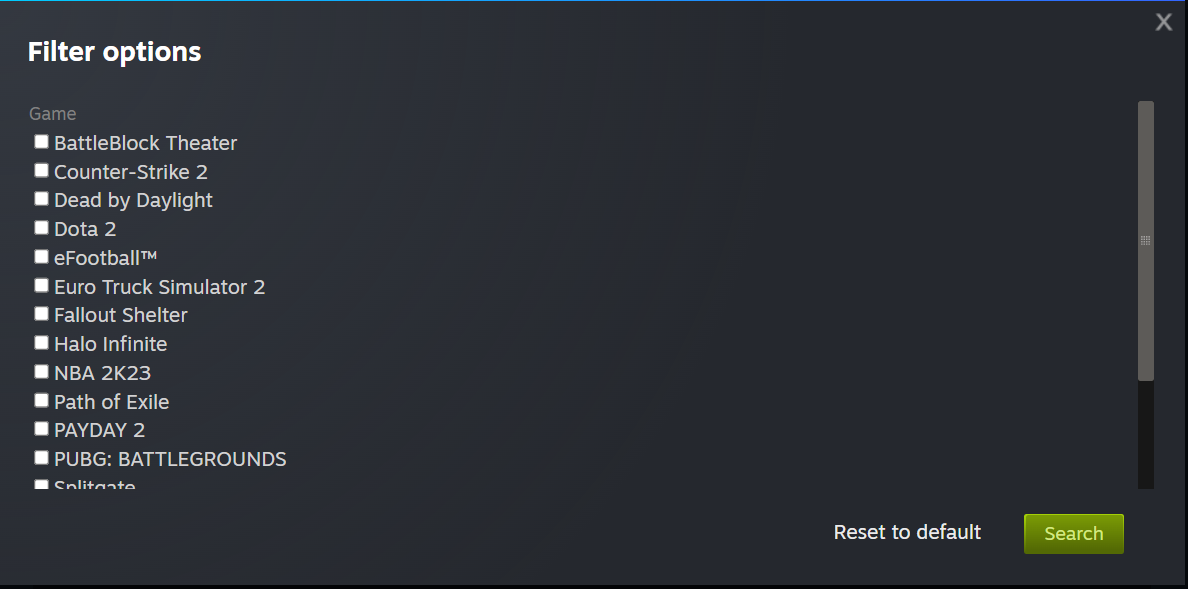
このセクションでは完全な監査証跡を提供し、アイテムがいつ追加、削除、または traded されたかを正確に示し、アカウントを整理するための究極の Steam inventory 履歴チェッカーとなります。
Steam trade の履歴を確認する方法がわからない場合は、 special article それについての記事をご覧ください。
Web ブラウザで Steam Inventory の履歴を表示する方法
メインのゲーム PC から離れている場合でも、標準の Web ブラウザを使用して Steam inventory の履歴を簡単に確認できます。多くの場合、ブラウザ拡張機能やサードパーティの Steam inventory 履歴チェッカー ツールを使用したい場合は、この方法の方が高速です。次の手順に従います。
Steam コミュニティにアクセスします: 公式 Steam Community website にアクセスし、資格情報を使用してログインします。
プロフィールを開く: 画面の最上部にある表示名をクリックし、右側のサイドバー メニューから "Inventory" を選択します。
「もっと見る」を見つけてください。メニュー: アイテム グリッドのすぐ上にある "More" ボタン (Trade Offers の横) を見つけてクリックします。
[View Inventory History] を選択します。ドロップダウンから、["View Inventory History"] をクリックして、完全なトランザクション ログをロードします。
データの分析: 特定の Steam ギフト inventory の履歴やアカウントに関連付けられたすべてのアイテムの移動など、データのページを参照できるようになりました。
Steam Inventory 履歴が更新されない、または表示されない
スチーム inventory の履歴が空白で表示されたり、メジャー trade の後に更新に失敗したりすると、非常にイライラすることがあります。ただし、問題が解決しない場合は、ローカルの技術的な問題である可能性があります。それを修正する最も効果的な方法は次のとおりです。
Steam ブラウザのキャッシュをクリアする: ゲーム内の設定 > に移動し、"Web ブラウザ データの削除をクリックします。" これにより、履歴のロードを妨げる "Inventory Not Available" エラーが修正されることがよくあります。
"リクエストが多すぎます" を確認します: Steam inventory 履歴チェッカー拡張機能または VPN を使用している場合、Steam は IP を一時的にブロックする可能性があります。これらのツールを無効にして、24 時間待ってみてください。
認証の確認: Steam クライアントにプロフィールが表示されても、安全なデータに対するセッションが完全に認証されていない場合があります。ログアウトしてから再度ログインし、資格情報を更新してみてください。
Privacy 設定: inventory が "プライベートに設定されていないことを確認してください。" これにより、通常は履歴が非表示になるわけではありません が、さまざまなデバイス間で履歴ページが表示される方法に不具合が生じる可能性があります。
メンテナンスを待つ: Steam の毎週のメンテナンス (通常は火曜日の夜) により一時的な停止が発生し、サーバーがオンラインに戻るまで Steam inventory 値の履歴や trade ログが表示されなくなることがあります。
キャッシュをクリアしてサーバーを確認しても、特定のアイテムが見つからない場合は、10 日間の trade 公開クールダウンにより、そのアイテムが現在 "非表示" になっているかどうかを確認しましたか?
Steamギフト履歴を確認する方法
ゲームを友達に送った場合でも、サプライズでゲームを受け取った場合でも、これらのアイテムのステータスと引き換え日を簡単に確認できます。 2026 のレコードを確認するには、次の手順に従います。
Inventory に移動します: Steam クライアントまたはブラウザで、プロフィール名の上にマウスを置き、"Inventory." を選択します。
「もっと見る」を見つけます。メニュー: 右上の "Trade オファーの隣にある "More" ボタン (3 つの点 "..." として表示される場合もあります) をクリックします。"
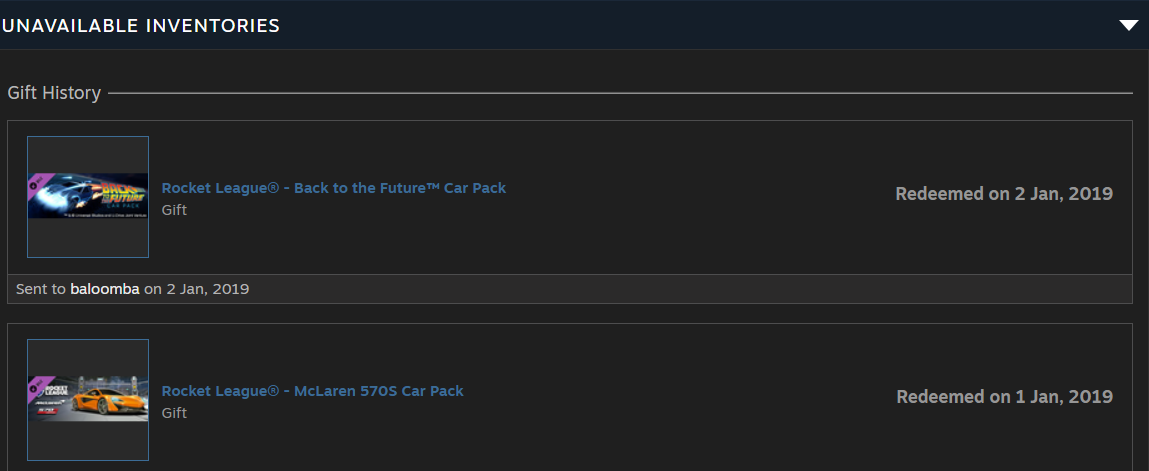
ギフト履歴を選択します: ドロップダウン メニューから "ギフト履歴を表示" をクリックします。これにより、アカウントに関連付けられたすべてのギフトを表示する専用ページが開きます。
送受信したギフトの確認: リストには、ゲームの名前、送信者/受信者、送信日、および現在のステータス (例: "送信済み、" "引き換え済み、" または "拒否済み") が表示されます。
他の人のSteam Inventoryの履歴を表示できますか?
いいえ、他のユーザーの Steam inventory 履歴を見ることはできません。多くの人が誰かの Steam inventory 履歴を確認する方法を探していますが、Steam では "View Inventory History" ページをアカウント所有者のみに制限しています。ただし、ユーザーのプロフィールが "Public," に設定されている場合でも、ユーザーの現在のアイテムと展示されている trade アセットを表示することができます。 2026 では、Valve はプライベート trade の詳細と市場価値が機密に保たれるよう、厳格なプロトコルを維持しています。
Steam Inventory を公開する方法に関する完全なガイドをこちらでご覧ください。
自分のデータが心配で、inventory 履歴スチームを誰にも見られないようにする方法を知りたい場合は、privacy 設定を通じてこれを管理できます。
プロフィールの編集に移動します。Steam ページで "プロフィールの編集" をクリックし、"Privacy 設定" タブを選択します。
Inventory の公開設定を調整する: "Inventory" を "プライベート" または "友達のみ" に設定します。公開に設定されている場合でも、見知らぬ人はあなたの過去ではなく、現在所有しているもののみを見ることができることに注意してくださいtrades。
10 日間の公開ルール: 最近の更新では、標的型詐欺を防ぐため、新規 traded アイテムや購入したアイテムはデフォルトで最初の 10 日間非公開になることが多いことに注意してください。
見知らぬ人の完全な履歴を見ることはできませんが、サードパーティの Steam inventory 履歴チェッカーを使用すると、ユーザーのアカウント アクティビティ全体ではなく、固有の ID を介して特定の アイテム (珍しい CS2 ナイフなど) の所有権履歴を追跡できることがよくあります。
Steam Inventory の履歴を非表示にする方法
2026 では、他の人 (またはサードパーティの Steam inventory 履歴チェッカー サイト) がアイテムの移動を閲覧できないようにする最も効果的な方法は、プロフィールの privacy 設定を調整することです。これを行うには、プロフィールに移動し、"プロフィールの編集"をクリックし、"Privacy 設定" タブに移動します。
"Inventory" セクションで、"公開、" "友達のみ、" または "プライベートのいずれかを選択できます。"プライベートに設定すると、あなたの現在の内容を誰も見ることができなくなりますこれにより、ユーザーの Steam inventory 値の履歴を長期にわたって追跡することが効果的に阻止されます。
CS2 に役に立たない skins がたくさんある場合は、お気軽に Skin.Land をご覧ください。 は、商品を安全かつ費用対効果の高い方法で売買できる最高のマーケットプレイスです。







コメントを書く