
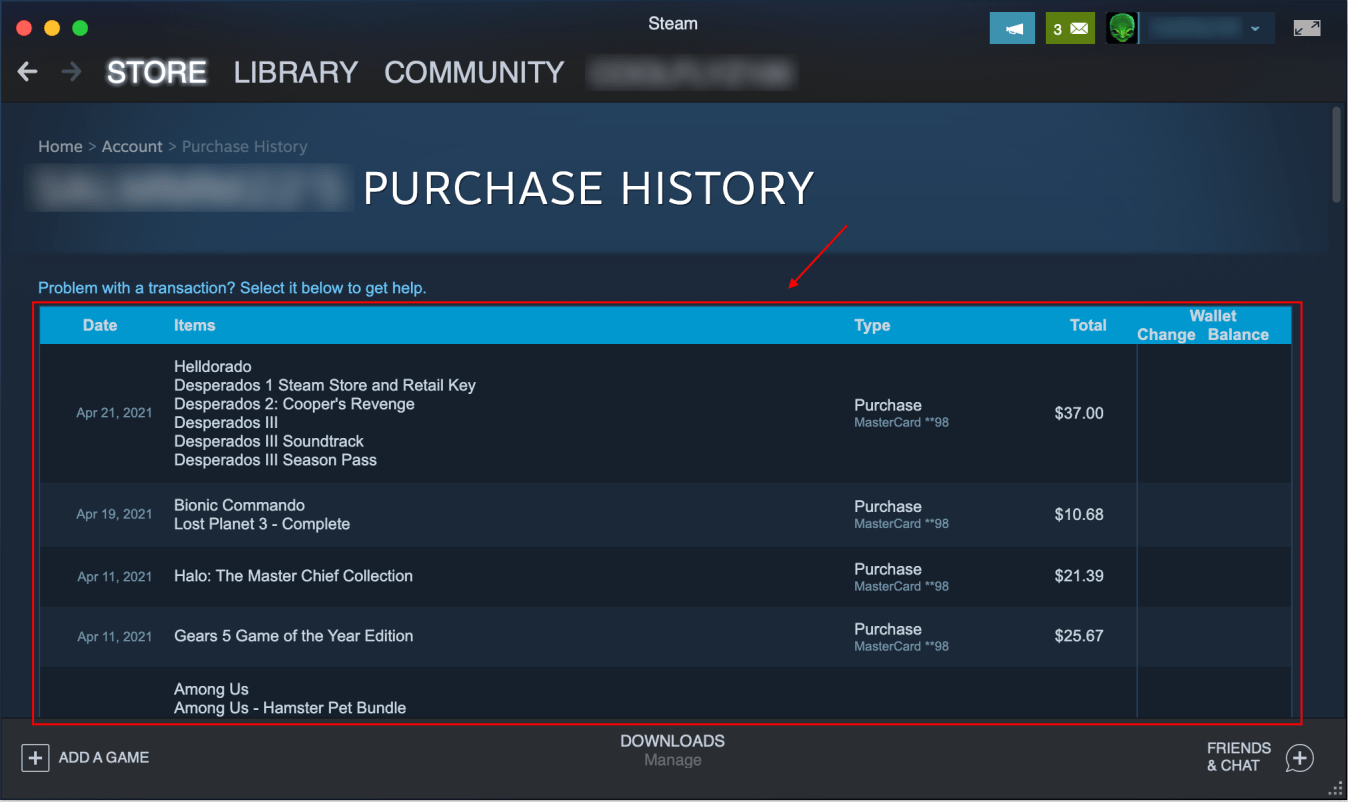
Steam で費やした金額を確認するには?
使用しているデバイスによって、履歴へのログイン プロセスが若干異なる場合があります。これらの違いを確認してみましょう。
コンピューターのブラウザー
購入内容を確認し、費用を見積もるには、次の手順に従ってください。
最初の手順は標準的です。Steam アカウントにログインします。これは非常に重要です。アカウントは購入履歴にリンクされているからです。
ログインしたら、右上を見てください。アバター画像が表示されますので、クリックしてください。
ドロップダウンメニューが表示されます。ここで「アカウント情報」の行を選択してください。
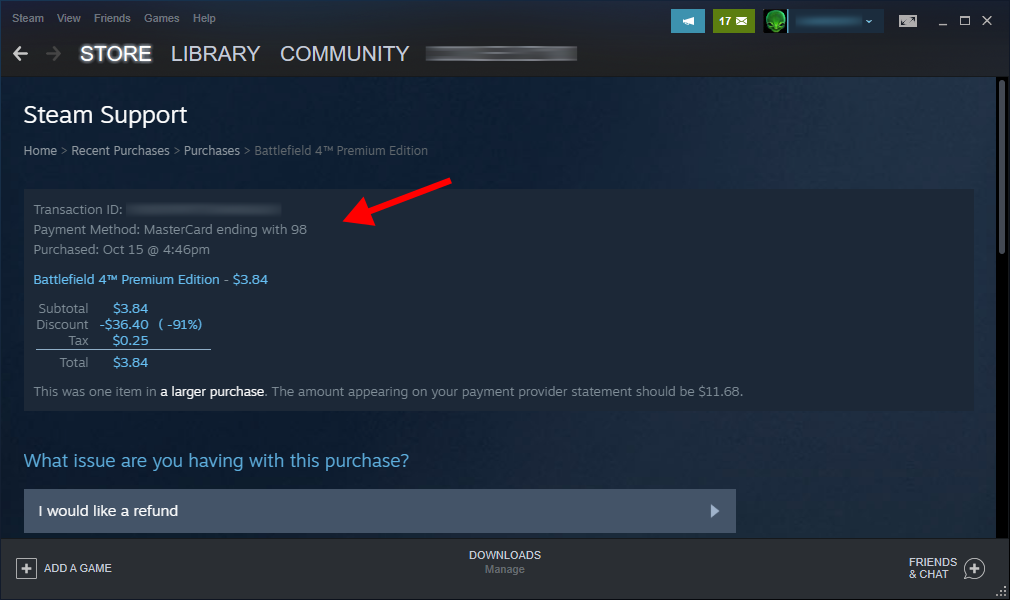
新しいウィンドウで「購入履歴を表示」セクションを選択してください。これで目標は達成です。提供された情報を活用して問題を解決してください。必要に応じて、履歴データをコンピューターにダウンロードして分析したり、個人の会計に使用したりできます。
コンピューター上の Steam プログラム
手順は次のとおりです。
この手順は、上記のリストにある最初の手順と似ています。唯一の違いは、Web サイトではなくプログラムを通じて Steam にアクセスすることです。
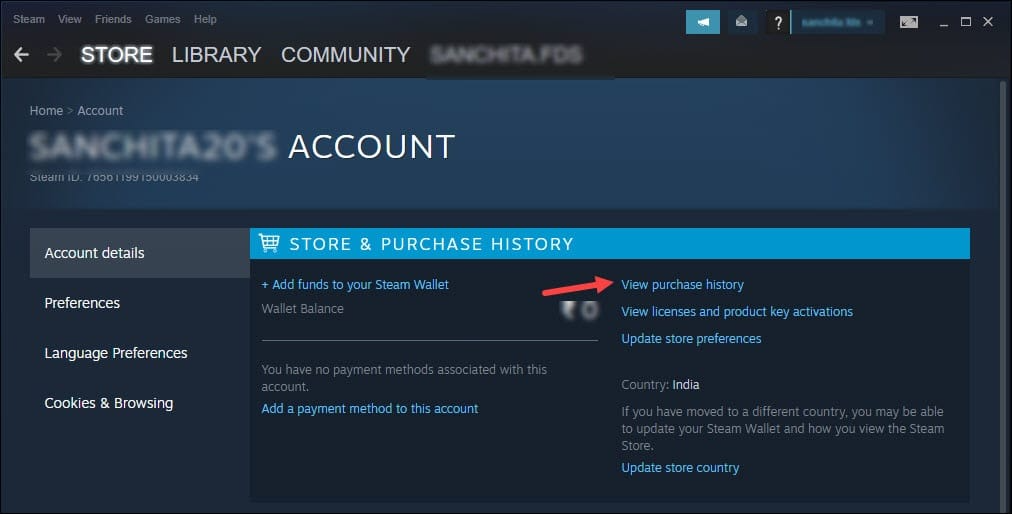
それでは、プログラムを開きました。画面上部に「アカウント」があるので、クリックしてください。
この点は、上記のリストにある 3 番目の点と似ています。
「購入と支払い履歴」セクションを探します。見つかったら、「購入履歴を表示」オプションを探します。そこへ移動する必要があります。
これで完了です。正しい場所にいます。
スマートフォンのアプリ
このオプションは、Steam アプリをインストールしたユーザーのみが利用できます。アプリをインストールしていない場合は、ブラウザ経由でのみスマートフォンの購入履歴にアクセスできます。アプリの使い方は次のとおりです。
通常どおり、まずアプリを起動します。ログインしているかどうかを確認してください。
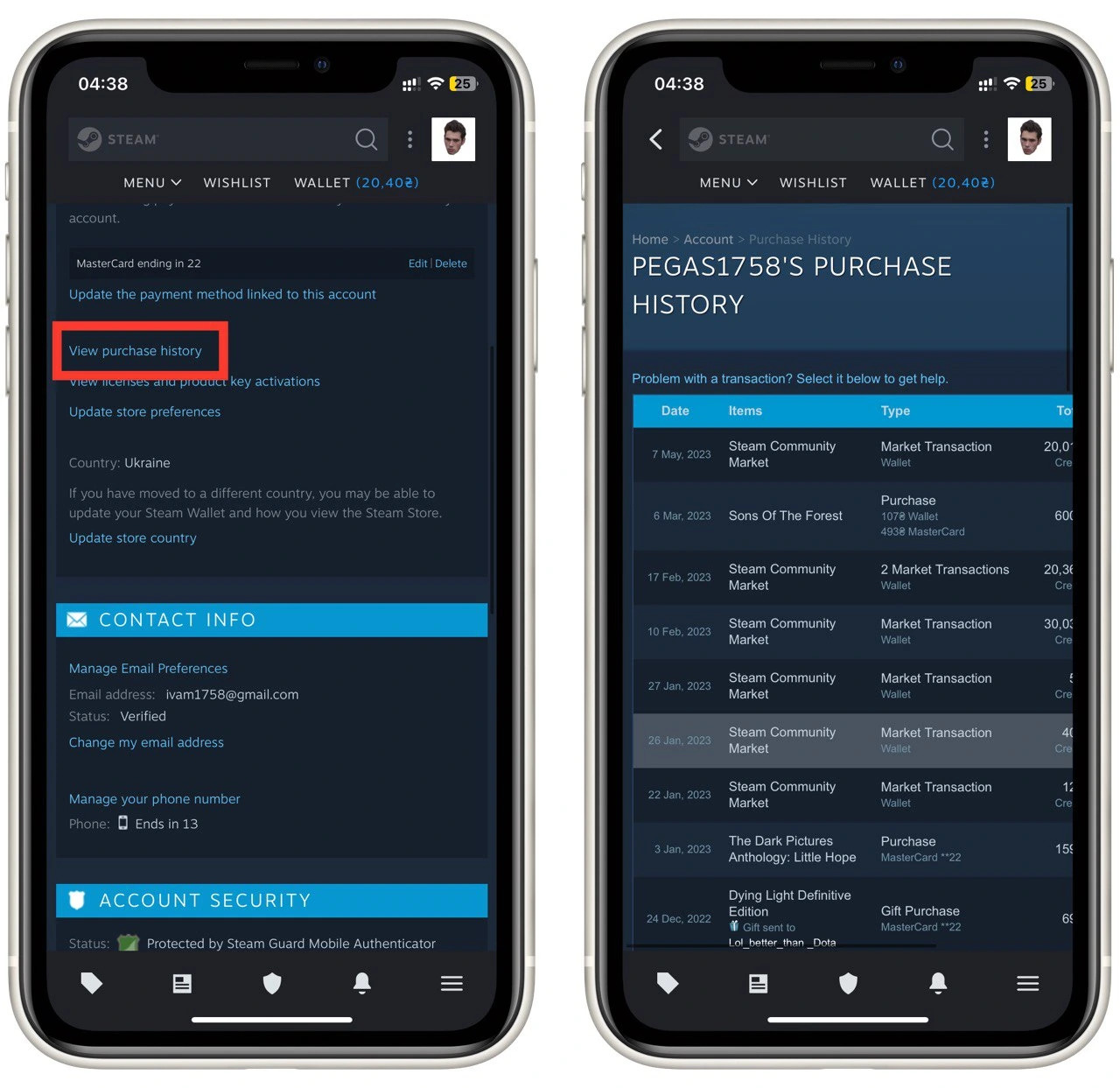
次に、3本の横線のアイコンをクリックします。
ドロップダウンメニューが表示されます。「アカウントについて」を選択します。
新しいウィンドウの下部に「ショッピング履歴」が表示されます。「購入履歴を表示」をクリックします。そこに行けます。
履歴の情報は他のソースの情報と似ていますが、1 つの例外があります。スマートフォンは画面が小さいため、インターフェイスが小さい画面に適応しています。
CS:GO および CS2 のスキンに費やした金額を確認するには?
残念ながら、購入履歴には、スキンを他の購入や販売から並べ替えるのに役立つ特別なフィルターはありません。 CS:GOのスキンとCS2のスキン、あるいはある品質のスキンと別の品質のスキンを区別することはできません。そのため、各記録を手動で確認する必要があります。手動で費用を計算することを強くお勧めします。確かに、これは時間のかかる作業です。しかし、フィッシングサービスによるアカウント盗難のリスクはゼロです。ペンと紙を用意するか、Excelを開いて各取引を確認し、合計金額を計算する必要があります。ただし、Steamではなくサードパーティのプラットフォームでスキンを購入した場合、これらの購入は購入履歴に表示されないことにご注意ください。その結果、分析は不完全なものとなります。
スキンのコストを見積もるもう1つの方法は、サードパーティのリソースを使用することです。信頼できるプラットフォームのリストを以下に提供しますが、100%の安全性を保証することはできませんのでご注意ください。詐欺の被害に遭い、アカウントを失うリスクは常に存在します。十分に注意し、警戒を怠らないでください。ログインとパスワードの入力を求められた場合は、プロフィールが盗まれる可能性があるため、すぐにこのウェブサイトを離れてください。
スキンのコストを見積もるには、インベントリを「パブリック」モードに切り替える必要があります。
やり方はいつも通りです。Steamを開きます。次に、右上にあるアバターまたは「アカウント」をクリックします。表示されるメニューで、「プロフィールを表示」を探します。新しいウィンドウで、右上を見て「プロフィールを編集」というフレーズがあるので、それをクリックします。次のステップで、もう一度右側を見て「プライバシー設定」というボタンをクリックします。ページを下にスクロールして「インベントリ」に行き、「パブリック」にします。通常、プログラムが弾薬とスキンをパブリックドメインにアップロードするには数分かかります。
サービスから情報を取得するには、SteamIDまたはプロフィールへのリンクを提供する必要があります。skinpock.comリソースでは、ユーザー名の入力を求められることもあります。
主な検証済みリソースは次のとおりです。
Profilerr.
Steam.tools.
資格のあるプログラマー、またはプログラム作成の知識が豊富な場合は、Steam APIを使用して独自のスクリプトを作成し、購入履歴を分析してスキンへの支出を計算できます。たとえば、本格的なアプリケーションを作成して Google Play にアップロードすれば、これは追加収入源にもなります。
スキンに多額の出費を惜しんでいる場合や、つまらない色合いから脱却したい場合は、Skin.Land で高値で売ってみてはいかがでしょうか。販売は Steam を通じて正式に行われます。お金は銀行カード、決済システム、暗号通貨を通じて引き出され、隠れた手数料はかかりません。
在庫を更新したい場合や、明るくてかっこいいスキンを購入したい場合は、こちらをご覧ください。 Steam の購入履歴とは異なり、フィルター システムが用意されており、これを使用すると、特定の武器のスキンや必要な品質をすぐに見つけることができます。






コメントを書く