
CS2 で試合履歴を確認する方法
CS2 インターフェース内で、最近のゲームを表示し、デモをダウンロードし、パフォーマンスを直接分析するには、次の手順に従ってください。
ゲームを開いて、メイン メニューが表示されていることを確認してください。
画面左側の垂直メニュー バーでテレビ アイコンを見つけます。
画面上部にある "Your Matches" というラベルの付いたタブをクリックします。最近の Premier、競技、Wingman ゲームの時系列リストが表示されます。
特定の試合をクリックすると、K/D 比、ADR (ラウンドあたりの平均ダメージ)、MVP などの完全なスコアボードが表示されます。
リプレイを視聴するには、試合概要の右下隅にある緑色のダウンロード アイコンをクリックします。
ダウンロードが完了すると、アイコンが "Watch" ボタンに変わります。クリックするとデモ ビューアが起動し、ゲームプレイを確認できます。
CS2 で Premier の試合履歴を確認する方法
Counter-Strike 2 で Premier の試合履歴を確認するには、主に 2 つのオプションがあります。ゲーム内ダッシュボードと公式 Premier リーダーボードです。
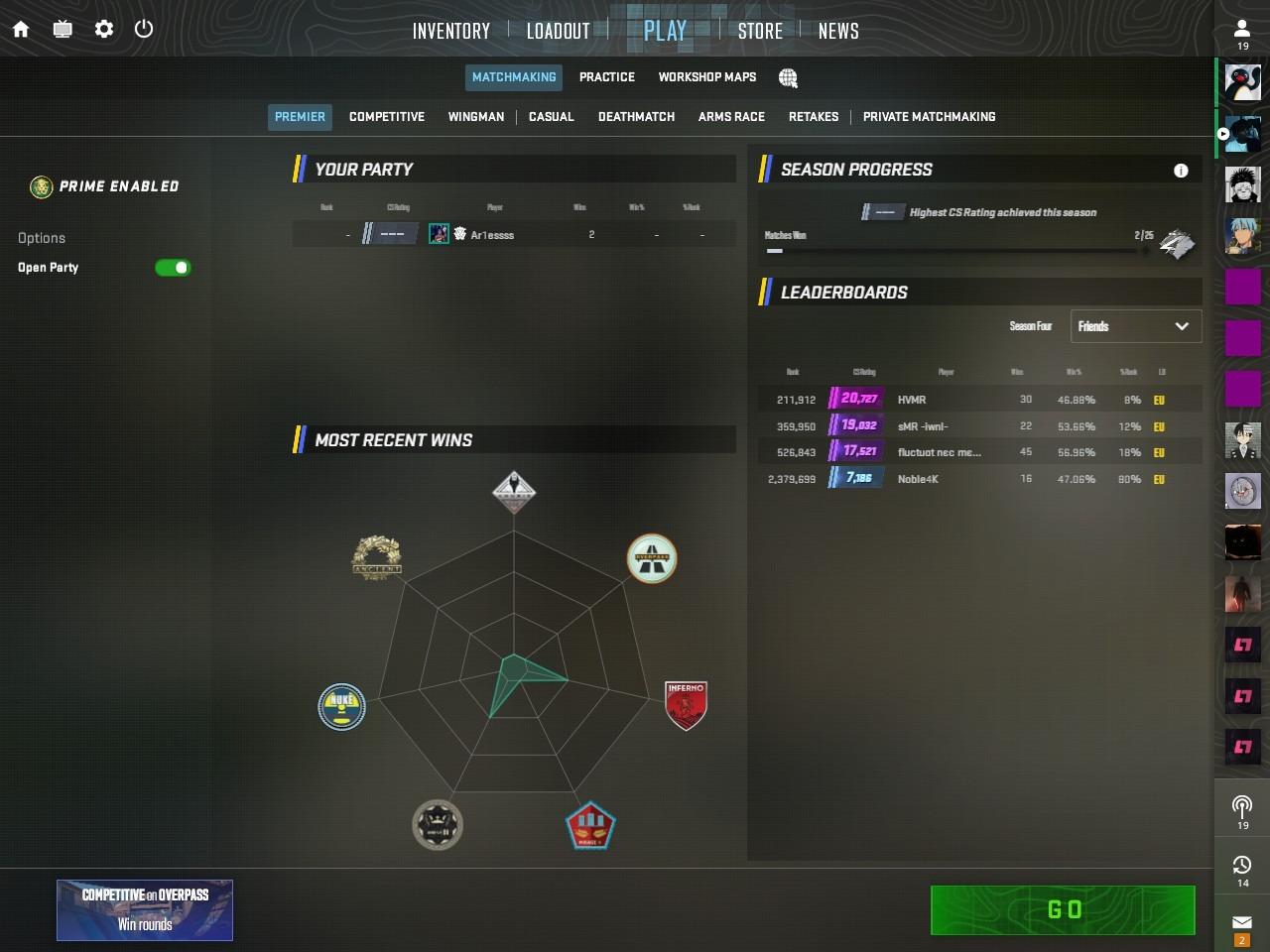
最新のゲームを簡単に確認するには、ゲーム内メニューを使用するのが最も簡単な方法です。
CS2 を起動し、左側のサイドバーにある TV アイコン (「視聴」タブ) をクリックします。
上部にある "あなたの一致" タブを選択します。
リスト内で "Premier" というラベルの付いた一致を探します。このセクションには、勝敗ごとの CS レーティングの変化を含む完全なスコアボードが表示されます。
自分の歴史を世界の他の国々と比較したり、自分の地位を確認したりしたい場合は、次のようにします。
"Play" メニューに移動し、"Premier." を選択します。
Premier サブメニューの [リーダーボード] ボタンをクリックします。
ここから、自分の順位を見つけたり、現在の世界、地域、フレンドリストのランキングなど、最近のパフォーマンスの概要を表示したりできます。
Premier と競合製品 CS2 の違いを知りたい場合は、 special article をご覧ください。
それに加えて、 Competitive and Premier modes のランクについて詳しく読んでください。は CS2 プレイヤーにとって非常に役立ちます。
CS2 試合履歴が表示されない、または更新されない — 修正方法
試合履歴が読み込まれない場合、または最新の Premier の勝利が表示されない場合は、次のトラブルシューティング手順を試して強制的に更新してください。
更新を切り替える: "Your Matches" タブと "Saved" タブを切り替えます。これにより、UI は Valve のサーバーから最新のデータを取得することが多くなります。
Prime Status を確認してください: プライム以外のアカウントでプレイしている場合、試合は標準履歴に表示されない可能性があります。代わりに、Steam 個人ゲームデータの "Scrimmage Matches" セクションを確認してください。
サーバー処理を待つ: メジャーまたは大規模なコンテンツ更新中など、トラフィックが多い期間中は、試合データが数時間遅れる可能性があります。試合が最近終了した場合は、しばらくお待ちください
Verify Game Files: Steam で CS2 を右クリックします > プロパティ > インストールされたファイル > ゲーム ファイルの整合性を確認します。これにより、データの表示を妨げる可能性がある破損した UI 要素が修正されます。
Steam ダウンロード キャッシュをクリアする: Steam 設定 > ダウンロード > キャッシュをクリアします。これにより、ログアウトして Steam が再起動され、クライアントとクラウド間の同期のハングが解決されることがよくあります。
サードパーティ API ステータスを確認する: Leetify や CSStats などのサイトを使用している場合は、"Steam API" ステータスが緑色かどうかを確認してください。 Valve の API がダウンしている場合、試合履歴はどこにも更新されません。
最高の CS2 試合履歴トラッカー
ゲーム内の "Watch" タブは簡単なレビューには最適ですが、プロレベルの改善にはより深いデータが必要です。現在シーンを支配しているトップのサードパーティ トラッカーは次のとおりです。
リーティファイ
パフォーマンス分析のゴールドスタンダードとして広く考えられています。 AI を使用してデモを分析し、目的、ユーティリティの使用状況、同じランクのプレーヤーと比較したポジショニングに基づいて "Leetify 評価" を提供します。 正確に知りたい場合に最適です なぜ あなたは決闘に負けているのか。
CSStats.gg
クリーンでシンプルなインターフェイスの頼りになる選択肢です。試合履歴の永久アーカイブを提供し、"HLTV レーティング" を追跡し、優れた "マップ パフォーマンス" の内訳を提供するので、どのマップがランクを上げているか、どのマップがランクを下げているかを確認できます。
スコープ.gg
戦術的なブレイクダウンに最適です。 "2D リプレイ" 機能を使用すると、ラウンド全体を俯瞰で見ることができるため、チームのセットアップのギャップを見つけたり、敵チームが一貫して突破してきた場所を見つけたりすることが容易になります。
Faceit
Faceit サーバーでプレイする場合は、組み込みの統計ページが不可欠です。 ELO の進捗状況をリアルタイムで追跡し、さまざまなシーズンやトーナメントにわたるパフォーマンスの詳細なスプレッドシートを提供します。
CS2 プライベートマッチ履歴: 非表示にできますか?
ゲーム UI 内で特定の試合を選択的に非表示にすることはできませんが、Steam privacy 設定を通じて Counter-Strike 2 履歴の全体的な表示を制御できます。パフォーマンス データを他人の目から守りたい場合は、次の手順に従ってください。
Steam プリvacy 設定
ゲームの詳細をプライベートに設定する: Steam プロフィールで、プロフィール > Privacy 設定の編集に移動し、"ゲームの詳細" をプライベートに設定します。これにより、サードパーティのサイトが新しい試合データを自動的に取得するのを防ぎ、プレイ時間や試合履歴を友達に隠します。
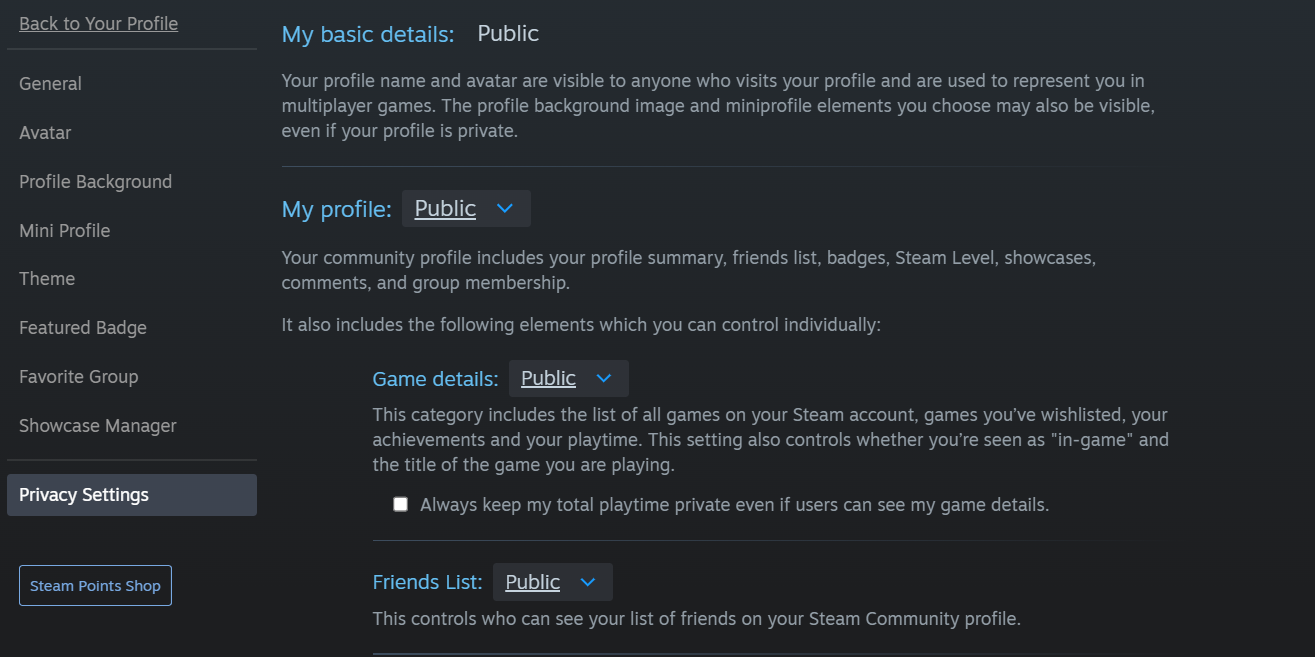
CS2 をプライベートとしてマークする: 2023 年後半以降、Steam ではライブラリ内で特定のゲームをプライベートとしてマークできるようになりました。 Steam ライブラリ内の CS2 を右クリックし、[管理] を選択して、[非公開としてマーク] を選択します。これにより、ゲームはプロフィール リストにも表示されなくなります。
サードパーティトラッカーの管理
API アクセスの取り消し: 以前自分のアカウントを Leetify や CSStats などのサイトにリンクしたことがある場合は、それらの特定のプラットフォームにログインして試合追跡を無効にするか、プロフィールを削除する必要がある場合があります。
チームメイトに注意する: プロフィールが非公開であっても、公開トラッカーを使用しているチームメイトや対戦相手によっては、試合結果がプロフィールに表示される可能性があります。ただし、サイト のポリシーに応じて、個人の統計情報は通常、匿名化または非表示になります。







コメントを書く