
CS2 でボットを削除することが不可欠な場合とは?
競争的な試合。競争しなければならない戦いでは、チームにボットがいることは重要な欠点となり、チームの連携や戦略に影響を与える可能性があります。では、ボットを削除すると何が得られるでしょうか? ボットを削除すると、より公平な競技場が確保され、人間のプレイヤーがゲームの戦術的な側面に完全に参加できるようになります。
練習セッション。練習セッションやプライベートマッチなど、ゲーマーが特定の戦略に集中したい場合、ゲームにボットが存在すると集中力が散漫になる可能性があります。ボットを排除することで、人工キャラクターの干渉を受けずにチームが戦術を調整できる、よりクリーンな環境が生まれます。
カスタムゲーム。趣味やコミュニティイベントのためにカスタムゲームを開催する場合、ゲーマーは人間だけの体験を好むかもしれません。ボットを排除することで、ゲームはプレイヤーのスキルとチームワークによって完全に左右され、より楽しく競争的な雰囲気が生まれます。
プレイヤーの切断。プレイヤーがマッチから切断された場合、ボットが自動的にそのプレイヤーの代わりに参加することがあります。ボットはプレイヤーの穴を埋めるのに役立ちますが、プレイヤーはボットを削除し、切断されたプレイヤーが戻ってくるまで待ったり、よりバランスの取れたチームを作るために代わりのプレイヤーが参加するのを待ったりすることもできます。
難易度の調整。場合によっては、プレイヤーがゲームの難易度を調整したい場合があります。ボットを削除または追加することで、プレイヤーは直面する課題を微調整し、好みに合ったレジャーゲーム体験を提供できます。
狙いと反射神経のトレーニング。正確な狙いの練習や反射神経のトレーニングなど、個人のスキル開発に焦点を当てている人は、ボットを削除することで、外部要因に左右されずに個人のパフォーマンスに非常に集中することができます。
これらのシナリオを理解することで、プレイヤーは CS:GO/CS2 ですべてのボットをキックするコマンドをより有効に活用し、ゲーム体験を自分の好みや目的に合わせてカスタマイズできます。
CS:GO/CS2 でボットを削除するコマンド
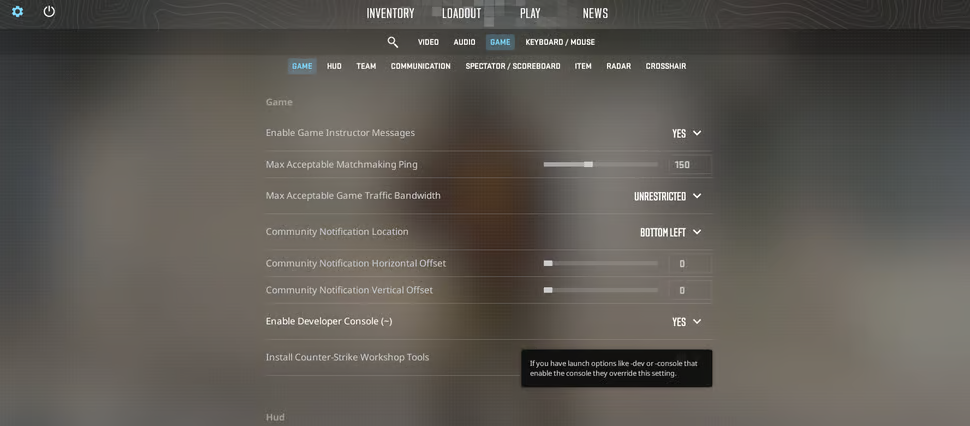
まず、コンソールを開きます。
CS:GO/CS2 でコンソールを開くには、キーボードのチルダキー (~) を押します。このキーは通常、Esc キーのすぐ下の左上隅にあります。
基本的なボット削除コマンド:
すべてのボットをキック:
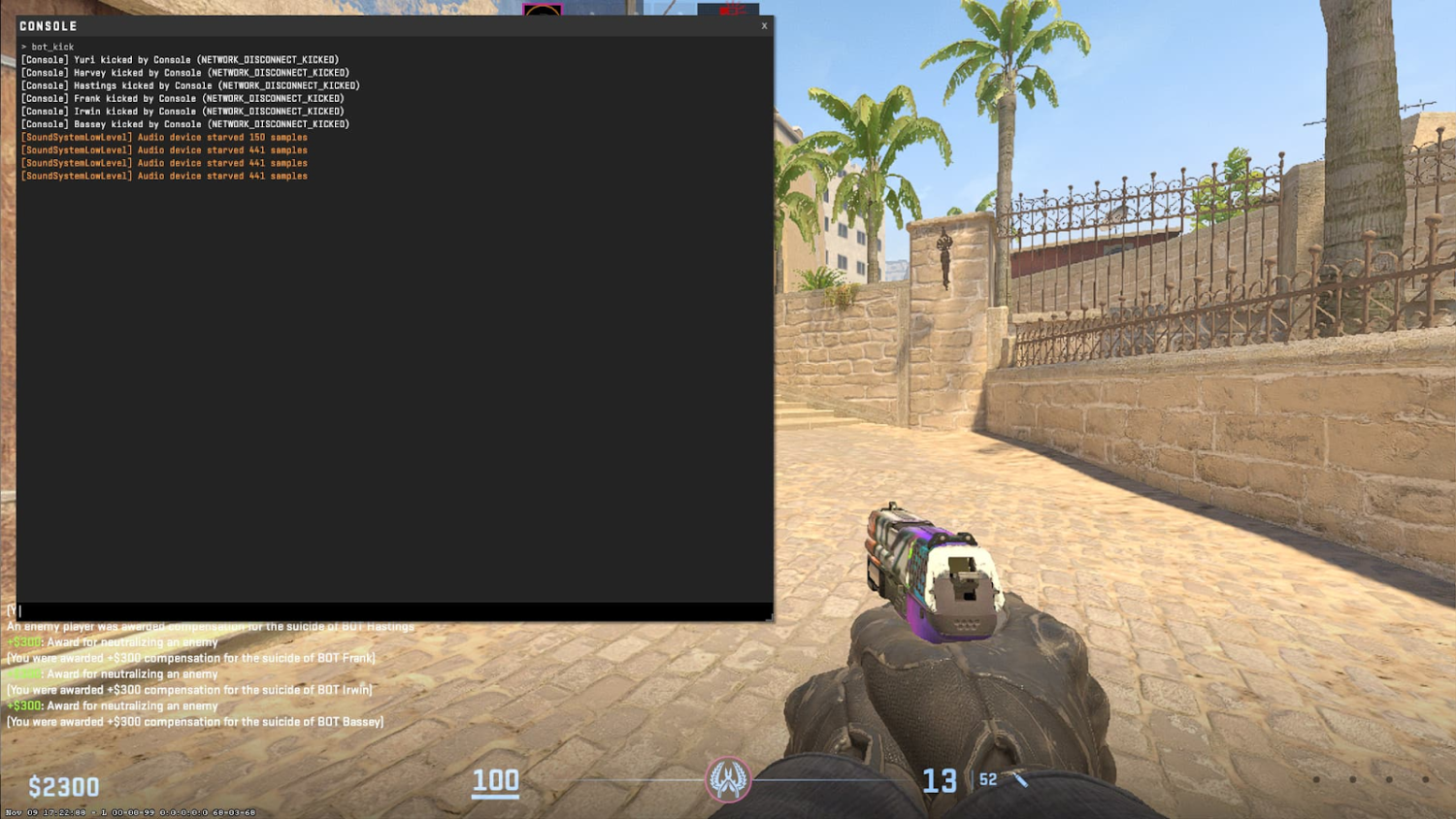
コマンド: bot_kick all
説明: このコマンドは、現在のゲームからすべてのボットを削除し、人間のプレイヤーのためのクリーンなスペースを提供します。コンソールにコマンドを入力して Enter キーを押すだけです。
特定のチームからボットをキックする:
コマンド: bot_kick T (テロリスト側) または bot_kick CT (対テロリスト側)
説明: テロリスト側または対テロリスト側からボットをキックして、チーム構成をカスタマイズします。コンソールに必要なコマンドを入力し、Enter キーを押します。
個々のボットの削除:
コマンド: bot_kick <bot_name> (<bot_name> を実際のボットの名前に置き換えてください)
説明: スコアボードからボットの名前を調べ、特定のボットを削除対象にします。コンソールにコマンドを入力し、<bot_name> を置き換えて Enter キーを押します。
追加のカスタマイズ コマンド:
最大ボット制限の調整:
コマンド: bot_kick に続けて mp_limitteams <number> (<number> を希望する最大ボット制限に置き換えてください)
説明: チーム制限を調整することで、試合で許可されるボットの数をカスタマイズします。 両方のコマンドを順番に入力して、Enter キーを押します。
ラウンド終了時にボットを削除:
コマンド: bot_kick に続けて mp_autokick 1
説明: 人間中心の試合のために、各ラウンドの終了時にボットを自動的に削除します。 コンソールに両方のコマンドを入力し、Enter キーを押します。
簡単に言うと、これらのコマンドを試して、自分の好みを理解し、希望どおりに CS:GO/CS2 の試合を形作ることをお勧めします。コンソールは、ゲーム体験を微調整し、楽しさとスキルの向上の両方を高める環境を確保するためのツールであることを覚えておいてください。
ボットがキックされたことを確認する方法
ボットをゲームからキックする方法についてさまざまなアドバイスを知ることは素晴らしいことですが、ボットを確実に削除したことをどのように確認すればよいでしょうか。 CS:GO/CS2 でボットが正常にキックされたことを確認するのに役立ついくつかのことを次に示します。
プレーヤー リストを確認します。
"Tab" を押します。
リストに人間のプレイヤーのみが表示され、ボットが表示されていないことを確認してください。
ボットのないゲームでは、テロリスト側と対テロリスト側の両方に人間のプレイヤーのみが表示されます。
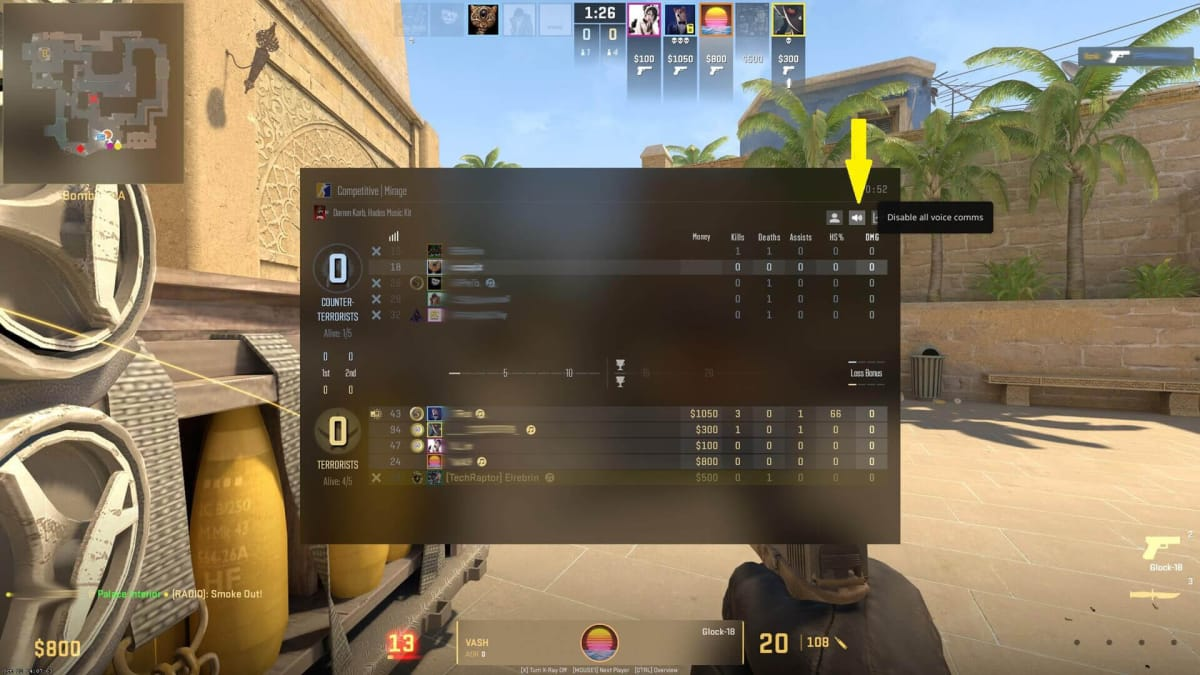
ゲーム内環境を観察します。
マップを見回してキャラクターを観察します。
ボットの除去が成功すると、マップに表示されるのは人間が操作するキャラクターだけになります。
ボットは通常、新しいプレイヤーに置き換えられるか、試合には存在しません。
コンソール メッセージを確認します。
ボットの削除に関連するメッセージがコンソールに表示されるかどうかを確認します。
ボットのキックが成功すると、ボットが削除されたことを示すメッセージが生成されます。
「ボット <bot_name> がキックされました」のようなメッセージを探します。
プレイヤーを数える:
各チームのプレイヤーを手動で数えます。
ボットをキックした後、各チームのプレイヤー総数は人間のプレイヤーのみになります。
ゲームに影響を与える AI 制御のキャラクターがいないかどうかを確認します。
ボットの復活を監視する:
ボット除去コマンドを使用した後は、ゲームのダイナミクスに注意してください。
除去が成功すると、以降のラウンドでボットが復活しなくなります。
試合で人間のプレイヤーが継続的に観察される場合、ボットの除去が有効であったことを意味します。
キルを確認するフィード:
プレイヤーのアクションのキル フィードを監視します。
ボットの削除に成功すると、キル フィードには人間のプレイヤーが実行したアクションのみが表示されます。
キル フィードが人間の参加者の存在と一致していることを確認します。
CS:GO/CS2 ボットを再びオンにする方法。その他の便利なボット コマンド
ボットのない試合を体験した後、ボットがゲームにもたらすダイナミックなチャレンジに挑戦したいと思うかもしれません。ボットの再導入は簡単なプロセスなので、恐れることはありません。これにより、人間と AI の競争の完璧なバランスを実現できます。
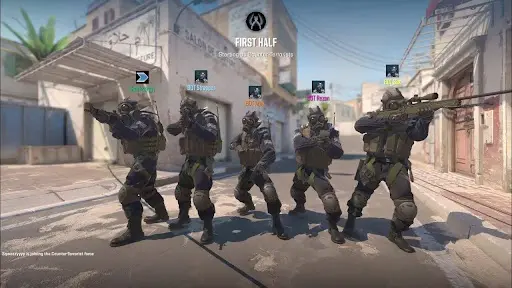
ボットをオンにする簡単な手順:
コンソールにアクセスする:
チルダキー (~) を押してコンソールを開きます。コンソールはキーボードの左上隅、Esc キーのすぐ下にあります。
有効にするボット:
コンソールにコマンド bot_add を入力し、Enter キーを押します。
このコマンドはゲームにボットを追加し、AI の敵を再び導入してゲーム体験を向上させます。
ボットの難易度の調整:
ボットの難易度を設定してチャレンジをカスタマイズします。コマンド bot_difficulty <difficulty_level> を使用します (<difficulty_level> を、それぞれ簡単、普通、難しい、エキスパートの難易度の場合は 0、1、2、3 に置き換えます)。
チームのバランス調整:
テロリスト側と対テロリスト側のボットの数を等しくすることで公平性を維持します。 bot_add_t や bot_add_ct などのコマンドを使用して、特定のチームにボットを追加します。
ボットの武器をカスタマイズ:
ボットに特定の武器を装備させることで、多様性を高めます。bot_give_weapon <bot_name> <weapon> などのコマンドを使用して、個々のボットの装備をカスタマイズします。
この記事で紹介したさまざまなコマンドを使用すると、ゲーム体験を柔軟に調整できるため、各試合がユニークで魅力的なアドベンチャーになることが保証されます。






GERGER
JE TROUVE QU IL MANQUE UNE COMMANDEPOUR RETIRER UNE EQUIPE EN PARTICULIER
コメントを書く