
Steam ゲームが間違ったモニターで開くのはなぜですか?
タイトルを起動する画面を決定するために、ランチャーは PC の構成とアプリケーション自体の設定を調べます。ほとんどのタイトルには、明示的に指定するための専用の設定パネルがないためです。したがって、Steam ゲームが間違ったモニターで開くのには、いくつかの理由が考えられます。
Windows の更新後に構成がリセットされました。
最近、2 つ目のディスプレイを接続または取り外したため、システムがどのディスプレイがプライマリであるかを認識していません。
前回異なるパラメーターでタイトルを起動し、その位置を記憶しています。
グラフィック カードの構成が、手動または更新後に変更されました。
Steam ゲームを別のモニターに移動する方法
おわかりのとおり、Steam がゲームを間違ったモニターで開く場合、Windows システム構成、起動設定、グラフィック カードのオプションなど、確認する場所がいくつかあります。通常、最も簡単な修正方法である Windows の構成から始めます。
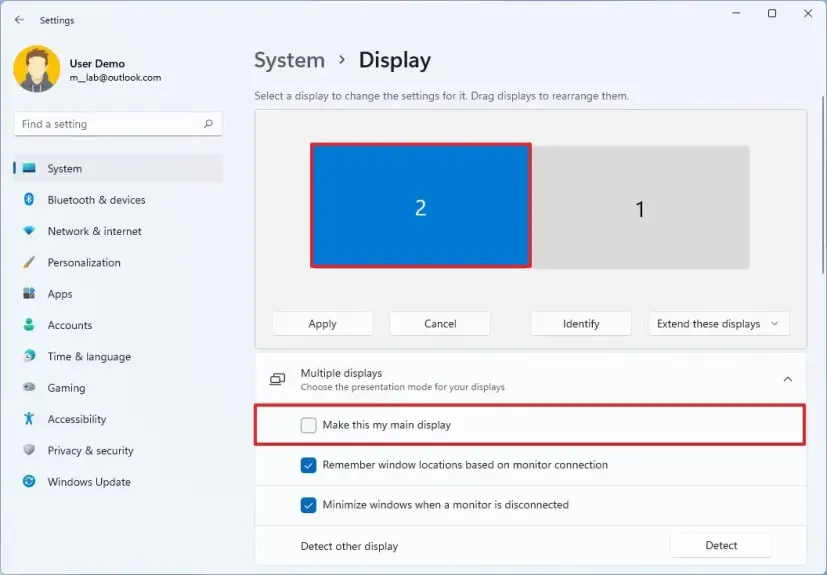
デスクトップのコンテキスト メニューで [ディスプレイ設定] を選択します。
配置は必ずしも実際の位置と一致しない場合があるため、どの画面がどの画面であるかを確認するには [識別] をクリックします。
タイトルを開始する画面をクリックします。
[これをプライマリ ディスプレイにする] を選択します。
さらに、プレイしているタイトルの設定でボーダーレスウィンドウモードを有効にしてみてください。すべてのタイトル、特に古いタイトルにはこのようなオプションがあるわけではありませんが、通常は「ディスプレイ」、「ビデオ」、「グラフィック」メニューにあります。以下の手順をお試しください。
グラフィックモードをボーダーレスウィンドウに切り替えます。
これにより、ウィンドウを目的の位置にドラッグできるようになります。
ALT+ENTER キーを押すと、再びフルモードに切り替えられます。
アプリは位置を記憶するので、次回 Steam タイトルが間違ったディスプレイで起動してしまうという問題は発生しません。また、何らかの理由で必要な場合は、この方法を使用して 2 つ目のモニターで開くこともできます。
Windows 11 で Steam ゲームを別のモニターに移動する方法
Windows 11 では、インターフェースが少し異なる場合がありますが、基本的な操作は同じです。ゲームを開くモニターを選択するには、「システム設定」に移動し、「ディスプレイ」セクションにアクセスして、好みに応じてモニターを並べ替えます。目的の画面を選択し、「プライマリディスプレイにする」オプションを有効にします。設定を適用するには、PC を再起動する必要があります。また、Windows 11 には自動配置オプションがあり、問題が解決しない場合はこれが役立つ場合があります。
Steam ゲームが引き続き間違ったモニターで開く場合
上記の基本的な方法が機能せず、問題が解決しない場合は、次のことを試してください。
Steam ライブラリからタイトルのプロパティにアクセスし、起動パラメータを見つけて、ディスプレイ番号を "1" ではなく "2" に変更してみてください。
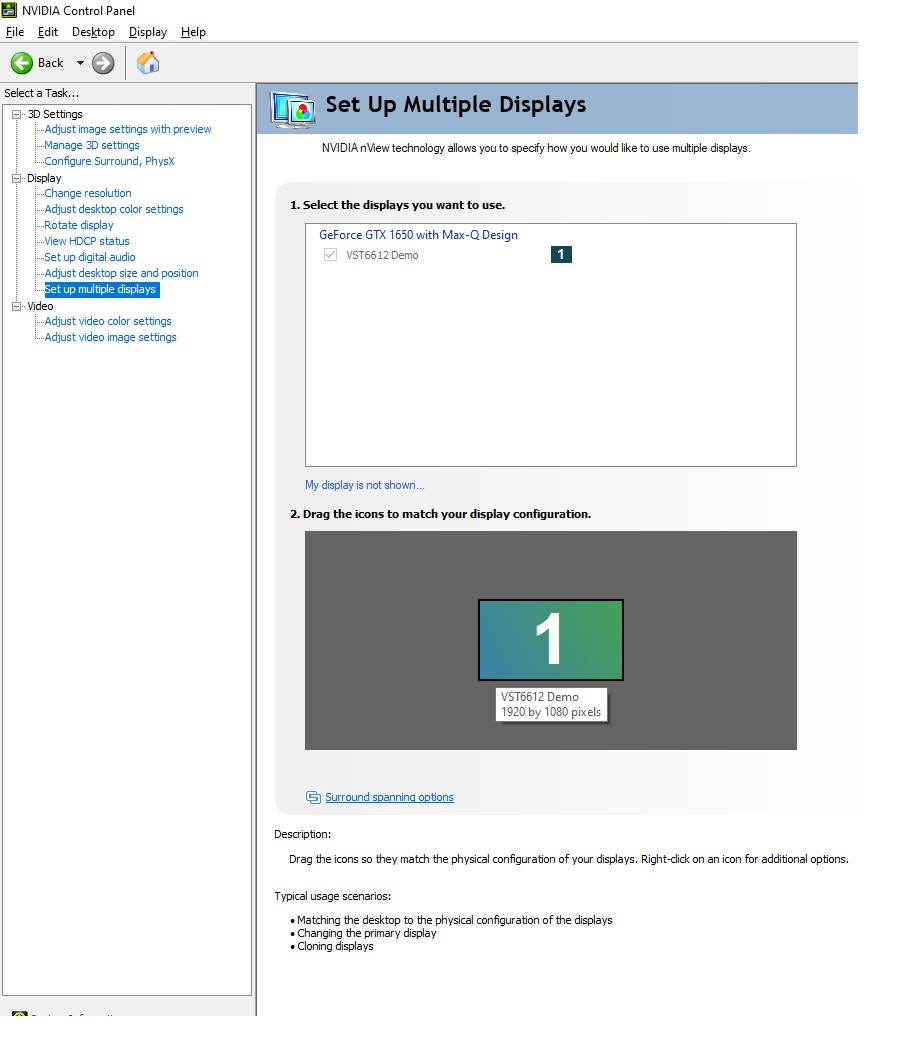
NVIDIA を使用している場合は、NVIDIA コントロール パネル (通常はトレイ アイコンからアクセスできます) を開き、[ディスプレイ オプション] に移動して、[複数のディスプレイのセットアップ] で正しい配置がプライマリとして選択されていることを確認します。セクションをご覧ください。
AMD をお使いの場合は、AMD Radeon Software パネルのディスプレイ設定でプライマリ画面を定義できます。
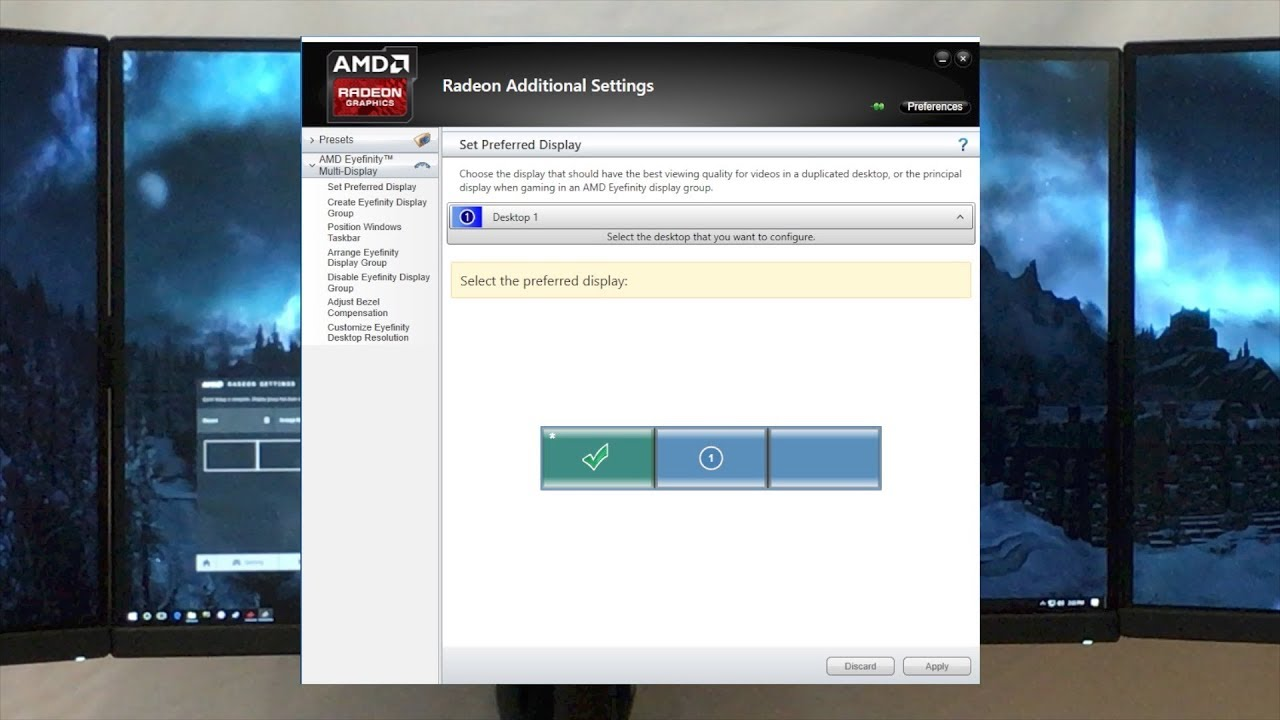
それでも問題が解決しない場合は、不要なデバイスを一時的に無効にすることができます。これはデバイス マネージャーから実行できます。これにより、残りのデバイスでタイトルが強制的に起動されます。その後、そのデバイスを再度有効にして、問題がまだ発生しているかどうかを確認できます。
Steam ゲームを全画面表示にするには?
Steam ゲームを全画面表示するには、通常、タイトルの組み込みオプションを使用するだけで十分です。たとえば、CS2 では、[オプション] メニューの [表示] タブに移動し、全画面モードを選択できます。
代わりに、起動パラメータを使用して、タイトルが常に全画面モードで起動されるようにすることもできます。前述のように、ライブラリからタイトルのプロパティにアクセスし、[起動オプション] セクションを見つけて、そこに「-fullscreen」または「-full」と入力します。解像度は「-w 1920 -h 1080」のように指定することもできます。CS2 のその他の解像度パラメータの詳細については、こちらをご覧ください。






コメントを書く