
CS:GO/CS2 のデモをダウンロードして視聴する方法
CS:GO/CS2 のゲームプレイの秘密を解き明かすには、多くの場合、デモ録画を通じて過去の試合を分析する能力が重要です。 CS:GO/CS2 のデモをダウンロードして視聴する方法を、ステップバイステップで説明していきます。
1) デモをダウンロードします。
CS:GO/CS2 を起動し、ゲームのインターフェースに入ります。
[視聴] タブに移動します。
[あなたの試合] を確認します。
さらに詳しく調べたい試合を見つけて、オプションを使用してワンクリックでデモをダウンロードします。
2) デモ ファイルの表示:
コンピューターのディレクトリを参照して、発掘した CS:GO/CS2 デモ ファイルを見つけます。
ゲーム ディレクトリを詳しく調べて、デモ ファイルを含むフォルダーを検索します。その中に、ダウンロードした必要なデモ ファイルがあります。
3) デモへのアクセスと表示:
メイン メニューの [視聴] タブに戻り、[あなたの試合] タブに進みます。
ダウンロードしたデモ ファイルに対応する試合を見つけてクリックすると、試合の詳細が表示されます。
デモを視聴するオプションを探します。これは通常、[デモを見る] ボタンまたはオプションで示されます。クリックするとデモビューアが起動します。
4) デモビューアの操作:
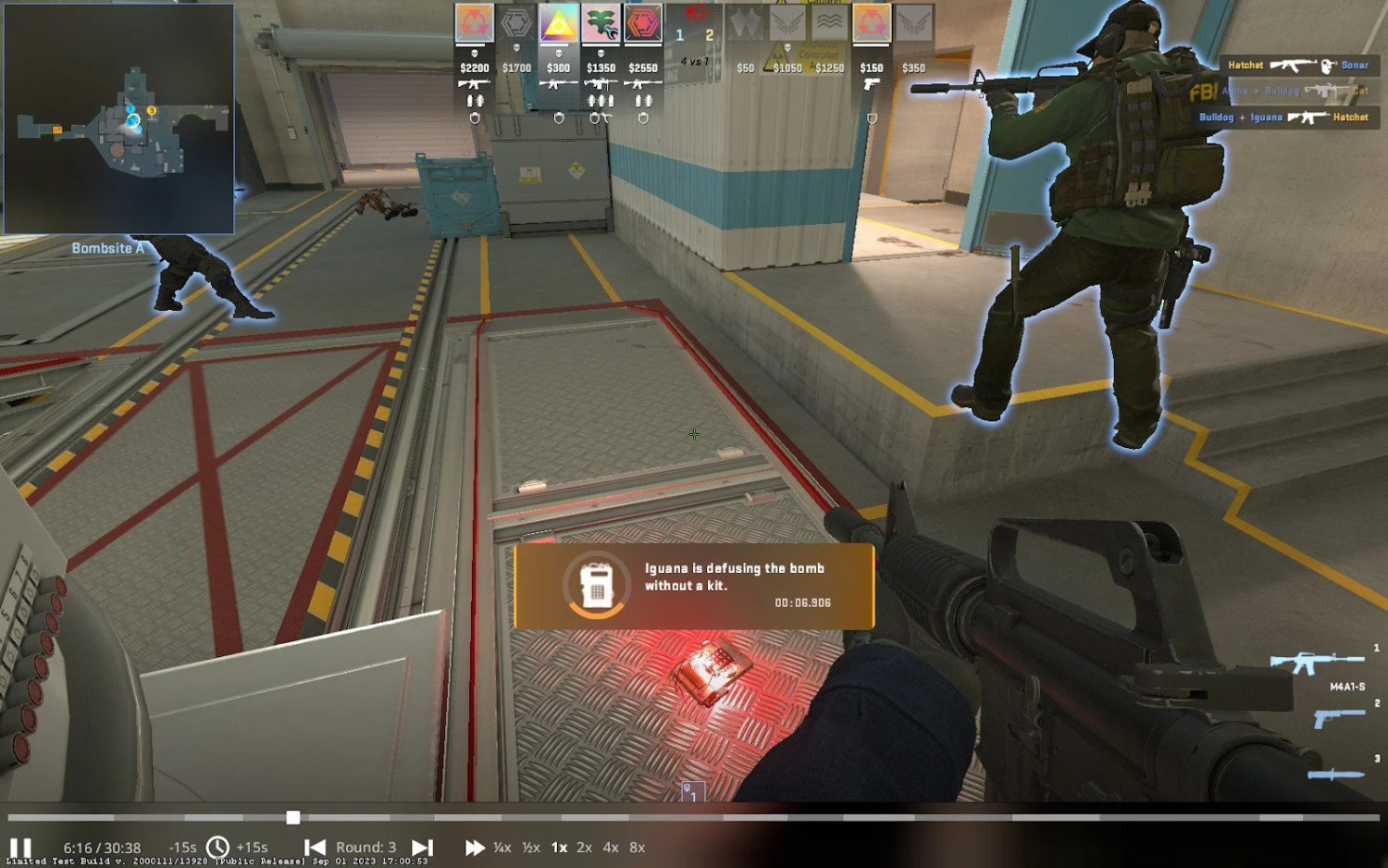
デモビューアが開いたら、リプレイコントロールを使用してデモ内を移動できます。
タイムラインスクラバーを使用して、試合の特定の瞬間にジャンプします。
再生速度オプションを試して、デモの再生速度を制御します。
カメラモード、プレーヤーの視点、自由なカメラ移動などの他の機能を使用して、さまざまな角度からゲームプレイを分析します。
CS:GO/CS2 リプレイコントロールの使用方法
CS:GO/CS2 では、リプレイシステムを使用してゲームプレイ映像をレビューおよび分析する機能は、スキルと戦略を強化したい人にとって便利なツールです。この機能を最大限に活用するには、リプレイコントロールを効果的に操作および使用する方法を理解する必要があります。 CS:GO/CS2 リプレイ コントロールの機能を見てみましょう:
リプレイ メニュー - CS2 リプレイ コントロールを表示するには?
CS:GO/CS2 でリプレイ コントロールにアクセスするには、次の手順に従います:
リプレイ メニューへのアクセス:
ゲーム内またはメイン メニューで、[視聴] タブに移動します。
[あなたの試合] を選択して、利用可能なデモの一覧を表示します。
希望のデモを選択し、[デモを見る] をクリックします。リプレイビューアを起動します。
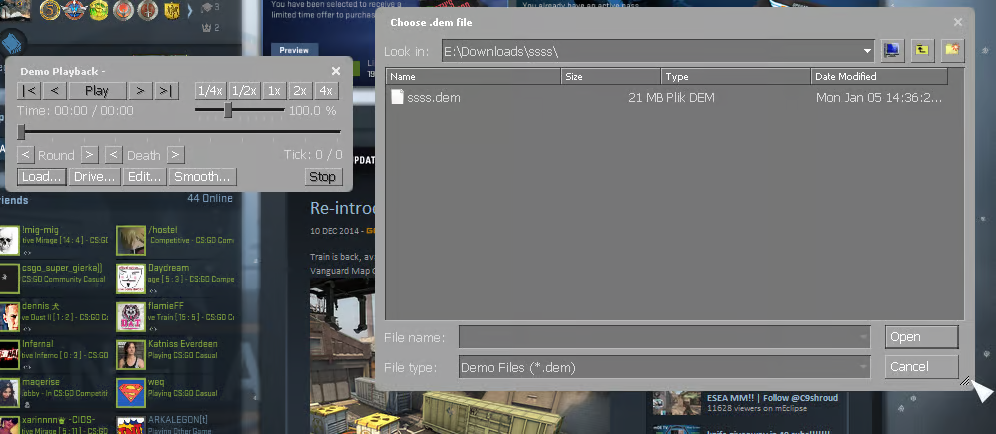
リプレイビューアの操作:
リプレイビューアに入ったら、指定されたキーを押すかメニュー オプションにアクセスして、リプレイ コントロールにアクセスできます。
CS2 リプレイを早送りするには?
CS:GO/CS2 では、プレーヤーはリプレイを高速化して、映像内をすばやく移動できます。手順は次のとおりです。
デモ コントロールの使用:
デモの視聴中に、指定されたキーを押すかメニュー オプションにアクセスして、再生コントロールにアクセスします。
「早送り」や「スピード アップ」などのオプションを探します。デモの再生速度を上げます。
映像をすばやく移動できるように、再生速度を好みに合わせて調整します。
CS:GO/CS2 リプレイでラウンドをスキップするにはどうすればよいですか?
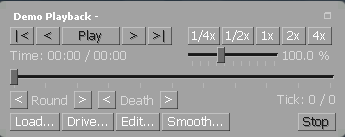
CS:GO/CS2 リプレイでラウンドをスキップすると、プレーヤーは試合の特定のポイントにすばやくジャンプできます。ラウンドをスキップする方法は次のとおりです。
デモの視聴中に、指定されたキーを押すか、メニュー オプションにアクセスして、リプレイ コントロールにアクセスします。
「ラウンドをスキップ」や「次のラウンド」などのオプションを探します。
または、タイムライン スクラバーを使用して、試合の特定のラウンドまたは瞬間にジャンプすることもできます。
CS2 で試合のデモの有効期限が切れました
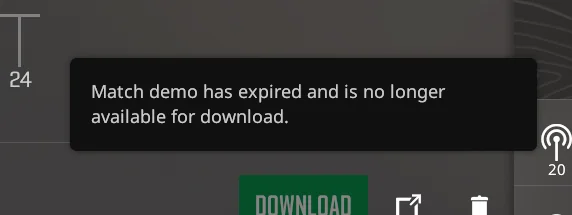
CS2 では、過去の試合を確認しようとしているプレイヤーにとって、「試合のデモの有効期限が切れました」というエラー メッセージが表示されると、大変なことになります。このエラーは通常、試合に関連付けられたデモ ファイルが削除されたか、さまざまな原因でアクセスできなくなった場合に表示されます。このエラーが発生する原因はいくつか考えられます:
デモ ファイルの削除:
マッチに関連付けられたデモ ファイルがゲーム ディレクトリまたはストレージの場所から手動で削除された場合、ゲームはそのファイルにアクセスできなくなり、「マッチ デモの有効期限が切れました」というエラーが表示されます。
ストレージの制限:
CS2 デモ ファイルは、ストレージ デバイスのかなりのスペースを占有する可能性があります。ストレージ デバイスの空き容量が少なくなっているか、容量の上限に達した場合、ゲームは空き容量を増やすために古いデモ ファイルを自動的に削除することがあります。その結果、マッチ デモの有効期限が切れます。
ゲームの更新または破損:
ゲームの更新や破損の問題により、デモ ファイルが失われたり破損したりして、アクセスできなくなり、「マッチ デモの有効期限が切れました」というエラーが発生する場合があります。
デモ スクリーンショットのバグ:
CS2 はデモ スクリーンショットを個別のフレームとして保存する場合があります。これにより、大量のストレージ容量を消費する大きなファイル サイズが作成されます。その結果、ストレージの制限が生じたり、デモ ファイルへのアクセスや管理に問題が発生する可能性があります。
「マッチ デモの有効期限が切れました」というエラーに対処するには、エラーを未然に防ぎ、今後発生しないようにするには、次の手順を実行します。
ストレージ容量の管理:
ストレージ容量を定期的に監視し、デモファイルを保存するのに十分な空き容量があることを確認します。不要なファイルを削除するか、外部ストレージに転送して、新しいデモ用のスペースを解放することを検討してください。
デモ ファイルのバックアップ:
デモ ファイルの損失を防ぐには、重要なデモのバックアップを外部ストレージ デバイスまたはクラウド ストレージ サービスに作成することを検討してください。これにより、元のファイルが削除されたり入手できなくなったりした場合でも、デモのコピーにアクセスできることが保証されます。
デモ ファイルの整合性の確認:
デモ ファイルが破損または損傷していないことを確認するために、定期的に整合性をチェックします。デモファイルへのアクセスに問題が発生した場合は、ゲームクライアントからゲームファイルの整合性を確認するか、ゲームをクリーンインストールして、破損の可能性を解消してください。
デモスクリーンショットのバグ
特定のケースでは、CS2 はデモスクリーンショットを個別のフレームとして保存することがあります。その結果、ファイルサイズが大きくなり、過剰なストレージ容量を消費します。前述のとおり、その結果、ストレージ容量の制限や、デモファイルへのアクセスや管理に関する潜在的な問題が発生する可能性があります。この問題に対処するには、不要なデモスクリーンショットファイルを手動で削除するか、サードパーティ製のツールを使用してデモファイルを圧縮し、全体のサイズを縮小することができます。
ストレージ容量の管理、デモファイルのバックアップ、デモファイルの整合性に関する潜在的な問題への対処といった積極的な対策を講じることで、ゲーマーはエラーの発生を最小限に抑え、重要な試合のデモにアクセスしてレビューや分析を行うことができます。






コメントを書く