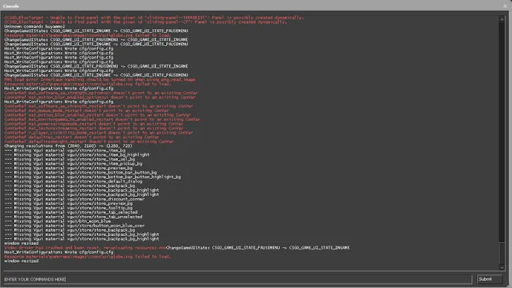

CS:GO コンソールとは?
CS:GO 開発者コンソールは、ゲームメカニクスのさまざまな側面に特定の影響を与えるさまざまなテキストプロンプトを入力する機会を提供します。この優れたツールにより、Mod 作成者やクリエイターはプログラムをテスト、デバッグ、および拡張することができ、通常の前提条件なしにさまざまな状態を簡単にアクティブ化できます。ただし、CS:GO でコンソールを開き、基本的なプロンプトを使用するために必要なスキルを習得することは、開発者や Mod 作成者だけでなく、プレイヤーにとっても価値があります。適切なコンソール ラインを通じて実現できることの例をいくつか示します。
クロスヘアのスタイルを変更します。
パフォーマンスを向上させます。
デモ録画を作成します。
サーバー設定に対処します。
ユーティリティやマップの知識など、特定の側面を練習するための最適な環境を作成します。
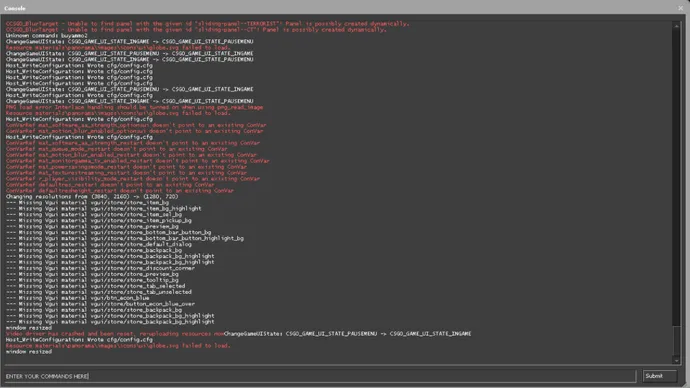
ゲーム モードごとに、コンソール プロンプトの可用性が異なることに注意してください。特に、ボットとのオフラインモードでは、noclip(通常は通行できないオブジェクトを通り抜けるなど、自由に移動できる)やgive(様々な武器を入手)を活用するのがおすすめです。これはトレーニングには有利ですが、実際の試合でこれらの入力をアクティブにしようとすると、当然ながらチート行為とみなされます。そのため、有能なプレイヤーはCS:GOでコンソールを開く方法を学ぶだけでなく、その制限を理解し、効果的に活用する必要があります。例えば、noclipコマンドは確かに面白い瞬間を生み出しますが、その主な利点は、マップの隅々まで徹底的に探索できる機会を与えてくれることです。これはCS:GOで競技的に成功を収めるために重要です。
CS:GO/CS2でコンソールを開く方法
CS:GOでコンソールを開くには、初めてアクセスする場合は、事前にコンソールをオンにする必要があります。このためには、設定メニューで「開発者コンソールを有効にする」というオプションを見つけます。これを「はい」に切り替えます。これで使用可能になりましたが、アクセスするための便利な方法も必要です。それを作成するには、キーボード設定専用のセクションを見つけます。「コンソールの切り替え」に移動し、CS:GO、Steam、またはその他の現在アクティブなソフトウェアで現在他の目的に使用されていない目的のキーを入力します。多くの新旧のビデオゲームでは、他の目的で使用されることはほとんどないため、デフォルトで〜キーにバインドされています。これはすでに一種の伝統になっていると言う人もいます。ただし、コンソールをすばやく操作するために便利な他のキーを使用することもできます。
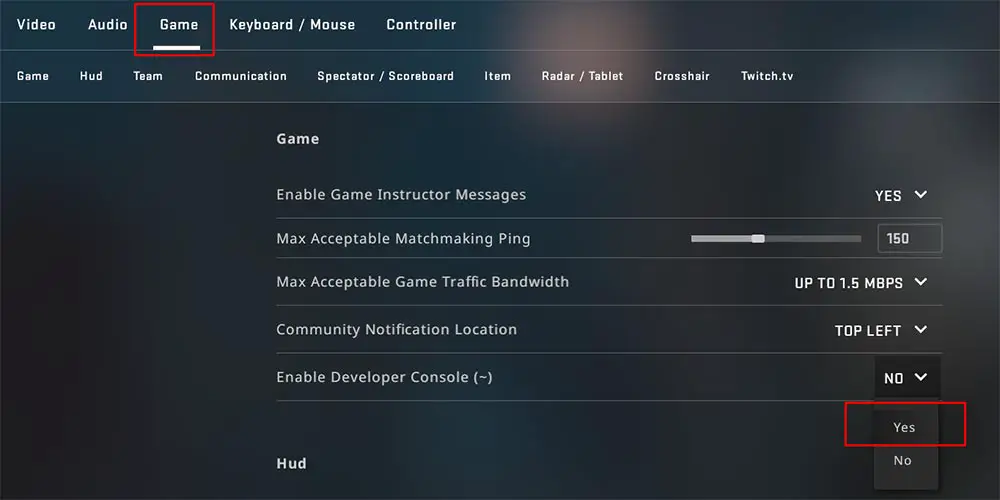
この手順を実行した後、選択したボタンを使用してCS:GOのコンソールを開き、必要なプロンプトを入力します。その後、Returnボタンでアクティブ化します。正しいコードワードとそのパラメータを正確に入力することが重要です。タイプミスをすると機能しません。上記のメニュー調整を行った後、コンソールが表示されない場合があります。これを修正するには、CS:GOを再起動してもう一度お試しください。
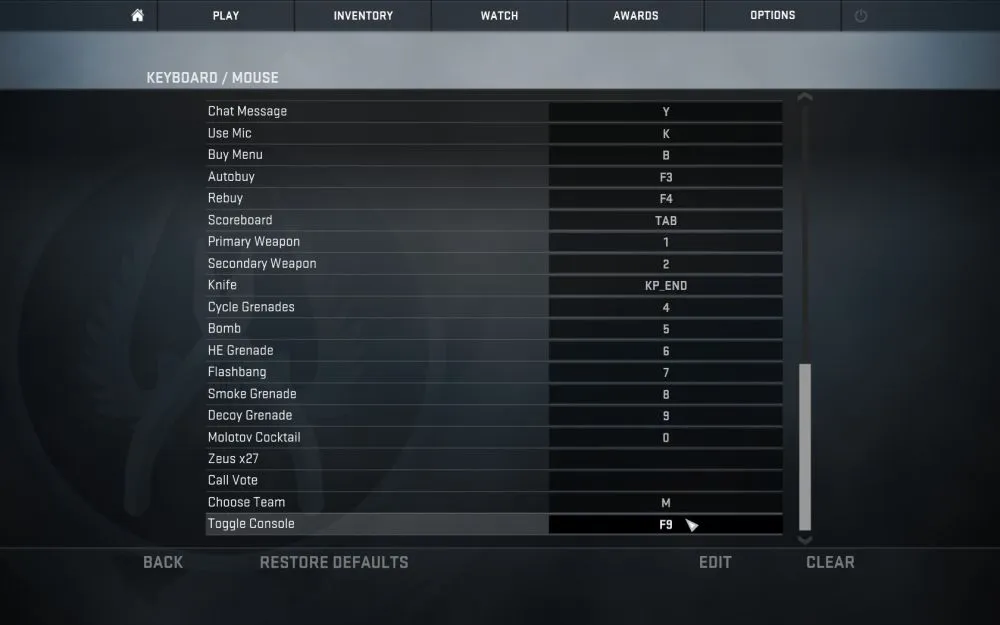
この方法が何らかの理由で機能しない場合は、より困難ではありますが、別の方法があります。設定を変更して、CS:GOでコンソールを開く機会を追加します。以下の手順を実行してください。
ゲームのローカルファイルを開き、config.cfgファイルを見つけます。
メモ帳で編集します。
「bind」で始まる行がたくさんあるセクションを探します。以下を入力します: bind "F9" "toggleconsole"ただし、使用したいキーを入力します。
「con_enable」で始まる行を探し、パラメータを1に設定します。次のようになります:con_enable "1"。
変更を保存してゲームを起動します。「bind」に追加したキーでコンソールを開くことができるはずです。
コンソールを有効にするのに時間はかかりませんが、ゲームが大幅に改善されます。お好みに合わせてゲームを調整してください。設定ファイルを操作した後は、CS:GO を起動するたびに指定されたキーでコンソールを開くことができるため、追加の指定変更は必要ありません。
CS:GO コンソールが機能しない理由
CS:GO でコンソールを開こうとすると、問題が発生することがあります。これは、ゲームのアップデート後に設定がデフォルト状態に戻った場合、またはその他のいくつかの理由により発生する可能性があります。問題を解決するには、次の手順を実行します。
ゲーム設定を参照して、コンソールを再度有効にします。オプションを切り替えると便利な場合があります。
上記のように設定ファイルを確認し、必要に応じて修正してください。
特定のコマンドが機能しない場合は、正しく記述していること、および必要なパラメータがすべて指定されていることを確認してください。
使用しているゲームモードで特定のコンソールコマンドが許可されていることを確認してください。
ほとんどの場合、CS:GO のコンソールはスムーズに動作しますが、トラブルシューティングの基本的な方法を覚えておくと便利です。
練習に役立つコンソール コマンド
CS:GO でコンソールを開く方法を知っている場合の主な利点の 1 つは、練習の機会が広がることです。次のコンソール コマンドは、ゲームプレイに大きく影響するため、競争モードでは使用できません。ただし、競争の試合の準備をしてスキルを向上させるための優れたリソースを提供します。次に例を示します。
mp_maxmoney に続けて高い数値をアクティブにし、次に mp_startmoney に続けて同じ数値をアクティブにして、必要なものをすべて購入します。
mp_buy_anywhere 1 に続けて mp_buytime 60000 を入力すると、マップ上のどこからでも購入メニューにアクセスでき、購入するものを無制限に選択できます。これは、たとえば、ユーティリティ スローを練習する場合に便利です。無限にギアを購入し、完璧な投擲ができるようになるまでトレーニングを続けましょう!
mp_roundtime_defuse 60 は爆弾解除の時間を60分に設定します。これは練習シナリオなどで便利です。また、mp_roundtime 60 でラウンドの合計時間を変更することもできます。人質救出モードにも同様のコンソールコマンドがあります。おそらく既にお分かりでしょうが、mp_roundtime_hostage 60 です。
CS:GO でコンソールを開き、プロンプトを隅々まで書き出すことを忘れないでください。1文字でも間違えると、コマンドは機能しません。何か問題が発生した場合、まずタイプミスがないか確認することをお勧めします。
対戦モードのコンソールコマンド
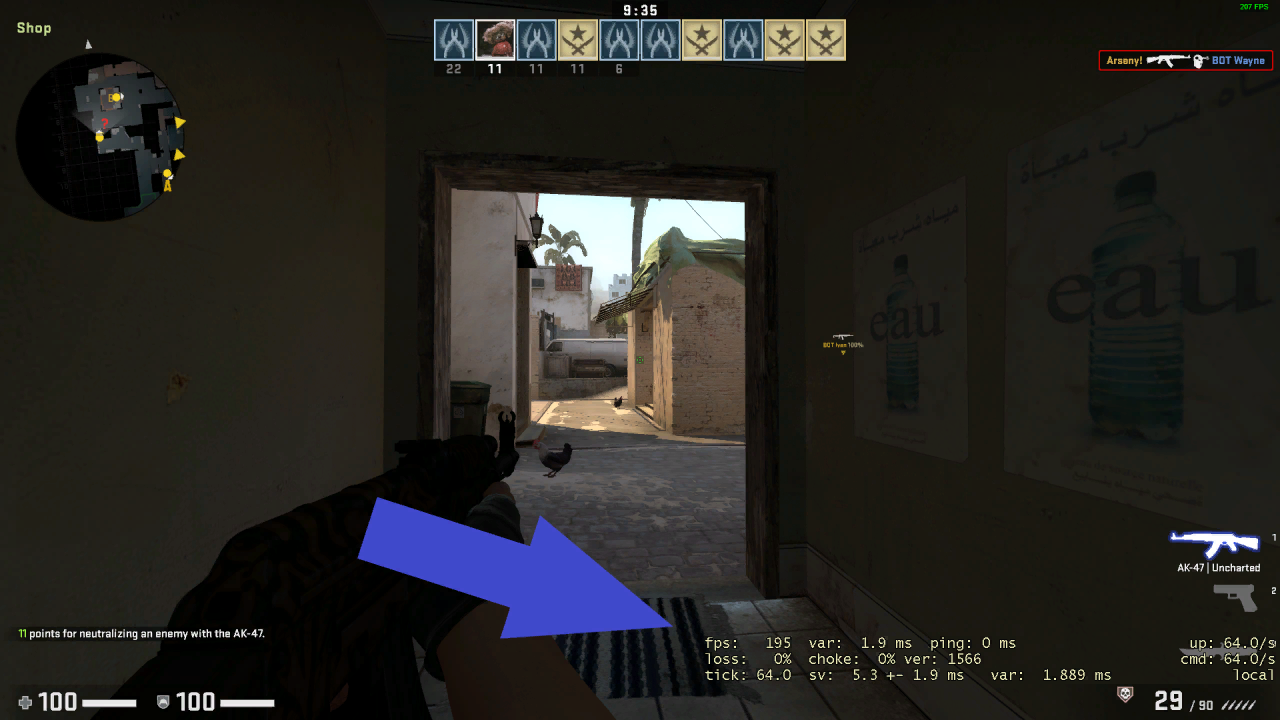
上記で説明したものと同様のコンソールコマンドは、対戦モードでは使用できません。これは当然のことです。これらのコマンドはゲームプレイに大きな影響を与え、プレイヤーが不当なアドバンテージを得ることができるためです。ただし、パフォーマンスやインターフェースに関連するコマンドの多くは問題なく使用できます。自分に適した方法を見つけるには、自分でいくつか実験してみる必要があるかもしれません。その後、CS:GOを起動するたびにコンソールを開く必要がないように、最適なパラメータを設定ファイルに追加することをお勧めします。よく使用される行は次のとおりです。
ラグや切断などの接続の問題が発生した場合は、net_graph 1を使用してください。ping、ティックレート、FPSのデータが表示されるため、パラメータを監視して問題の特定に役立ちます。
試合中にラグが発生する可能性を減らしたい場合は、ゲームを検索する前にmm_dedicated_search_maxping (x)を使用してください。(x)の代わりにping値を入力してください。その結果、ping 値の低いプレイヤーのみがマッチメイキングに参加します。
高性能な PC をお持ちの場合は、fps_max 0 と入力して無制限の FPS を有効にします。これは、試合ではほんの一瞬の違いでも勝敗を分ける可能性があるため、多くの競争的なプレイヤーによって適用されています。
cl_hud_playercount_showcount 1 は、気を散らすものを排除する必要がある厳しい競争状況に適用されます。これにより UI が簡素化され、生存しているプレイヤーの数だけが表示されます。気を散らすものを避けやすいため、この方法を好むプレイヤーもいます。
2 つの HUD 調整コマンドでコントロールを拡張します。 hud_scaling (x) を使用するとサイズを変更でき、cl_show_team_equipment を使用するとチーム内の他のプレイヤーの装備が表示されるため、計画と調整が簡単になります。
CS:GO でコンソールを開くもう 1 つの理由は、マウスの動作に影響を与えることです。感度 (x) で感度を変更し、m_customaccel 1 でマウスの加速を有効/無効にすることができます。 両方のコマンドの値は個人の好みの問題なので、少し実験してみて、最も快適な値を見つける必要があります。
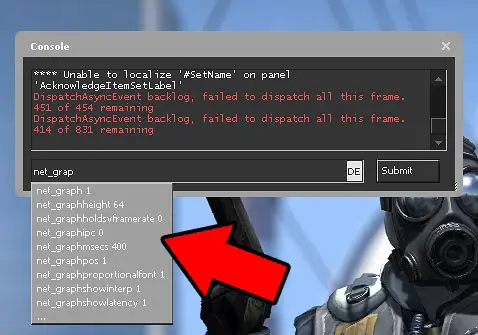
CS:GO ではコンソールの用途が豊富に用意されており、さまざまなゲーム モードでこれらのプロンプトがさまざまな目的に使用されます。いくつかのコマンドは設定メニューと重複していますが、より細かい調整が可能な場合が多くあります。CS:GOの競技シーンに参入したい方は、プロプレイヤーの設定をGoogleで検索し、クロスヘアやマウスのパラメータを調べて、実際にテキスト入力してみることをお勧めします。結局のところ、このツールを効果的に使用するには、CS:GOでコンソールを開く方法だけでなく、適切なプロンプトを入力する方法も知っておく必要があります。ここで説明した基本を習得したら、より包括的なコマンドリストを探すことを検討してください。これらのコマンドリストを使えば、ゲームの多くの技術的パラメータを調整し、PC設定を最大限に活用できます。






great
コメントを書く