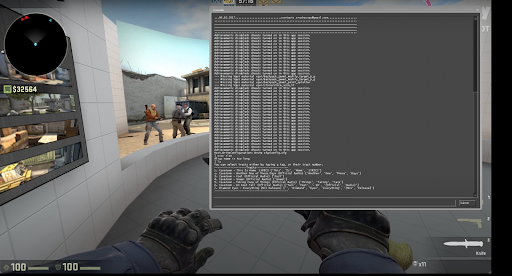

Discord 経由で CS:GO/CS2 で音楽を再生する方法
他のプレイヤーと曲を共有して、試合を盛り上げましょう。このガイドに従ってください:
音声チャンネルを設定します。音声チャンネルを起動して作成するか、チームメイトと通信できる既存のチャンネルに参加します。
ソフトウェアをインストールします。メロディーを共有するには、「Virtual Audio Cable」または「Voicemeeter Banana」を使用します。公式ウェブサイトから選択したプログラムをダウンロードしてインストールします。
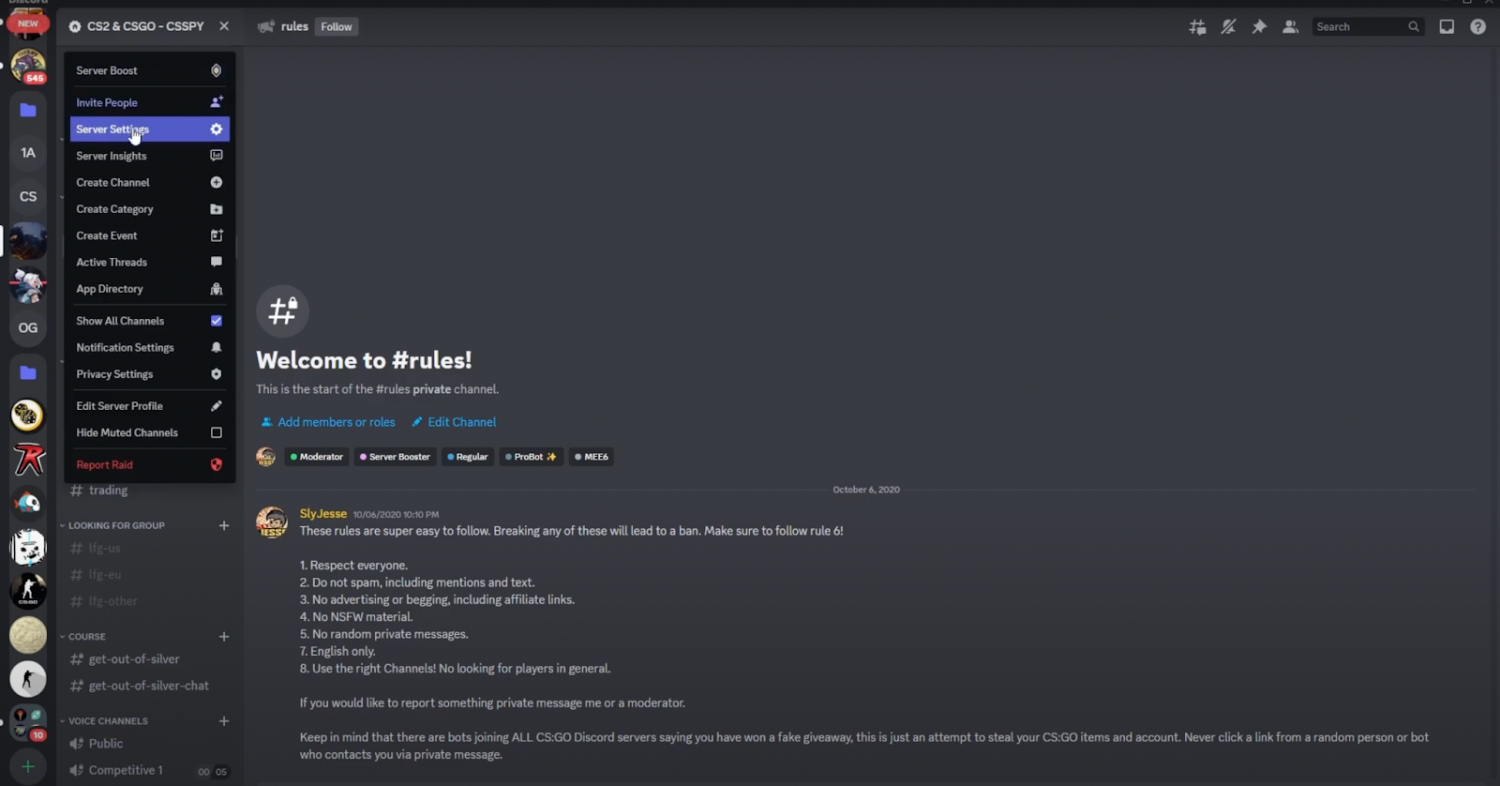
ソフトウェアを構成します。インストールされたソフトウェアを開きます。デフォルトの再生デバイスを仮想ケーブル出力に設定し、マイクが通常のオーディオ入力を使用し続けることを確認します。
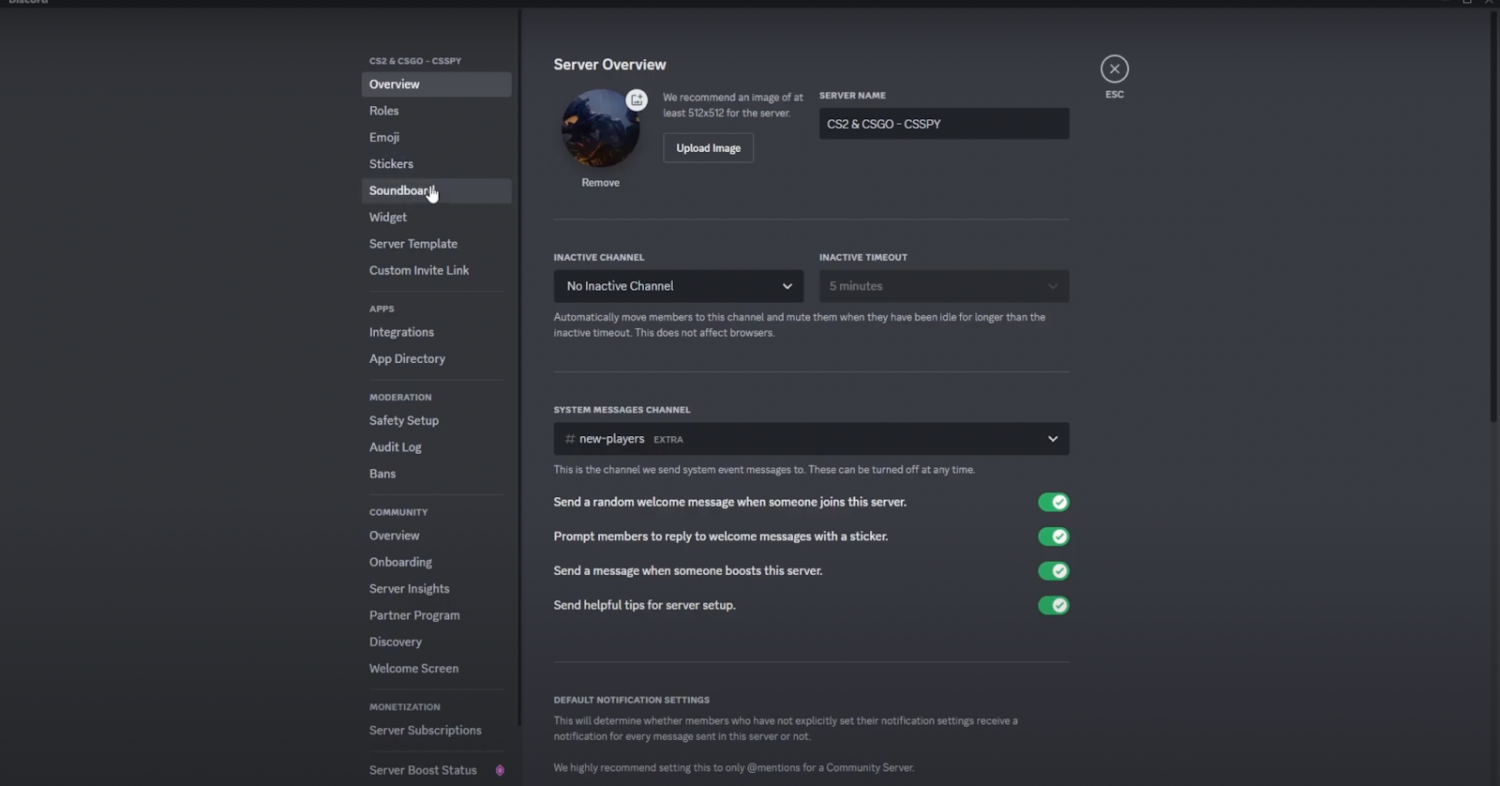
プレーヤーの設定。お好みのプレーヤー(Spotify、YouTube、VLCなどのメディアプレーヤーなど)を開きます。プレーヤーの出力を、先ほど設定したのと同じケーブルに設定します。これにより、ケーブル経由で音声が送信されます。
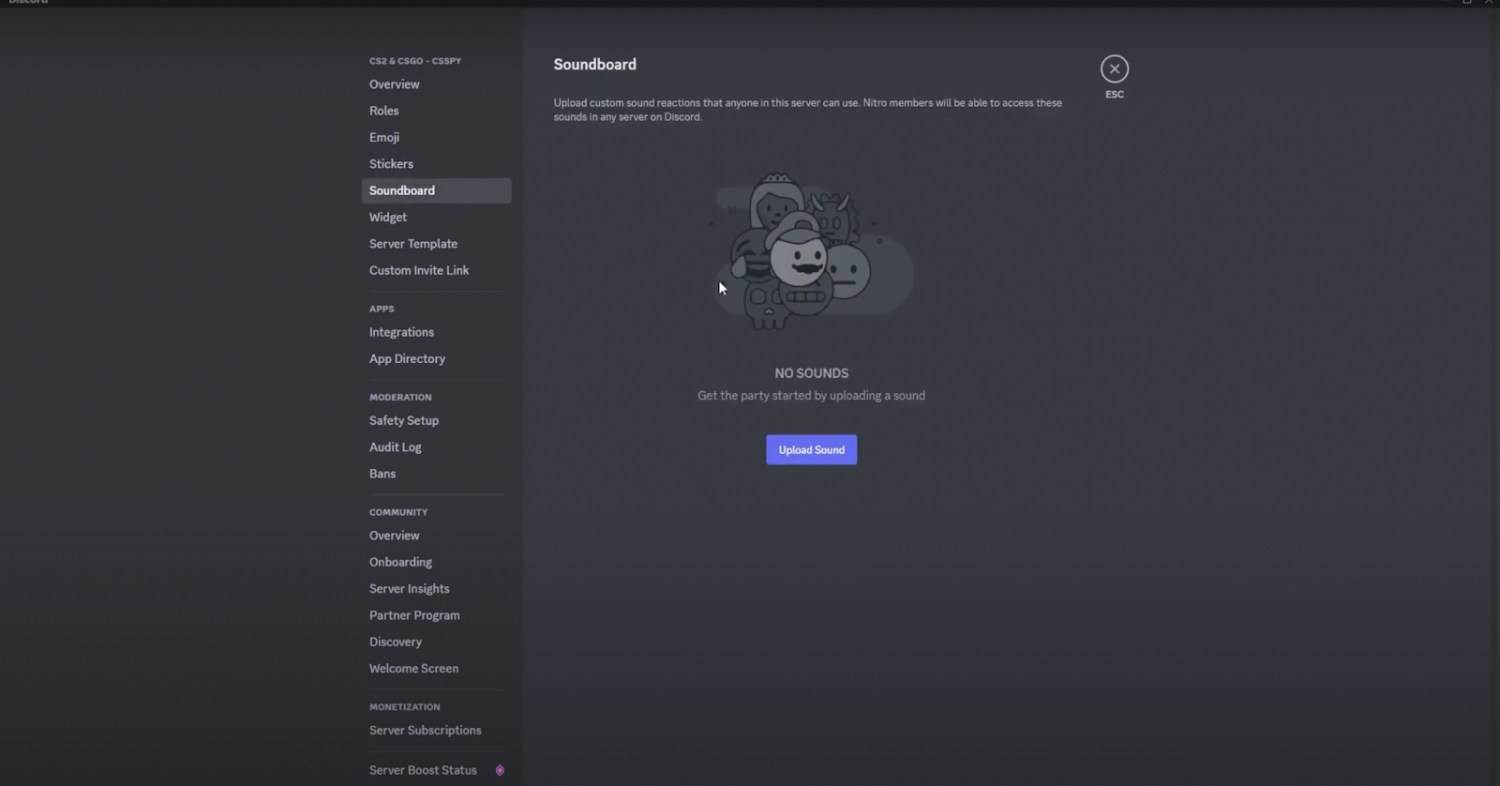
設定。メニューに移動します。「オーディオ設定」で、先ほどマイク入力として設定した仮想ケーブルを選択します。適切なバランスになるように音量を調整してください。
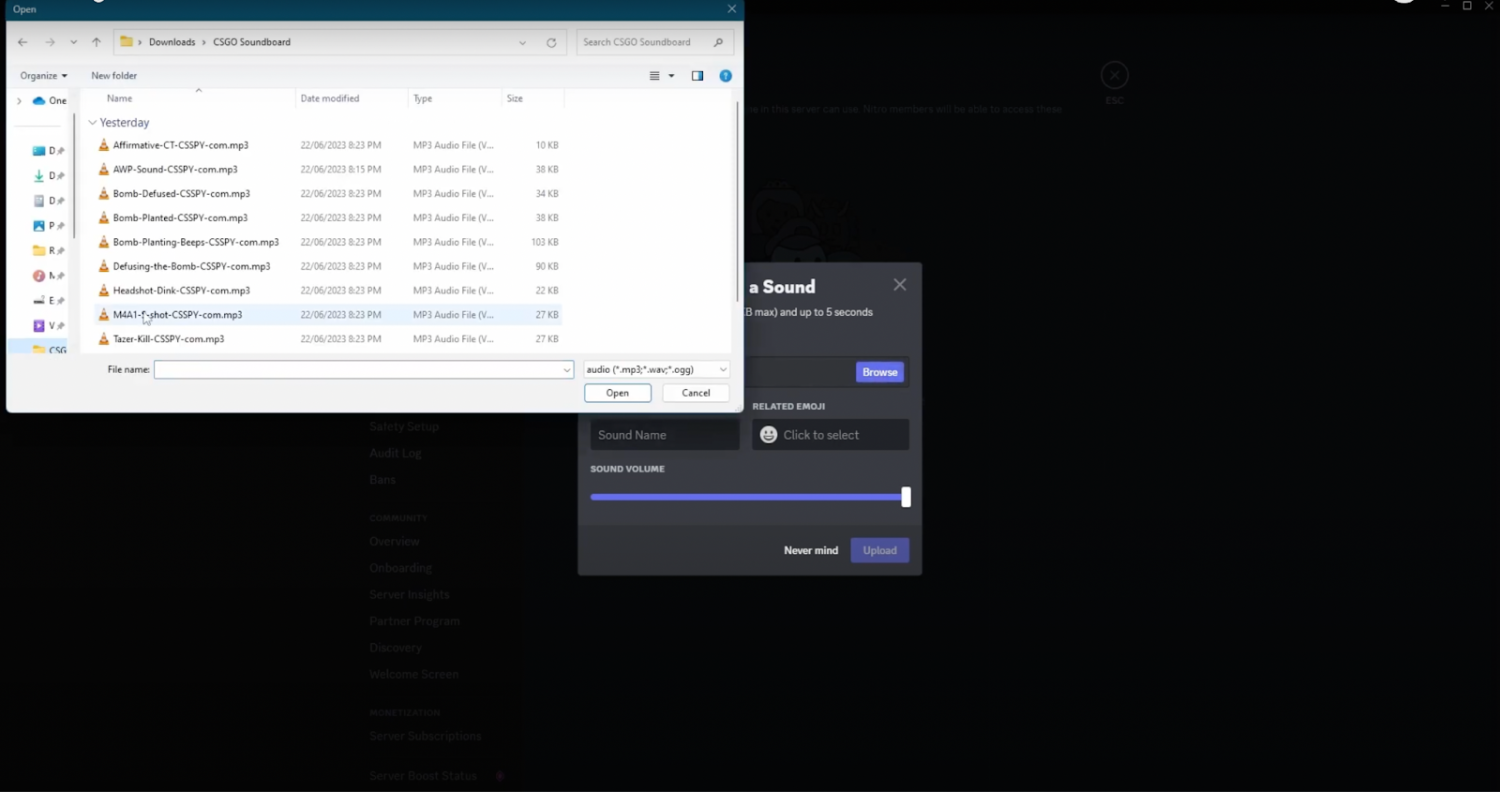
Discord の設定。設定に戻ります。ボイスチャンネル設定で、入力ガジェットが物理マイクに設定されていることを確認します。「このデバイスの音声を聴く」を有効にします。システム設定の仮想ケーブル入力用です。
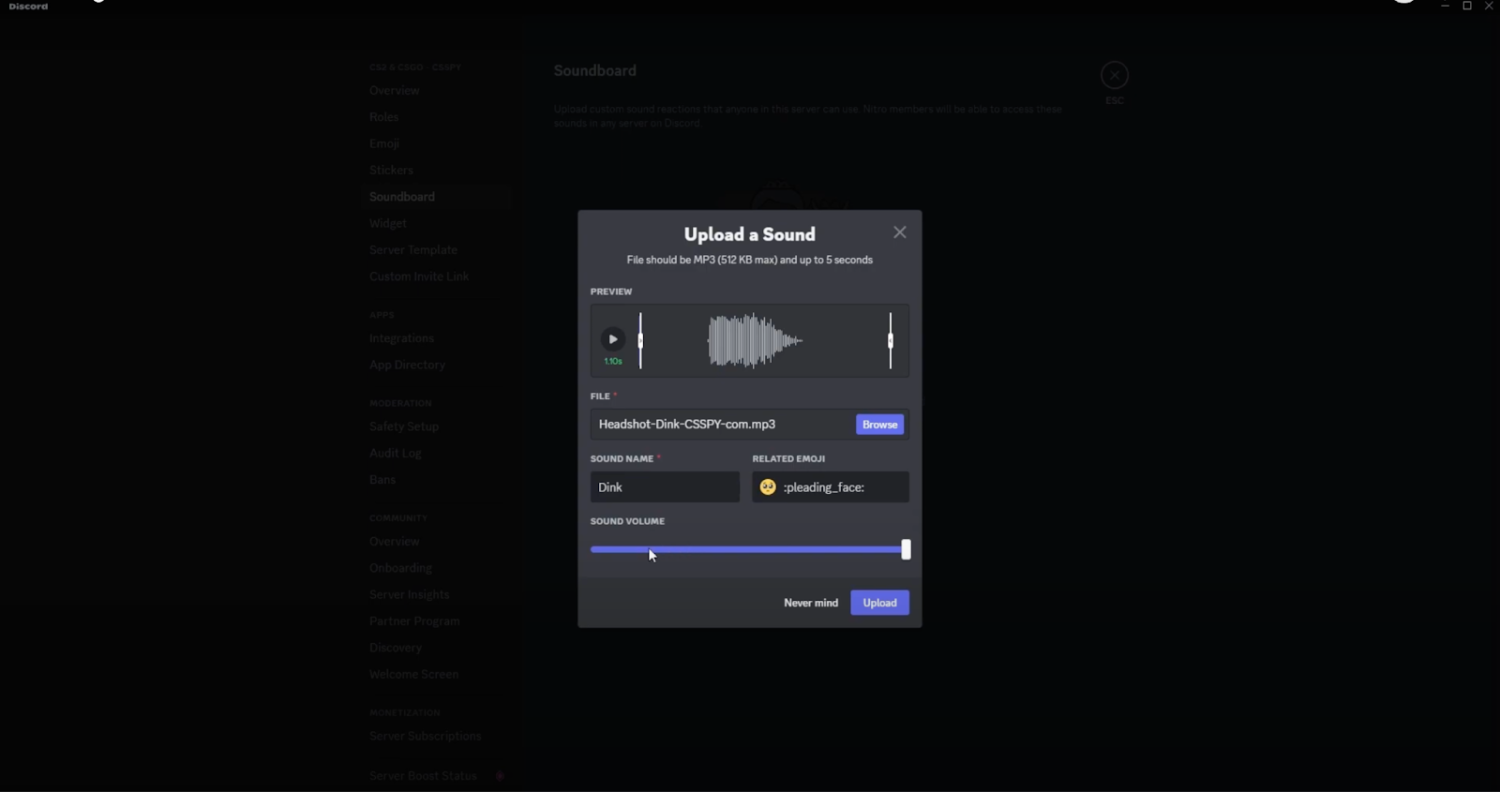
テストと調整。試合に参加します。メロディーをオンにして、他の人に聞こえるか確認するために話します。コードとレベルを微調整して、調和のとれたサウンドを作りましょう。
これらの手順に従うことで、CS GO 2 にメロディーを組み込む方法を習得できます。お気に入りの曲をチームと共有して、関係者全員のゲーム体験全体を向上させましょう。
外部ソフトウェアを使用して CS 2 で音楽を再生する方法
CS2 へのアップデート以降、ゲームはボイスチャットで広く使用されていた SLAM のサポートを停止しました。ただし、使用できるアプリは他にもあります。たとえば、Voicemod を使用して CS2 で音楽を再生できます。アプリには声を変えたいプレイヤー向けの有料機能などもあります。しかし音楽を演奏するだけなら無料版でも十分でしょう。
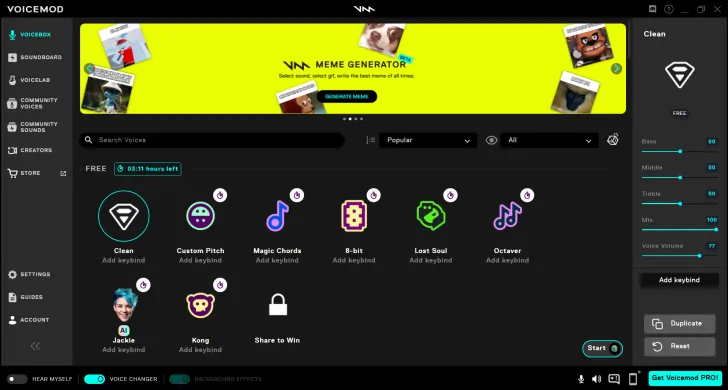
ソフトウェアをインストールすると、いくつかの既成のサウンドボードにアクセスできるほか、最大 8 トラックを含む CS2 用のカスタム サウンドボードを作成するオプションも利用できます。聞きたいトラックと効果音を選択したら、それらをアクティブにするためのキーバインドを追加します。ゲームプレイの邪魔にならないように、テンキーキーを使用することをお勧めします。もう 1 つの便利なオプションは、自分のサウンドをミュートすることです。これにより、チームメイトだけが自分のプレイ内容を聞くことができます。
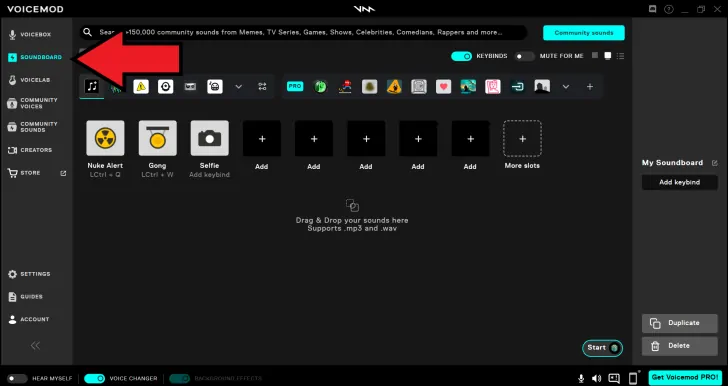
Voicemod を使用して CS2 をプレイしているときに、特定のサウンドにバインドされたキーとマイクのキーを同時に押す必要があります。マイク キーを押している間、チームメイトはあなたの音楽を聞くことができます。
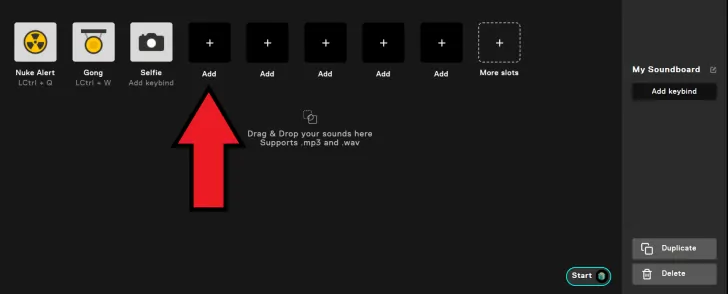
また、Steam で便利に購入できる Soundpad などの有料ソリューションを使用することもできます。
CS:GO/CS2 の SLAM - 概要、使用方法、代替手段
SLAM は Source Live Audio Mixer とも呼ばれ、Source エンジンに基づいてゲームと対話し、内蔵のボイス チャットでサウンドを再生できるソフトウェア アプリです。主なメリットの一つは無料であることです。
しかし、CS:GOのSLAMは以前は問題なく動作し、ゲーム内で音楽を再生するための一般的なソリューションの一つでしたが、現在は機能しません。これは、Counter-StrikeがSourceエンジンの新しいバージョンに移行したためです。将来的にはSLAMがCS2向けにアップデートされ互換性を持たせる可能性はありますが、現時点ではユーザーは上記のような他の方法でマイクを通して音楽を再生する必要があります。 Voicemod、Soundpad、Discord で音楽を再生するなど、いくつかの代替ソリューションを試してみることもできます。
Mac コンピューターで CS 2 ボイスチャットで音楽を有効にする方法
Mac コンピューターの所有者は、CS GO 2 でマイクを使用して音楽を再生する方法を常に疑問に思ってきました。
しかし、MAC ユーザーには代替手段があります。それは Loopback です。他のアプリほどユーザーフレンドリーではないかもしれませんが、同様に効果的です。実際、標準的なプレーヤーに加えて、Web ブラウザーなどのソースからのオーディオに付随するために使用することもできます。この汎用性により、Loopback は YouTube などのソースからトーンを切り替えたい人にとって理想的な選択肢になります。
Loopback の使い方は簡単です。まず、通常どおりプログラムをダウンロードしてインストールし、起動します。以下の手順に従うことが重要です。そうしないと、次回のCounter-Strikeセッション中に音が出なくなる可能性があります。
「仮想デバイスを作成」ボタンをクリックして、新しいガジェットを作成する必要があります。メロディーをオンにするアプリケーションを選択してください。曲の切り替えにブラウザを使用する場合は、SafariまたはChromeを選択してください。プレイ中にバックグラウンドでコードをオンにするには、同じブラウザを使用してください。次に、オーディオ入力ツールを調整します。それには 2 つの方法があります。
CS2 設定経由
設定経由でメロディーをオンにするには、次の手順に従います。
Steam を起動したら、[設定] に移動します。
そこから、[環境設定] を選択し、[構成] を選択します。
[デバイスの変更] をクリックします。
表示されるドロップダウン リストで、[ループバック 2] を選択します。
システム設定経由:
この方法は前の方法と似ていますが、システム設定を調整して、Mac 上のすべてのアプリケーションに影響を与えるという点が異なります。実際には、システム設定にアクセスして楽器をLoopback 2に切り替えるだけで済むので、これは非常に簡単です。
これらのソフトウェアソリューションは同様に有効です。目的は同じで、ゲーム内で機器から音楽を再生することです。これらのソフトウェアソリューションはこのタスクを簡素化し、ゲーム内で曲を切り替えるために外部スピーカーや楽器を必要としません。
CS 2でソフトウェアなしで音楽を再生する方法
残念ながら、CS2でソフトウェアなしで音楽を再生すると、ゲームに不便が生じる可能性があります。特に、マイクを無効にする必要があるため、チームメイトと会話するか、マイクを通して音楽を再生するかを選択する必要があります。実際には、ボイスチャットで話すのではなく、PCで再生した音楽を送信することになります。さらに、CS2へのアップデートにより、古い方法の一部が機能しなくなったため、成功を保証することはできません。ただし、ソフトウェアをインストールせずにサウンドをブロードキャストするには、次の手順に従ってください。
「録音デバイス」の設定を開きます。コントロール パネルから、または画面の右下隅にあるサウンド デバイスのシンボルをクリックして行うことができます。
マイクを無効にします。
設定ウィンドウの「再生ガジェット」タブで、右クリックして「無効なデバイスの表示」ボックスをオンにします。
「録音」タブに移動し、右クリックして「無効なデバイスの表示」ボックスをオンにします。
デバイスのプロパティを開き、「聴く」タブで「このデバイスを聴く」をオンにする必要がある場合もあります。タブをクリックします。
次のステップは、マイクが通常使用するチャンネルを通して音楽を送信することです。Windows 10では、「ステレオミキサー」オプションを使用できます。サウンド設定でこれを有効にし、デフォルトの録音デバイスとして設定すると、システムはマイクを通してすべてのオーディオをキャプチャします。
これで完了です!これでパブリックゲームに参加し、メロディーが適切かどうかを確認できます。これは、CS: GOでソフトウェアを使わずにマイクを通してサウンドボード(または音楽)を再生する方法です。






facts
slam will not work in cs2
L O L Fk U
lost of time, trust me, dont work
F You whoever wrote this article
F You, This obviously does not work in CSGO 2
author
In the previous version of the article, some outdated information about playing music through the mic in CS:GO was used. We have updated the instructions with the new info according to the current state of CS2 and its compatibility with various methods.
コメントを書く