
FPS를 위한 최고의 Rust 그래픽 설정
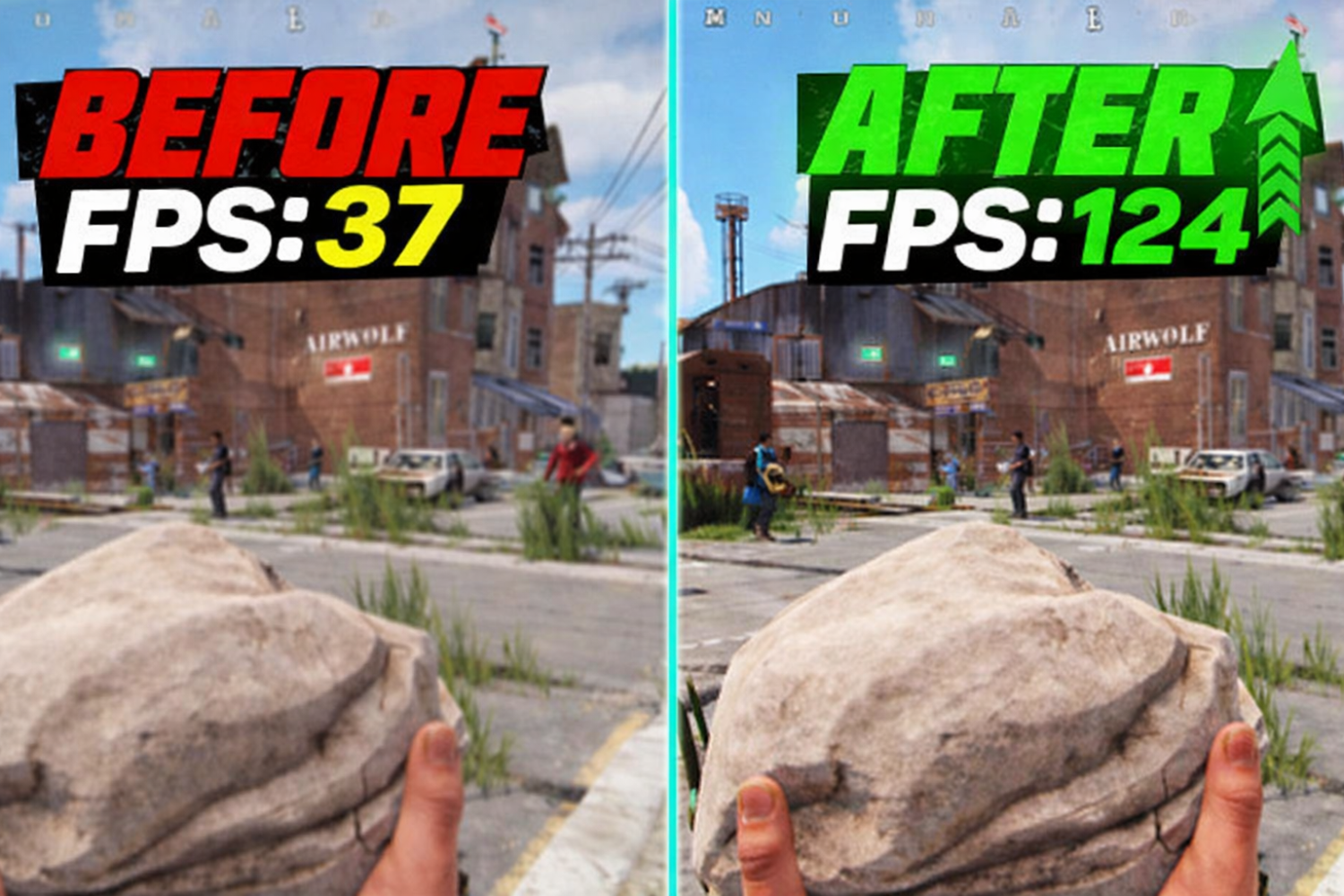
이러한 슬라이더를 터치하기 전에 한 가지를 이해하는 것이 중요합니다. Rust 그래픽 설정은 다른 슈팅 게임에서 보던 것과 매우 다르게 성능에 영향을 미친다는 것입니다. Rust는 CPU에 의존하는 게임입니다. 이는 RTX 4090 그래픽 카드를 사용하더라도 좋은 CPU가 없으면 끊김 현상이 불가피하다는 의미입니다. 동시에 적절한 그래픽 설정은 주목할만한 FPS 향상을 제공합니다. 이를 제대로 수행하려면 어떤 설정이 성능에 영향을 미치고 어떤 설정이 성능에 거의 영향을 주지 않는지 이해하는 것이 중요합니다.
"그래픽 품질"은 FPS를 제어하는 주요 설정입니다. 값이 0~1로 설정되면 FPS가 최대라는 의미입니다. 2 또는 3으로 설정하면 허용 가능한 그래픽 품질을 갖춘 중급 하드웨어에 가장 적합합니다. "그래픽 품질"을 1로 설정하고 점차적으로 늘려 내부 카운터(F1 → perf 1)를 사용하여 결과를 관찰하는 것이 가장 좋습니다.
다음은 성능을 우선시하는 게이머를 위한 최고의 Rust 그래픽 설정 목록입니다.
매개변수 | 권장값 | FPS 영향 |
그래픽 품질 | 0-1 | 높은 |
그림자 | 0(꺼짐) | 높은 |
수질 | 1 | 중간 |
물 반사 | 0 | 중간(+8% FPS) |
그리기 거리 | 2000 | 중간 |
셰이더 레벨 | 350-450 | 중간 |
앤티앨리어싱 | 꺼짐 또는 SMAA | 중간 |
모션 블러 | 끄다 | 낮지만 산만함 |
피사계 심도 | 끄다 | 낮은 |
주변 폐색 | 끄다 | 낮은 |
맥스 깁스 | 0 | 중간 |
고품질의 블룸 | 끄다 | 낮은 |
SSR | 끄다 | 중간 |
잔디 그림자 | 끄다 | 낮음-중간 |
시야 | 90 | - |
몇 가지 사항에는 특별한 주의가 필요합니다. Draw Distance 2000은 최대값의 95% 가시성을 제공하고 성능 손실은 5%에 불과합니다. Max Gibs는 구조물을 파괴한 후 쓰레기 수준을 제어하는 데 사용됩니다. 0으로 설정하면 서버가 특히 공격 중에 쓰레기를 렌더링하는 데 리소스를 낭비하지 않는다는 의미입니다. 앤티앨리어싱은 끄거나 SMAA로만 설정해야 합니다. FPS에 큰 영향을 주지 않고 그래픽을 부드럽게 만듭니다. Motion Blur나 Depth of Field와 같은 다른 효과는 PvP 전투 중에 시야를 방해할 뿐입니다. – 눈은 이와 같은 움직임을 인식하도록 만들어지지 않았습니다.
해상도: 최적의 성능을 위해 대부분의 활동적인 플레이어는 1440 x 1080 해상도를 선호합니다. 확장된 해상도 –로 이미지를 가로축에서 약간 더 넓게 만들고 FPS를 높이며 적 모델을 약간 더 크게 보이게 만듭니다. FPS보다 화질을 선호하는 사람들에게는 1920 x 1080이 좋은 선택입니다. 디스플레이 모드는 best 독점 전체 화면으로 설정되어 – 보더리스에 비해 입력 지연이 가장 낮습니다.
Rust에서 FPS를 향상하는 방법
커뮤니티에서 가장 많이 묻는 질문 중 하나는 하드웨어를 변경하지 않고 Rust에서 FPS를 향상시키는 방법입니다. 좋은 소식은 게임 내 설정을 낮추는 것보다 더 많은 FPS를 얻도록 시스템을 최적화할 수 있다는 것입니다. 나쁜 소식: 대부분의 플레이어는'이 작업을 수행하는 방법을 모르고 있으며 Windows도'최적화되어 있지 않습니다.
먼저's가 시스템을 분석해 보겠습니다. 예를 들어 CPU 사용량이 100%이고 GPU 사용량이 50~60%라면 병목 현상은 CPU인데, 이는 Rust에서 가장 흔한 경우입니다. 하지만 GPU 사용량이 100%라면 그래픽 설정을 낮추는 것이 FPS를 높이는 방법이 될 것입니다. 실시간 사용량을 보여주는 작업 관리자(Ctrl+Shift+Esc → 성능)나 MSI Afterburner를 통해 사용량을 확인할 수 있습니다.
하드웨어를 변경하지 않고 Rust에서 FPS를 높이는 방법을 알고 싶다면 ' 정말 도움이 되는 내용은 다음과 같습니다.
Rust에서 FPS를 향상하는 방법을 알고 싶다면 가장 먼저 해야 할 일은 Windows에서 Ultimate Performance 모드를 활성화하는 것입니다. 이렇게 하면 일반적으로 Windows 설정이 일반 모드일 때 저장되는 더 많은 시스템 리소스가 확보됩니다. Ultimate Performance 모드를 활성화하려면 관리자 권한으로 명령 프롬프트를 열고 powercfg -duplicatescheme e9a42b02-d5df-448d-aa00-03f14749eb61을 입력하십시오. 이렇게 하면 Windows 설정에서 사용할 수 있는 Ultimate Performance 모드가 활성화됩니다. 이는 모든 PC에서 Rust의 FPS를 향상시키는 가장 간단하고 효과적인 방법 중 하나입니다.
다음으로 게임 모드(설정 > 게임 > 게임 모드) 및 하드웨어 가속 GPU 스케줄링(HAGS)입니다. 이 두 가지 설정은 입력 응답의 오버헤드와 지연을 줄여줍니다. 동시에 Discord 오버레이를 비활성화하고 Chrome을 닫고 시작하는 불필요한 프로그램을 제거하세요. – Rust는 많은 RAM을 소비하며 대형 서버에서는 이미 16GB가 최소가 되고 있습니다.
종종 간과되는 마지막 사항은 GPU 드라이버입니다. 오래된 드라이버는 지연 및 disconnection의 일반적인 원인입니다. 드라이버 업데이트는 몇 분 정도 걸리며 게임 플레이에 큰 영향을 미칠 수 있습니다. NVIDIA 사용자는 또한 제어판에서 스레드 최적화가 AUTO로 설정되어 있고 "최대 성능 선호"가 활성화되어 있는지 확인해야 합니다.
마지막으로 콘솔 명령을 사용하여 Rust에서 FPS를 높이는 방법입니다. Rust에서 F1을 누르면 메모리 풀을 지우고 긴 게임 플레이 세션 동안 수집된 모든 쓰레기를 제거하는 "pool.clear_memory,"을 활성화할 수 있습니다. Rust가 SSD –에 설치되어 있는지 확인하세요. 읽기 속도는 로딩 속도와 게임 내 세계 렌더링의 부드러움과 직접적으로 연관되어 있습니다.
FPS 및 성능을 위한 Rust 실행 옵션
FPS용 Rust 시작 옵션은 시작 시 게임 엔진에 전달되는 매개변수이며 플레이어가 서버에 도달하기 전에 눈에 띄게 성능에 영향을 미칠 수 있습니다. Steam을 통해 설정하세요. 라이브러리 → 속성 → 실행 옵션에서 Rust를 마우스 오른쪽 버튼으로 클릭하세요. 일부 플레이어는 이 도구를 과소평가하며 이는 실수입니다. – 올바른 옵션 세트를 사용하면 부하의 일부를 제거하고 프레임 속도를 더욱 안정적으로 만들 수 있습니다.
다음은 Blooprint Rust 설정 가이드와 같이 숙련된 플레이어와 스트리머가 사용하는 검증된 매개변수 세트입니다.
-high –은 시스템에서 Rust 프로세스 우선순위를 높입니다.
-headlerp 100 –은 머리 애니메이션 보간에 영향을 미치고 부하를 줄입니다.
-graphics.waves 0 – 물 위에서 파도 애니메이션을 비활성화합니다.
- effects.maxgibs -1 – 잔해량을 제한합니다 (메뉴 설정 외에 추가 제어).
-maxMem=X –은 게임의 RAM 제한을 설정합니다. X를 MB 단위의 값으로 바꿉니다(예: 8GB RAM의 경우 -maxMem=8192).
-maxMem에 올바른 값을 지정하는 것이 중요합니다. 실제 설치된 RAM과 일치해야 하며 이를 초과해서는 안 됩니다. 시스템에 16GB가 있는 경우 12~14GB를 할당하는 것이 합리적입니다. 여기서 실수로 인해 충돌이 발생하거나 역효과가 발생할 수 있습니다. 매개변수를 추가한 후 게임을 시작하고 – 전후의 FPS 판독값을 비교하면 모든 구성에서 효과가 동일하게 눈에 띄지 않으므로 Rust 최적화에는 항상 개별 테스트가 필요합니다.
또한 F1 콘솔을 통해 서버에 가입한 후 명령을 입력할 수 있습니다. graphics.quality X (여기서 X는 0~5)는 다시 시작하지 않고도 전반적인 그래픽 품질을 변경합니다. grass.on false 잔디를 비활성화합니다. – 가시성에 대한 논란의 여지가 있는 솔루션이지만 약한 하드웨어에서는 이점을 제공합니다. 이러한 도구는 특정 서버 및 상황에 맞게 미세 조정할 수 있는 유연성을 제공합니다.
저사양 PC를 위한 최고의 Rust 설정
약한 PC에서 Rust를 플레이하는 것은 별개의 스포츠입니다. 이 게임은 오래된 하드웨어에 최적화되어 있지 않습니다. 그렇다고 해서 저사양 PC에 적합한 최상의 Rust 설정을 얻는 것이 불가능하다는 의미는 아닙니다. 올바른 접근 방식을 사용하면 Ryzen 5 2600과 같은 프로세서와 쌍을 이루는 GTX 1060 또는 RX 580에서도 안정적인 60FPS를 달성할 수 있습니다. 핵심은 우선 순위입니다. 적의 가시성은 예쁜 물보다 중요합니다.
약한 하드웨어에 특히 잘 작동하는 몇 가지 원칙입니다. 첫째, Rust에 가장 적합한 확장 해상도는 1440×1080 또는 심지어 1280×1080 해상도입니다. 두 가지 변형 모두 GPU 로드를 줄이고 계산을 위해 픽셀을 자르는 반면, 와이드스크린 모니터에서는 그림을 꽤 읽기 쉽게 유지합니다. 스트레치로 검은색 막대를 제거하려면 게임을 시작하기 전에 NVIDIA 설정(제어판 → 해상도 변경) 또는 AMD Adrenalin에서 동일한 해상도를 설정하세요.
다음은 약한 하드웨어의 성능을 위한 Rust 설정의 최소 설정입니다:
그래픽 품질: 0
그림자: 0(완전히 비활성화)
수질: 0-1
물 반사: 0
그리기 거리: 1000-1500
셰이더 레벨: 200-300
메쉬 품질: 50%
앤티앨리어싱: 꺼짐
모든 이미지 효과(모션 블러, 피사계 심도, 블룸, SSR, 주변 폐색): 꺼짐
최대 깁스: 0
잔디 그림자: 꺼짐
부드러운 입자: 끄기
많은 사람들이 잊어버리는 세 가지 추가 단계: HDD 대신 SSD에 Rust를 설치하고(로딩 속도와 월드 렌더링의 차이는 SATA 드라이브에서도 눈에 띕니다), Windows에서 고성능 또는 궁극적인 성능 모드를 활성화하고, HWiNFO를 통해 구성 요소 온도를 확인합니다. – CPU 또는 GPU가 80°C 이상으로 과열되면 설정에 관계없이 제한이 발생하고 FPS가 급격하게 떨어집니다. 온도가 중요한 경우에는 써멀 컴파운드를 다시 바르거나 케이스 환기를 개선하는 것이 도움이 됩니다.
PvP를 위한 Rust 설정
Rust의 PvP는 다른 이야기입니다. 여기에는 예쁜 그래픽이 필요하지 않습니다 – 최대의 실루엣 가독성, 최소한의 입력 지연, 가장 뜨거운 순간에도 드롭 없는 자신감 있는 프레임 속도가 필요합니다. PvP에 대한 Rust 설정은 성능과 가시성의 절충안입니다. 그래픽이 너무 낮으면 적과 풍경을 구별하기가 어렵고, 너무 높으면 전투에서 FPS가 죽습니다.
커뮤니티에서 설정(예: hjune Rust 설정 및 도면 Rust 설정)이 활발하게 논의되는 숙련된 플레이어와 인기 스트리머는 오랫동안 비슷한 결론에 도달했습니다. PvP의 주요 매개변수는 가시성, 마우스 및 인터페이스이지 텍스처 품질이 아닙니다.
권장되는 최고의 Rust PVP 설정:
히트 크로스: On – 히트 마커는 총알이 어디에 떨어지는지 이해하는 데 매우 중요합니다.
나침반: On –을 사용하면 팀원과 빠른 공간 방향 및 조정이 가능합니다.
FOV: 90 – 대부분의 플레이어에 대한 표준; FOV가 높을수록 더 많은 시야를 확보할 수 있지만 FPS는 낮아집니다.
앤티앨리어싱: SMAA 또는 꺼짐 – SMAA는 가장자리를 흐릿하게 만들지 않고 부드럽게 하고, 꺼짐은 최대 FPS를 제공합니다.
VSync: Off – 수직 동기화는 입력 지연을 추가하며 PvP에서는 허용되지 않습니다.
십자선(내장): 끄기 – 대부분의 플레이어는 맞춤 십자선을 사용하거나 크로스를 칩니다.
모션 블러: 끄기 – 모션 블러는 적의 움직임을 읽는 것을 방해합니다.
해상도: 1440×1080 – FPS 및 가독성 균형을 위해 PvP 플레이어에게 인기 있는 선택입니다.
마우스 설정의 경우 400-800 DPI 범위의 값이 널리 사용됩니다. – Rust 최고 스트리머가 사용하는 최고의 DPI와 정확히 같습니다. AK-47 반동 제어로 유명한 전설적인 hJune은 0.475 감도 – 매우 낮은 감도로 400 DPI로 플레이하며 큰 마우스 패드가 필요하지만 장거리 정확도를 제공합니다. 민감도에 대한 Rust pvp 설정은 엄격하게 개별적이지만 게임 내 민감도가 낮은 400-800 DPI 범위는 진지한 플레이의 표준으로 간주됩니다.
또 다른 점은 PvP의 사운드가 CS2만큼 과소평가되었다는 것입니다. 플레이어의 발자국, 자물쇠 따는 소리, 무음 사격 – 이 모든 것이 오디오를 통해 읽혀집니다. 적절한 사운드 설정을 갖춘 고품질 헤드폰은 PVP에 대해 최적화된 Rust 설정이 화면에 얼마나 최적화되어 있는지에 관계없이 경쟁 우위를 제공합니다.
적절한 설정으로 플레이하는 것은 시작에 불과합니다.
프레임 속도가 점프를 멈추고 십자선이 마침내 듣고 있으면 – 게임 경험을 개선할 수 있는 다른 방법을 생각해 볼 때입니다. Skins in Rust 장비 모양을 변경하고 각각의 와이프를 좀 더 개인화해 보세요. Skin.Land 에서는 weapons, 방어구용 skins을 찾을 수 있으며, 미니멀리스트부터 완전 미친 제품까지 – 장비도 있습니다. 적절한 설정은 전투에 유리하며, 적절한 skin은 습격 전 적절한 분위기를 제공합니다.
Rust FPS 설정 FAQ
Rust는 CPU에 좌우되나요, GPU에 좌우되나요?
Rust는 CPU 의존도가 매우 큽니다. RTX 4090 같은 강력한 GPU를 써도 프로세서가 약하면, 특히 대형 서버의 레이드 상황에서 끊김이 생깁니다. 병목을 확인하려면 작업 관리자의 사용률을 보세요. CPU가 100%에 가깝고 GPU가 50~60%라면 CPU가 발목을 잡는 것이라, 그래픽을 낮춰도 큰 도움이 되지 않습니다.
하드웨어 교체 없이 Rust의 FPS를 올리려면?
먼저 Windows의 최고 성능 모드, 게임 모드, 하드웨어 가속 GPU 일정을 켜고 Chrome이나 디스코드 오버레이 같은 백그라운드 앱을 닫으세요. GPU 드라이버를 갱신하고 Rust를 SSD에 설치한 뒤, 게임 내 그래픽 품질을 0~1로 내립니다. 이 조치들이 합쳐지면 자원이 확보되고 프레임이 눈에 띄게 매끄러워집니다.
Rust 플레이어들은 어떤 해상도를 쓰나요?
경쟁 지향 플레이어 상당수가 늘린 1440×1080을 씁니다. FPS가 오르고 시스템이 그려야 할 픽셀이 줄며, 적 모델이 약간 더 넓어 보여 맞히기 쉬워집니다. 프레임보다 화질이 중요하다면 표준 1920×1080이 낫습니다. 입력 지연을 최소화하려면 전체 화면(독점) 모드를 쓰세요.
어떤 시작 옵션이 Rust 성능을 개선하나요?
Steam에서 설정합니다. Rust를 우클릭해 속성, 시작 옵션으로 들어가세요. 검증된 조합은 프로세스 우선순위를 높이는 -high, 물결 애니메이션을 끄는 -graphics.waves 0, RAM을 제한하는 -maxMem(16GB 시스템이라면 예를 들어 -maxMem=12288)입니다. 효과는 사양마다 다르니 적용 전후로 FPS를 재 보세요.






댓글 작성