
CS2에서 마이크 입력을 변경하는 방법?
CS2에서 마이크 입력을 변경할 수 없더라도 걱정하지 마세요. 매우 간단합니다. 다음 단계를 따르세요.
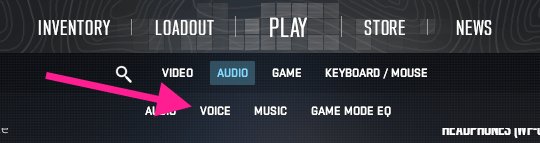
CS2를 실행하고 오른쪽 상단 모서리에 있는 설정 탭으로 이동합니다.
그런 다음 기본 메뉴 옵션 아래에 있는 오디오 탭으로 이동합니다.
음성 버튼을 클릭하여 모든 마이크 관련 설정에 액세스합니다.
드롭다운 메뉴를 누르고 원하는 마이크를 선택합니다.
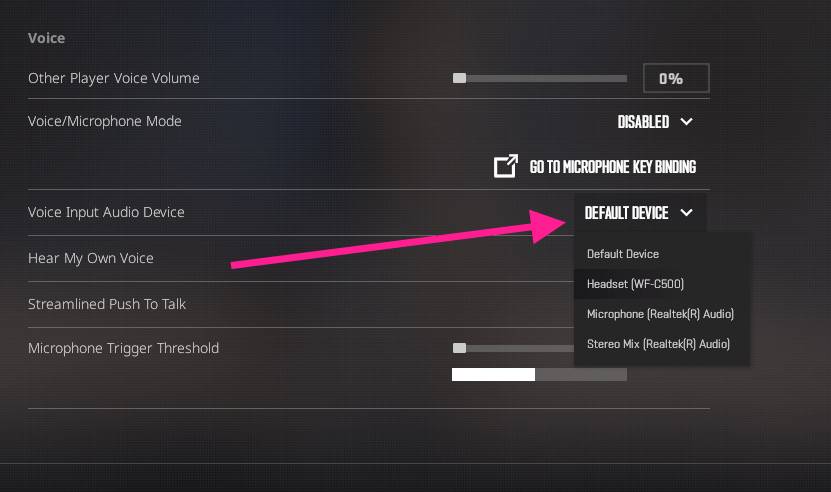
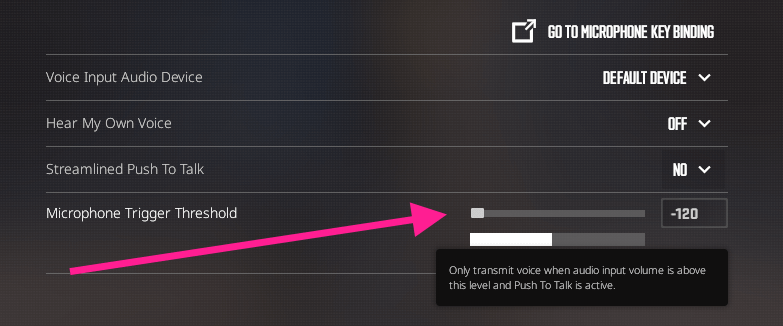
말을 하고 음성 입력 미터가 반응하는지 확인하여 마이크를 테스트하세요. 또한, 팀원들이 명확하게 들을 수 있도록 최적의 마이크 트리거 임계값을 설정하세요. 하지만 소리를 너무 크게 하지 마세요!
중요!
운영 체제 설정이 CS2와 충돌하지 않도록 하세요. Windows 사용자는 이 운영 체제가 사용자 모르게 기본 오디오 장치를 변경하는 등 갑작스러운 상황에 얼마나 취약한지 잘 알고 있습니다. Mic Test와 같은 웹사이트를 통해 CS2 외부에서 마이크가 작동하는지 확인할 수 있습니다. Discord나 TeamSpeak에서 마이크를 테스트할 수도 있습니다. Windows에서 문제가 자주 발생하는 경우 다음과 같이 하세요.
화면 오른쪽 하단에 있는 스피커 아이콘을 마우스 오른쪽 버튼으로 클릭합니다.
사운드 설정을 클릭합니다.
CS2에서 사용할 적절한 입력 장치를 선택합니다.
CS2 설정에서 작동하지 않는 마이크 문제 해결
CS2에서 마이크가 작동하지 않는 경우 게임 설정에 문제가 있을 수 있습니다. 다음은 몇 가지 문제 해결 단계입니다.
설정 > 오디오로 이동하여 마이크가 활성화되어 있는지 확인합니다.
음성/마이크 모드를 "마이크 열기"로 전환합니다. 또는 기본 설정에 따라 '눌러서 말하기'를 선택할 수 있습니다.
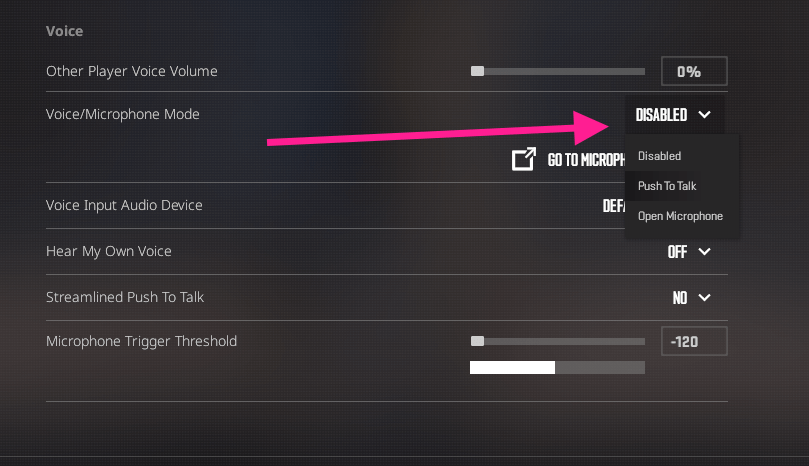
음성/마이크 모드 드롭다운 메뉴 아래에 '마이크 키 바인딩으로 이동'이 있습니다. 버튼을 클릭하면 사용하기 편리한 푸시 투 토크 키를 바인딩할 수 있습니다.
이 문제를 겪고 있는 일부 사용자에게 도움이 되는 또 다른 옵션은 간소화된 푸시 투 토크를 활성화하는 것이므로 이 옵션도 활성화해 보세요.
Steam에서 작동하지 않는 마이크 수정
대부분의 경우 이 문제는 Steam 측에서 발생할 수 있으므로 이 경우 다음을 시도해 볼 수 있습니다.
Steam을 시작하고 화면 왼쪽 상단에 있는 Steam 버튼을 클릭합니다.
설정으로 이동합니다.
그런 다음 음성 탭으로 이동합니다.
음성 입력 장치 드롭다운 메뉴에서 원하는 마이크를 선택합니다.
마이크 볼륨을 조정합니다.
마이크 테스트 시작을 클릭하여 마이크 테스트를 수행할 수도 있습니다. 버튼
PC 설정에서 CS:GO/CS2 마이크가 작동하지 않는 문제 해결
문제가 지속되면 시스템 전체의 문제일 수 있습니다. Windows 설정을 확인하는 방법은 다음과 같습니다.
화면 오른쪽 하단에 있는 스피커 아이콘을 마우스 오른쪽 버튼으로 클릭합니다.
사운드 설정을 클릭합니다.
CS2에서 사용할 적절한 입력 장치를 선택합니다.
문제가 지속되면 아래로 스크롤하여 고급으로 이동한 후 일반적인 사운드 문제 해결 옆에 있는 입력 장치를 클릭합니다.
Windows 키를 누른 다음 설정을 적어두고 설정으로 이동합니다.
개인 정보 및 보안, 아래로 스크롤하여 마이크를 확인하세요.
CS2에서 마이크에 액세스할 수 있는지 확인하세요.
마이크가 여전히 작동하지 않으면 오디오 드라이버를 업데이트하거나 다시 설치해 보세요.
CS2에서 마이크가 작동하지 않는 문제에 대한 자주 묻는 질문
- CS2에서 마이크를 사용하는 방법
말하는 동안 'K' 버튼을 길게 클릭하세요(기본 설정이며, 다른 키에 지정할 수도 있습니다). 버튼에서 손을 떼면 팀원에게 음성이 들리지 않습니다. 설정에서 마이크를 '마이크 열기'로 설정할 수도 있습니다.
CS2에서는 마이크가 작동하지만 다른 곳에서는 작동하는 이유는 무엇인가요?
CS2 설정에서 잘못된 장치를 선택했기 때문일 수 있습니다. 또한, 클라이언트가 입력 장치에 접근할 수 있도록 CS2의 권한을 다시 한번 확인해야 합니다.
CS2 마이크가 작동하지 않을 때 왜 작동하지 않나요?
이 문제가 발생하면 콘솔을 누르고 sv_deadtalk 1 명령을 복사하여 붙여넣은 후 Enter 키를 누르세요.






CS enjoyer
My mic works on everything besides CS2 - CS2 suddenly stopped accessing my mic - I have checked sound settings and updated drivers.
Deadrock7
1 year complete playing CS2, but still my mic is not working on CS2. I have checked all settings, and YouTube still does not work with the mic.
댓글 작성