
CS2 채팅 단축키가 왜 필요할까요?
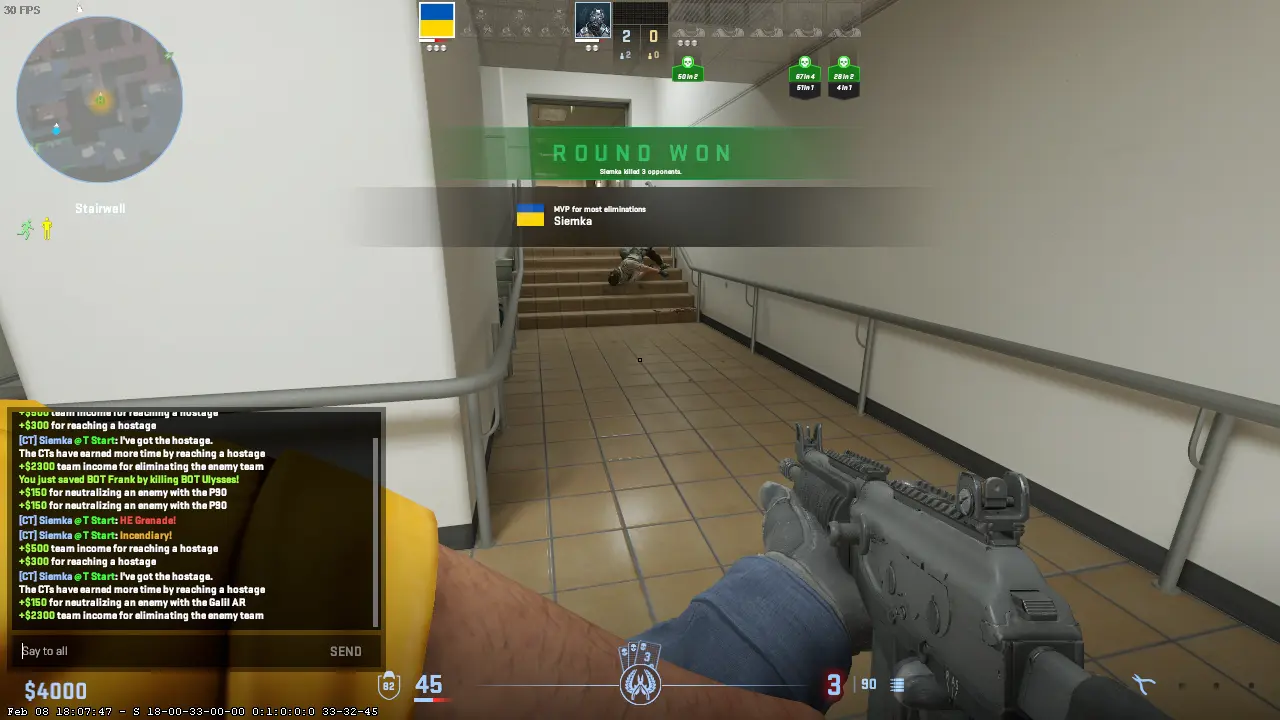
최근 경쟁전 경기를 떠올려 보세요. "eco", "save" 또는 이와 비슷한 단어를 입력하는 데 3초씩 몇 번이나 소비했나요? 자동 수정 기능 때문에 콜아웃이 엉망이 된 적이 몇 번이나 있나요? 채팅 단축키를 사용하면 이러한 모든 문제가 즉시 해결됩니다. 오타 없이 일관된 콜아웃을 할 수 있습니다. 드롭과 턴을 밀리초 단위로 조율할 수 있습니다. 언어 장벽 없이 대화할 수 있으므로 다른 서버와의 소통도 향상됩니다. 팁 하나 드리자면, 전체 채팅에서 전략을 속일 수도 있습니다. 실제 플레이어들은 콜아웃을 할 때 무작위로 하는 것이 아니라 단축키를 활용합니다. 각도와 활용도를 고려하지만, 단축키가 이러한 작업을 실행합니다. 콜아웃을 실행하는 동안 주의력이 분산되지 않습니다. 이는 오류가 발생하지 않음을 의미합니다.
콘솔 접근 권한 먼저 얻기
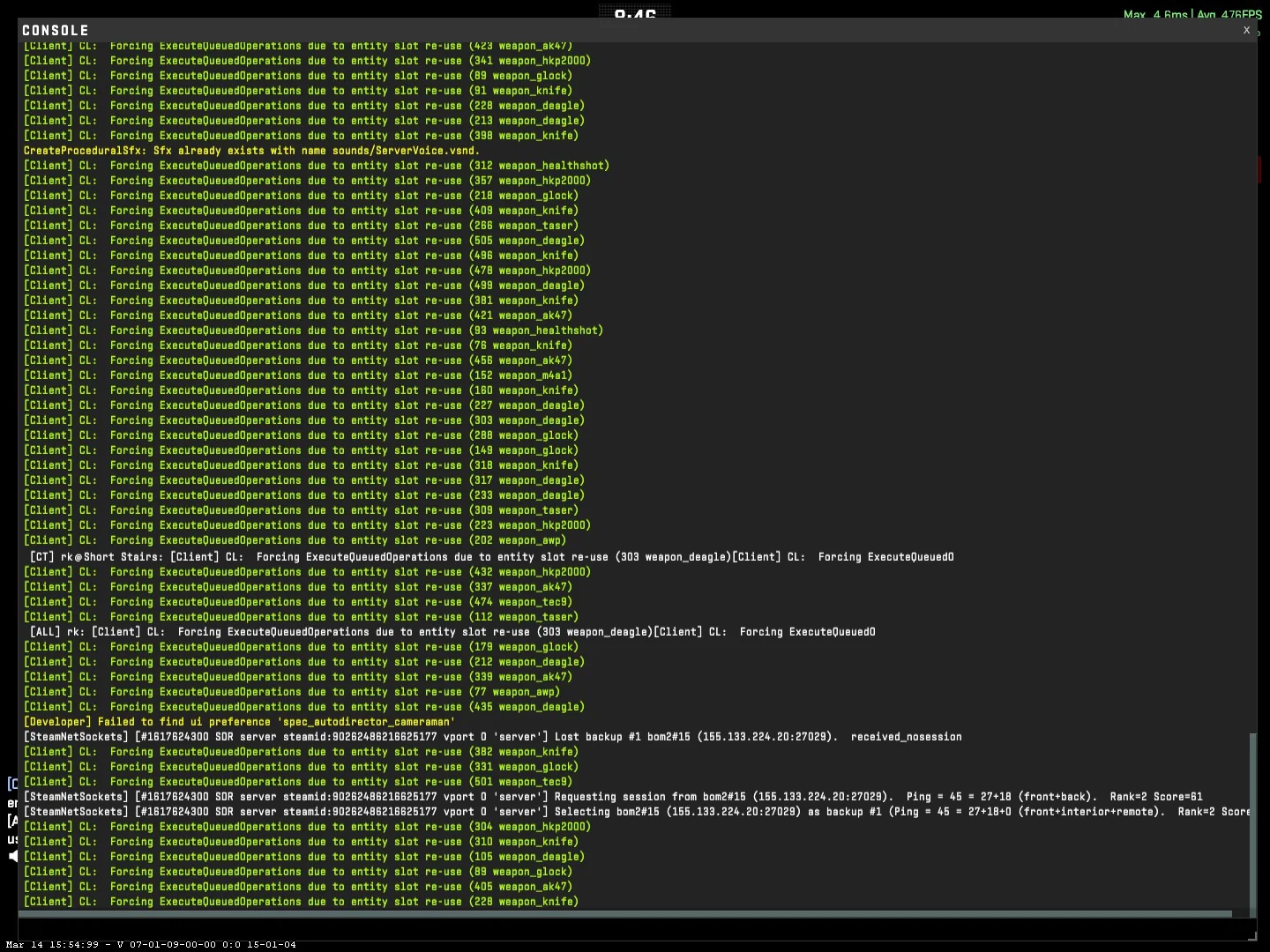
개발자 콘솔이 활성화되어 있어야 합니다. 대부분의 사용자는 이 단계를 건너뛰기 때문에 단축키가 작동하지 않습니다.
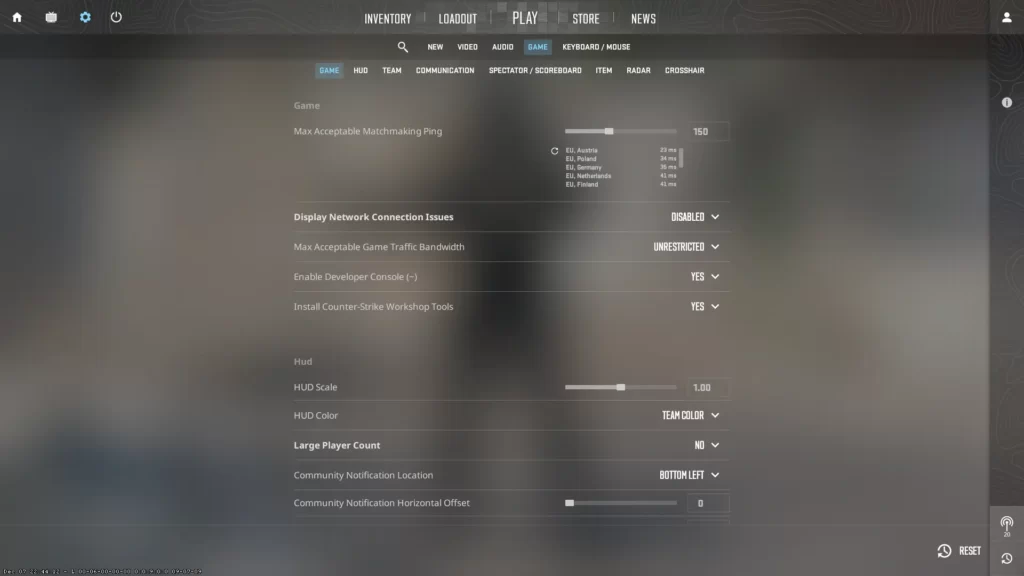
카운터 스트라이크 2 게임을 실행한 다음 화면 왼쪽 상단에 있는 톱니바퀴 아이콘을 클릭합니다. 게임 설정에서 아래로 스크롤하여 "개발자 콘솔 활성화"를 찾고 "예"로 변경합니다. 콘솔 명령 키는 키보드에서 Escape 키 아래에 있는 물결표(~) 키입니다.
이제 직접 시도해 보세요. ~ 키를 누르면 배경이 어두워지고 글자가 흰색으로 표시됩니다. 여기가 바로 명령 센터입니다.
CS2 채팅 바인드 구문 이해하기
기본 구조는 다음과 같습니다.
bind "KEY" "say MESSAGE"
간단하죠? "KEY"에는 아무 키나, "MESSAGE"에는 아무 텍스트나 입력할 수 있습니다. "say" 명령은 서버에 있는 모든 사람에게 알림을 보냅니다. 양 팀 모두에게 알림이 전송됩니다. 팀에게만 알림을 보내려면 "say_team"을 사용하세요.
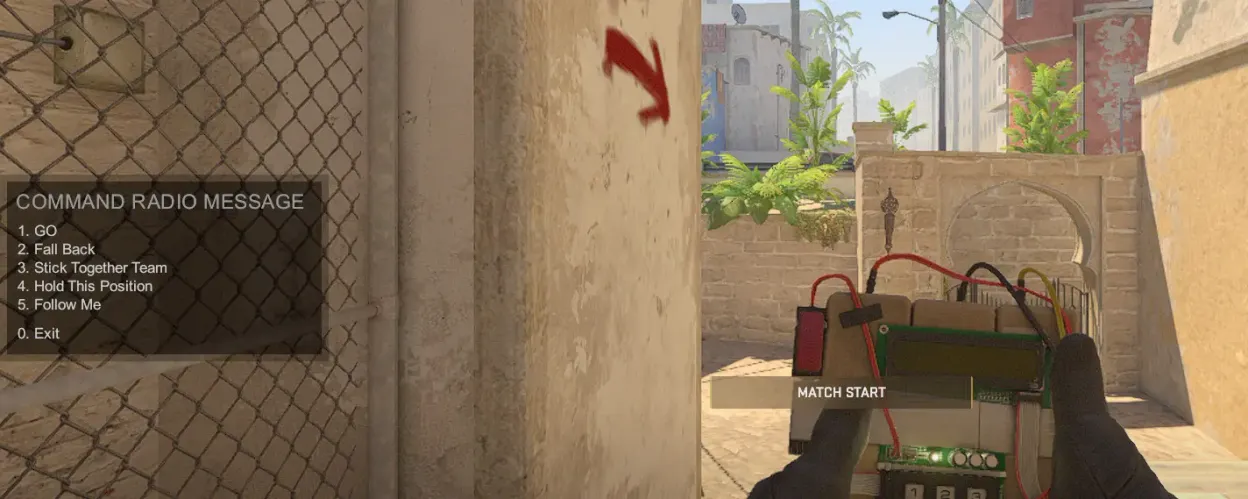
중요한 점에 유의하세요. 따옴표는 중요합니다. 콘솔에서 따옴표는 키와 메시지를 구분하는 데 중요합니다. 따옴표를 빼먹으면 작업이 실행되지 않습니다.
첫 번째 실용적인 키 바인딩
간단하게 시작하세요. 콘솔을 열고 다음을 입력하세요.
bind "k" "Say Nice shot!"이라고 말하세요.
Enter 키를 누르세요. 이제 경기 중에 K 키를 누르면 전체 채팅에 "Nice shot!"이 나타납니다. 즉각적인 만족감을 느낄 수 있습니다.
팀 채팅에서만 사용하고 싶으신가요? "say"를 "say_team"으로 변경하세요.
bind "k" &"ay_team Need drop please"
이것이 기본입니다. 나머지는 모두 여기서부터 시작됩니다.
실제로 사용할 필수 바인드 예시
돈 이야기
경제적 협력은 라운드의 승패를 좌우합니다. 빠른 접근을 위해 다음 기능을 키에 할당하세요.
"F1"에 "팀원에게 '이번 라운드는 아껴두자'라고 말하세요.
"F2"에 "팀원에게 '카드를 버릴 수 있어'라고 말하세요.
"F3"에 "팀원에게 '경제 라운드 - 구매하지 마'라고 말하세요.
"F4"에 "팀원에게 '풀 구매 - 실행하자'라고 말하세요.
키 한 번만 누르면 팀원들에게 경제 상황을 정확하게 전달할 수 있습니다. 혼란도, 지연도 없습니다.
전술적 콜아웃
bind "j" "say_team 그들이 회전하고 있습니다!"
bind "k" "say_team 위치를 유지하세요"
bind "l" "say_team B 지점으로 돌격 - 멈추지 마세요"
bind ";" "say_team 페이크 후 회전하세요"
이러한 콜아웃은 중요한 라운드 중간 조정 중에 시간을 절약해 줍니다. 회전 신호가 보이면 J 키를 누르세요. 팀원들이 바로 알 수 있습니다.
빠른 응답
숫자 키패드는 확인에 아주 유용합니다.
bind "kp_ins" "say_team Roger that"
bind "kp_end" "say_team Negative"
bind "kp_downarrow" "say_team On my way"
bind "kp_pgdn" "say_team Cover me"
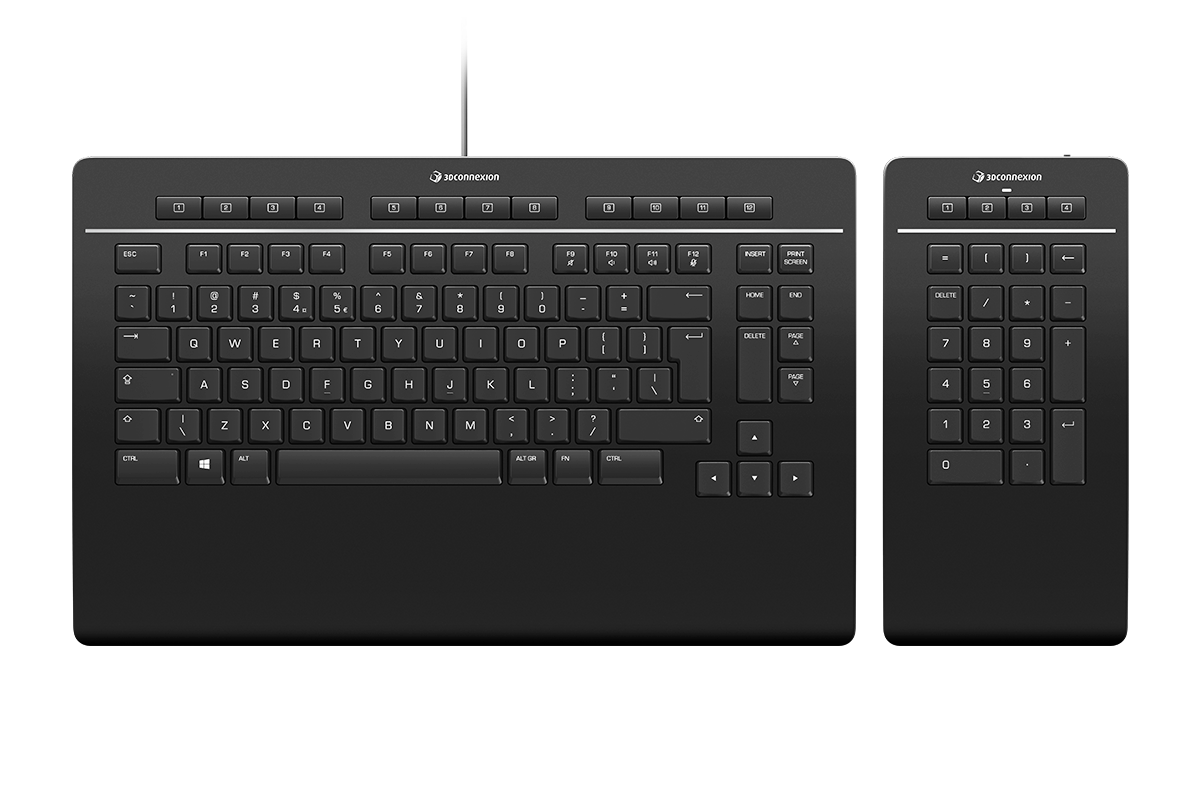
kp_ 접두사는 숫자 키패드 키를 의미합니다. kp_ins는 숫자 키패드 0, kp_end는 숫자 키패드 1 등으로 설정합니다. 대부분의 플레이어는 어차피 숫자 키패드를 이동에 사용하지 않으므로 키 바인딩에 적합합니다.
설정 파일: 스마트 플레이어의 방법
키 바인딩을 하나씩 입력하는 것은 특히 20개의 다른 메시지를 설정해야 할 경우 매우 번거롭습니다. 설정 파일을 사용하면 이 문제를 깔끔하게 해결할 수 있습니다.
CS2 폴더로 이동하세요: Steam/steamapps/common/Counter-Strike Global Offensive/game/csgo/cfg/
chatbinds.cfg라는 텍스트 파일을 만들고 모든 키 바인딩 명령어를 한 줄에 하나씩 입력하세요. 콘솔을 사용할 필요도 없고, 반복 입력도 필요 없습니다. 파일을 저장하고 CS2를 실행한 다음 콘솔을 열고 `exec chatbinds`를 입력하면 모든 키 바인딩이 즉시 적용됩니다.
이 방법에는 또 다른 장점이 있습니다. 설정 파일을 팀원과 공유하거나 컴퓨터 간에 전송할 수 있습니다. 공들여 만든 키 바인딩 설정이 어디든 함께 이동합니다.
키 바인딩 사용 시 주의 사항
스팸은 아무도 좋아하지 않습니다. 반복적으로 스팸처럼 보낼 메시지를 단축키에 설정하지 마세요. 그러면 차단당할 수 있습니다. 경쟁전에서는 상황에 맞는 흥미로운 단축키를 사용하세요. 밈 스팸이나 욕설은 소통에 신경 쓰지 않는 일반 게임에서 하세요.
실제 서버에 적용하기 전에 개인 서버에서 모든 단축키를 테스트하세요. 각 단축키를 클릭하고 메시지가 제대로 표시되는지, 실수로 앉기 키에 단축키를 설정하지 않았는지 확인하세요. 이 부분을 간과하면 난처한 상황이 발생할 수 있습니다.
이런 정보는 항상 say_team을 사용해야 하며 say를 사용하면 안 됩니다. 로테이션 호출이 전체 채팅으로 전송되어 상대 팀에게 알려지는 것을 원하지 않을 것입니다.
키가 작동하지 않을 때
이미 다른 키에 단축키를 설정했나요?
CS2는 키 바인딩 시 이전의 모든 바인딩을 자동으로 덮어씁니다. 바인딩된 키를 눌렀을 때 아무런 반응이 없다면, 이미 다른 프로그램에서 해당 키를 사용하고 있는 것입니다. 일반 키 바인딩 설정을 확인해 보세요.따옴표를 잘못 사용하면 이 명령이 오류 메시지 없이 실패합니다. 콘솔에는 오류 메시지가 표시되지 않고, 단순히 제대로 작동하지 않을 뿐입니다. 구문은 예제와 정확히 일치해야 합니다.
특수 문자는 종종 문제를 일으킵니다. 일반 문자, 숫자 및 구두점을 사용하세요. 메시지가 깨지거나 잘려서 표시되는 경우, 메시지를 간소화하면 됩니다.
게임을 재시작한 후 바인딩이 사라지나요? 바인딩은 현재 플레이 세션 동안만 유지되므로 저장되지 않습니다. 이 내용을 autoexec.cfg 또는 개인 설정 파일에 추가한 다음 게임을 실행할 때마다 해당 파일을 실행하세요.
다국어 지원
CS2는 유니코드 문자를 문제없이 처리합니다. 서버에서 선호하는 언어(우크라이나어, 러시아어, 스페인어, 한국어, 일본어 등)로 메시지를 바인딩할 수 있습니다. 원하는 언어로 메시지를 연결하세요.
bind "h" "say_team Здесь враг!" // 러시아어로 "Enemy here"
bind "j" "say_team "Ініціюємо атаку!" // 우크라이나어로 "Initiating attack"
bind "k" "say_team "Vamos!" // 스페인어로 "Let's go!"
이 기능은 특히 CS2에서 지역 기반 서버에서 자주 대기열에 참여하거나 국제 팀에서 플레이할 때 채팅 메시지를 바인딩하는 데 유용합니다.
프로 선수들이 실제로 사용하는 바인딩
프로 선수들은 게임 플레이에 있어 커뮤니케이션에 크게 의존하지만, 항상 특정 바인딩을 유지합니다. 정보 단축키는 동시에 다섯 개의 대화가 진행 중일 때, 플레이어가 적의 입장보다 자신의 입장을 더 명확하게 전달하고 싶을 때 유용합니다. 경제 단축키는 투자 의사를 공개적으로 전달합니다. 일부 플레이어는 힘든 라운드를 겪은 후 마음가짐을 바꾸기 위해 동기 부여 단축키를 사용하기도 합니다.
유틸리티 타이밍 단축키는 매우 유용합니다. "3초 후에 미드에 연막탄 걸기"와 같은 타이밍 단축키를 설정하여 팀의 공격 타이밍을 유틸리티 사용 타이밍과 동기화하세요. 전체 채팅 버전은 팀원들에게 타이밍을 알려주고, 동시에 적의 이동 경로를 유인할 수 있습니다.
여러 명령어 조합
세미콜론으로 명령어를 연결합니다.
bind "n" "say_team 미드에 연막탄 걸기; say 미드에 3초 후에 연막탄 걸기
이 특정 단축키는 CS2 키 설정에 따라 팀원들에게는 한 메시지, 전체 채팅에는 다른 메시지를 보냅니다. 아군에게는 미리 알려주고, 적군에게는 카운트다운을 주고, 버튼 하나만 누르면 조직적인 심리전을 펼칠 수 있습니다.
이 기능은 신중하게 사용하세요. 복잡한 다중 명령 바인딩은 팀원들이 예상하지 못할 경우 혼란을 야기할 수 있습니다.
CS2 채팅 메시지 바인딩에 대한 최종 생각
CS2에서 텍스트 메시지 바인딩 사용법을 배우는 데는 5분이면 충분합니다. 하지만 언제 어떻게 바인딩을 사용해야 하는지 숙달하는 데는 더 오랜 시간이 걸립니다. 처음에는 세네 가지 핵심 메시지부터 익혀두는 것이 좋습니다. 여기에는 에코 콜 메시지, 통화 종료 요청 메시지, 통신 확인 메시지 등이 포함될 수 있습니다.
버튼 바인딩이 익숙해지기 전에 캐주얼 플레이에서 이러한 기능을 연습해 보세요. 기존에 사용하던 방식에 새로운 바인딩을 적용하려면 시간이 필요합니다. 한 번에 20개의 바인딩을 배우려고 하지 마세요.
이러한 모든 바인딩 기능은 음성 통신을 대체하는 것이 아니라 추가되는 기능입니다. CS2 채팅 바인딩 기능은 말할 수 없는 중요한 상황, 토론이 필요하지 않은 아주 짧은 시간 동안의 조정, 또는 동일한 정보를 주고받을 때 사용됩니다. 바인딩이 익숙해지면 이전에는 어떻게 플레이했는지 믿기지 않을 것입니다. 아주 짧은 지연 시간, 아주 짧은 호출, 아주 짧은 실행 시간... 네, 이러한 것들이 중요합니다.






댓글 작성