
Steam에서 CS:GO FPS를 표시하는 방법?
FPS를 표시하는 가장 간단하고 요점만 말하면 되는 방법 중 하나는 내장된 Steam 카운터를 사용하는 것입니다. 작동 방식은 매우 깔끔합니다. Steam 클라이언트를 통해 실행된 모든 게임은 FPS 카운트를 표시합니다. 화면에서 카운터의 위치나 고대비 모드 토글을 포함한 일부 설정을 조정할 수도 있습니다. 컴퓨터에서 Steam의 FPS 카운터를 활성화하는 방법은 다음과 같습니다.
Steam 실행
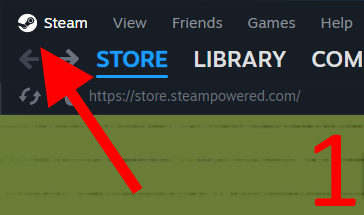
왼쪽 상단 모서리에 있는 Steam 로고를 클릭합니다.
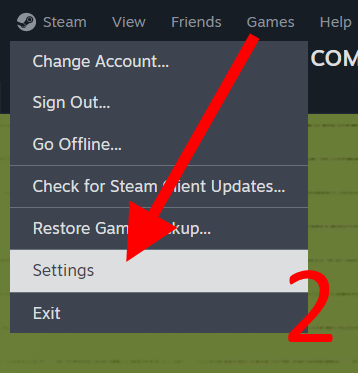
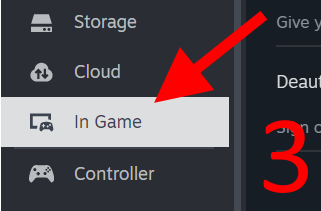
설정 >으로 이동합니다. 게임 내
게임 내 FPS 카운터까지 아래로 스크롤하여 위치를 선택하세요.
필요한 경우 아래에서 고대비 색상을 활성화하세요.
이제 CSGO에서 FPS를 표시하는 방법을 알았습니다.

내장 카운터는 사용자 정의 측면에서 크게 부족하지만, 이렇게 하면 타사 앱에 의존할 필요가 없습니다. 이길 수 없는 게임에서 1대9로 싸우려고 할 때 화면 절반을 가리는 성가신 오버레이 때문에 곤란합니다. 게다가 팀원을 공격하는 데 지쳤다면 다른 게임을 실행해서 시스템 성능을 시각적으로 확인할 수 있습니다.
CS2 FPS 실행 설정
안타깝게도 카운터 스트라이크 2의 내장 FPS 카운터 옵션은 콘솔 명령으로만 사용할 수 있습니다. Valve가 CS:GO에서 조준선 설정처럼 더 편리하고 유용한 기능을 구현해 주었으면 좋겠습니다.
또는 Nvidia나 Microsoft 등 다양한 공급업체에서 제공하는 여러 타사 FPS 카운터를 사용할 수도 있습니다. Microsoft 이야기가 나왔으니 말인데, Windows에는 게임 바라는 편리한 내장 도구가 있는데, 이 도구를 사용하면 게임에서 중요한 순간을 캡처하고, 팀원과 채팅하고, 실시간 성능 그래프를 볼 수 있습니다. 이 기능을 활성화하는 방법은 다음과 같습니다.
Win+G를 눌러 게임 바를 불러옵니다.
성능 탭을 클릭합니다.
고정 아이콘을 클릭하면 플레이하는 동안 이 창을 열어 둘 수 있습니다.
여기에 프레임 속도를 포함한 모든 정보가 있습니다.
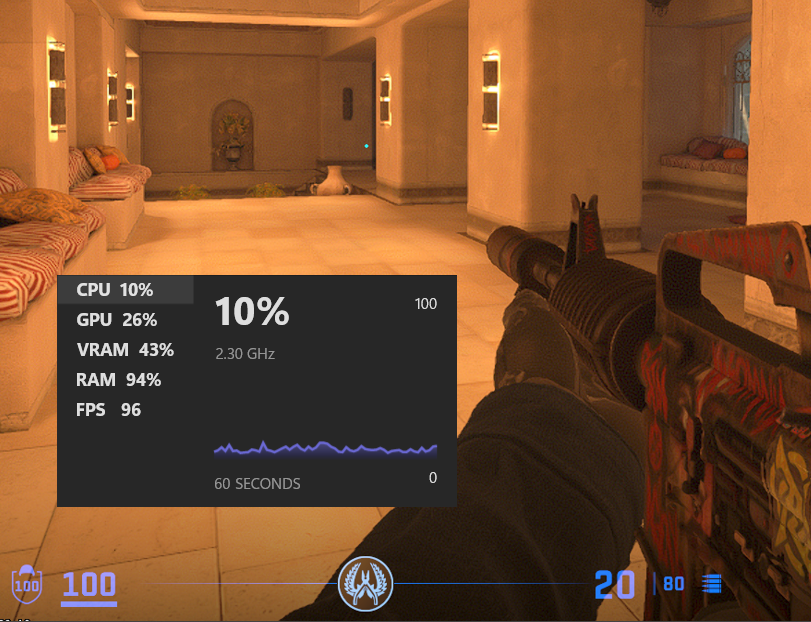
아름다운 Night Terror M4A1-S
CS:GO 및 CS2에서 FPS 명령 표시
숙련된 플레이어라면 콘솔에서만 프레임 속도를 확인할 수 있었던 시절을 기억할 것입니다. 세월이 흘렀지만, CSGO에서 시간에 검증된 “cl_showfps 1” FPS 명령을 선호하는 사람들에게는 오래된 콘솔이 여전히 제공됩니다. CS2 콘솔에서 FPS 카운터를 활성화하는 방법은 다음과 같습니다.
Counter-Strike 2를 실행하고 톱니바퀴 아이콘(설정 메뉴)을 클릭합니다.
게임으로 이동합니다.
개발자 콘솔 사용을 켭니다.
이제 키보드에서 ~(`)를 눌러 콘솔을 열 수 있습니다.
cl_showfps 1 을 입력하거나 붙여넣고 Enter를 누릅니다.
끄려면 cl_showfps 0을 입력합니다.
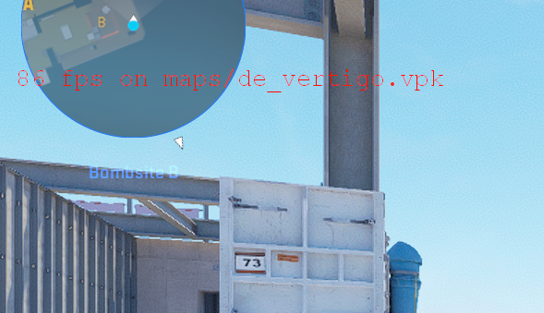
이 방법은 매우 간단하지만, 현재 콘솔의 FPS 카운터는 상당히 형편없어 보입니다. 게다가 cl_showfps가 실제 프레임 속도를 15~20% 감소시킨다는 추측도 있습니다. CS2에서만 이 정보가 필요한 경우, 위에 언급된 모든 방법 대신 CSGO FPS 명령을 사용할 수 있습니다.
명령어: CS:GO 및 CS2 Ping 표시 방법
FPS 외에도 일부 플레이어는 Ping을 실시간으로 확인하는 방법을 궁금해합니다. 핑(Ping)은 컴퓨터와 게임 서버 간의 데이터 전송 속도를 나타내는 지표로, 숫자가 낮을수록 좋습니다. 일부 플레이어는 게임 중 지연이 발생할 때 실수로 컴퓨터 문제를 해결하려고 할 수 있지만, 실제로는 인터넷 연결 문제로 인해 발생하는 경우가 많습니다. CS2에서 ping을 표시하려면 다음을 수행해야 합니다.
개발자 콘솔 사용을 켜세요.
콘솔을 열고 net_graph 1을 입력하세요.
이 정보가 더 이상 필요하지 않으면 콘솔에 net_graph 0을 입력하고 Enter 키를 누르세요.
그러면 CS2에서 Ping 명령이 "net_graph 1"로 표시됩니다.
CS:GO/CS2에서 FPS를 확인하는 방법은 무엇인가요?
숙련된 CS 베테랑이라면 요구 사항과 실행 설정에 따라 초당 몇 프레임이 충분한지 대략적으로 알고 있을 것입니다. 하지만 일반 사용자는 이 숫자가 정확히 무엇을 의미하는지 모를 수 있습니다. 대부분의 일반 플레이어는 대부분의 생산성 노트북의 재생 빈도인 60 FPS에서 비경쟁적인 액션을 즐길 수 있습니다. 하지만 캐주얼 게임플레이에서 Faceit과 고엘로 매치메이킹의 땀이 많이 나는 영역으로 전환할 의향이 있고 ADR이 일관적인 경우, 고주사율 모니터나 고주사율 디스플레이가 있는 노트북을 사용하는 경우 120FPS 이상을 볼 수 있습니다.
CS:GO/CS2 FPS 카운터 FAQ
CS2의 FPS 카운터에 대한 모든 자주 묻는 질문을 모아서 답변했습니다.
CS:GO/CS2에서 FPS 카운터를 켜는 방법은 무엇입니까?
Steam 클라이언트 내부의 설정으로 이동하여 Steam의 내장 FPS 카운터를 활성화할 수 있습니다. "게임 내"에서 "게임 내 FPS 카운터"까지 아래로 스크롤하여 화면에서 원하는 위치를 선택하여 활성화할 수 있습니다. 또는 콘솔 ~ (`)를 열고 "cl_showfps 1"을 입력할 수도 있습니다.
CS:GO/CS2에서 FPS를 높이고 극대화하는 방법
CS2에서 최상의 경험을 얻으려면 백그라운드에서 실행 중인 무거운 애플리케이션이 없어야 합니다. 그래픽 품질과 해상도를 낮출 수도 있는데, 이는 게임의 프레임 속도를 크게 높일 수 있습니다. 시스템이 최소 게임 요구 사항을 충족하는지 확인하세요.
CS:GO/CS2 FPS 제한 방법 - 주요 명령어
콘솔에서 fps_max 명령어를 사용하여 필요한 값을 선택하세요. FPS 제한을 해제하려면 값을 0으로 설정하세요.






댓글 작성