
Inventory 기록을 확인할 수 있나요?
예, inventory 기록을 확인할 수 있습니다. Steam은 귀하의 계정에 들어오거나 떠난 모든 항목에 대한 영구 로그를 유지하여 귀하의 디지털 자산에 대한 명확한 감사 추적을 제공합니다. 몇 년 전의 trade을 확인하려고 하거나 단순히 Steam inventory 기록을 확인하여 특정 skin이 어디로 갔는지 확인하려는 경우 데이터를 쉽게 사용할 수 있습니다.
Steam Inventory 기록을 보는 방법
항목에 대한 포괄적인 로그를 보려면 다음 단계를 따르세요.
로그인: Steam을 열고 계정에 로그인했는지 확인하세요.
Inventory으로 이동합니다. 상단 메뉴에서 사용자 이름 위로 마우스를 이동하고 드롭다운 목록에서 "Inventory"을 선택합니다.
더보기에 액세스하세요. 메뉴: "Trade Offers" 버튼 옆에 있는 inventory 디스플레이 오른쪽 상단을 살펴보세요. "더보기" 버튼을 클릭하세요.
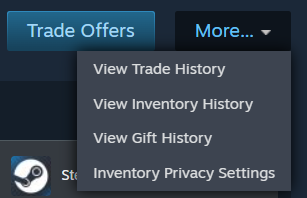
Inventory 기록 선택: 작은 드롭다운 메뉴에서 "Inventory 기록 보기"를 클릭합니다.
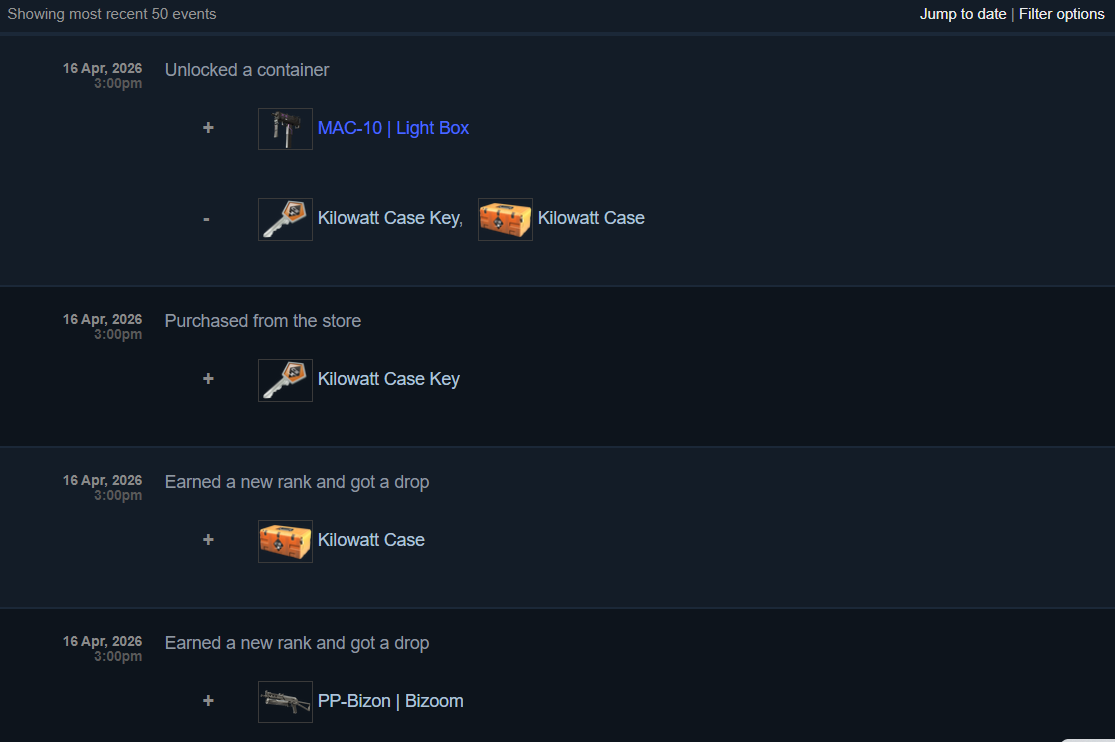
결과 필터링: 페이지가 로드되면 전체 기록을 스크롤하거나 "Jump to date" 및 "Filter by game" 옵션을 사용하여 Steam 선물 inventory 기록 또는 과거 trade 자산과 같은 특정 항목을 찾을 수 있습니다.
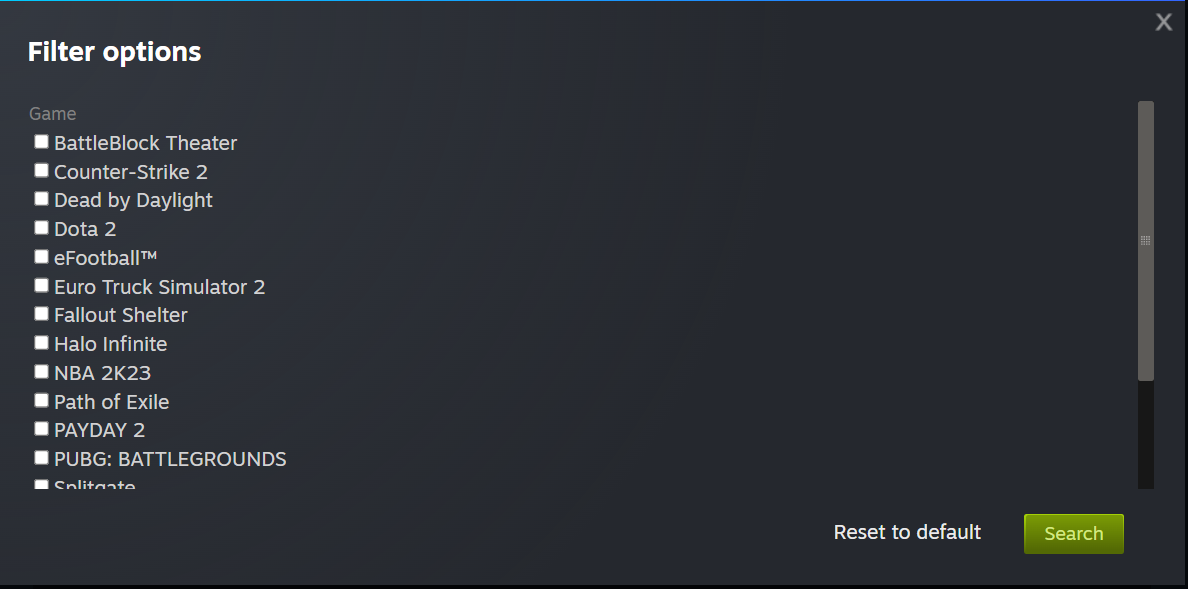
이 섹션에서는 항목이 추가, 제거 또는 traded된 시기를 정확하게 보여주는 완전한 감사 추적을 제공하여 계정을 체계적으로 유지하기 위한 최고의 스팀 inventory 기록 검사기로 만듭니다.
Steam trade 기록을 확인하는 방법이 궁금하다면 특집 글정보를 살펴보세요.
웹 브라우저를 통해 Steam Inventory 기록을 보는 방법
기본 게임 PC가 없는 경우에도 표준 웹 브라우저를 사용하여 Steam inventory 기록을 쉽게 확인할 수 있습니다. 이 방법은 브라우저 확장 프로그램이나 타사 Steam inventory 기록 검사 도구를 사용하려는 사람들에게 더 빠른 경우가 많습니다. 다음 단계를 따르세요.
Steam 커뮤니티 방문: 공식 Steam Community website 으로 이동하여 자격 증명으로 로그인하세요.
프로필 열기: 화면 상단에서 표시 이름을 클릭하고 오른쪽 사이드바 메뉴에서 "Inventory"을 선택합니다.
더보기를 찾아보세요. 메뉴: 항목 그리드 바로 위에서 "More" 버튼(Trade Offers 옆)을 찾아서 클릭하세요.
Inventory 내역 보기 선택: 드롭다운에서 "View Inventory 내역"을 클릭하여 전체 트랜잭션 로그를 로드합니다.
데이터 분석: 이제 특정 Steam 선물 inventory 내역 및 계정과 관련된 모든 항목 이동을 포함하여 데이터 페이지를 탐색할 수 있습니다.
Steam Inventory 기록이 업데이트되지 않거나 표시되지 않습니다
inventory 스팀 기록이 비어 있거나 주요 trade 이후 새로 고침에 실패하면 엄청나게 실망스러울 수 있습니다. 그러나 문제가 지속되면 로컬 기술 문제일 수 있습니다. 이 문제를 해결하는 가장 효과적인 방법은 다음과 같습니다.
Steam 브라우저 캐시 지우기: 게임 내 설정 >으로 이동하여 "웹 브라우저 데이터 삭제"를 클릭하세요. 이 방법은 기록 로드를 방해하는 "Inventory 사용할 수 없음" 오류를 해결하는 경우가 많습니다.
"요청이 너무 많음" 확인: Steam inventory 기록 검사기 확장 프로그램이나 VPN을 사용하는 경우 Steam이 일시적으로 IP를 차단할 수 있습니다. 이러한 도구를 비활성화하고 24시간 동안 기다려 보십시오.
인증 확인: 때때로 Steam 클라이언트가 프로필을 표시하지만 보안 데이터에 대한 세션을 완전히 인증하지 않은 경우가 있습니다. 자격 증명을 새로 고치려면 로그아웃했다가 다시 로그인해 보세요.
Privacy 설정: inventory이 "개인으로 설정되어 있지 않은지 확인하세요." 이 방법은 일반적으로 사용자의 기록을 숨기지 않지만 기록 페이지가 여러 기기에서 렌더링되는 방식에 결함이 발생할 수 있습니다.
유지 관리를 기다립니다: Steam의 주간 유지 관리(보통 화요일 저녁)로 인해 Steam inventory 값 기록 또는 trade 로그가 서버가 다시 온라인 상태가 될 때까지 표시되지 않는 일시적인 중단이 발생할 수 있습니다.
캐시를 지우고 서버를 확인했지만 특정 항목이 여전히 누락된 경우 10일 trade 공개 쿨다운으로 인해 해당 항목이 현재 "hidden" 상태인지 확인하셨나요?
Steam 선물 내역을 확인하는 방법
친구에게 게임을 보냈거나 깜짝 선물로 받은 경우에도 해당 아이템의 상태와 상환 날짜를 쉽게 확인할 수 있습니다. 2026의 기록을 확인하려면 다음 단계를 따르세요.
Inventory으로 이동합니다. Steam 클라이언트 또는 브라우저에서 프로필 이름 위로 마우스를 가져간 다음 "Inventory."을 선택합니다.
더보기를 찾으세요. 메뉴: 오른쪽 상단, "Trade Offers" 옆에 있는 "More" 버튼(때때로 세 개의 점 "..."으로 표시됨)을 클릭합니다.
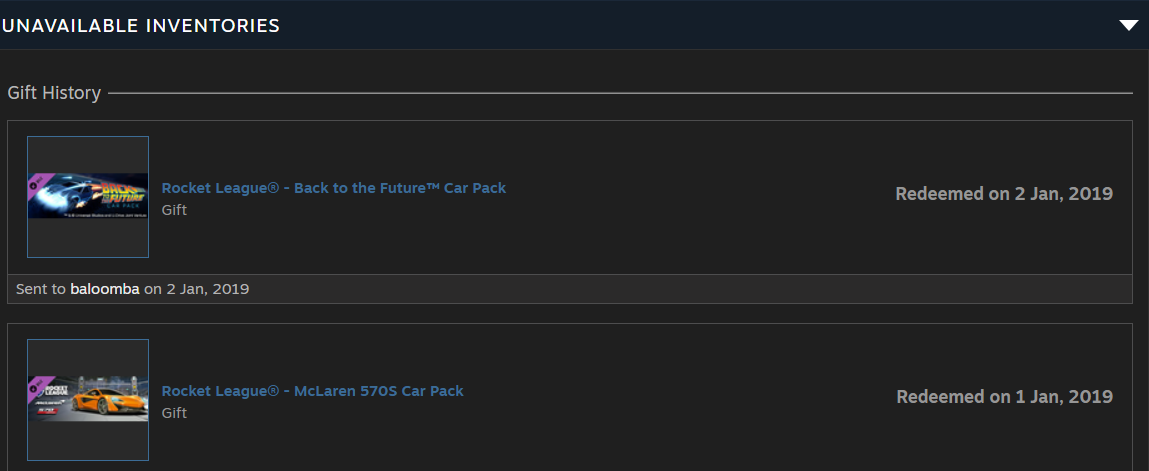
선물 내역 선택: 드롭다운 메뉴에서 "선물 내역 보기"를 클릭하세요. 그러면 귀하의 계정과 관련된 모든 선물을 보여주는 전용 페이지가 열립니다.
보내고 받은 선물 검토: 목록에는 게임 이름, 보낸 사람/받는 사람, 보낸 날짜 및 현재 상태(예: "Sent," "Redeemed," 또는 "Declined")가 표시됩니다.
다른 사람의 Steam Inventory 기록을 볼 수 있나요?
아니요, 다른 사람의 Steam inventory 기록을 볼 수 없습니다. 많은 사람들이 다른 사람의 Steam inventory 기록을 확인하는 방법을 검색하는 반면, Steam은 "View Inventory History" 페이지를 계정 소유자에게만 제공하도록 제한합니다. 그러나 사용자의 프로필이 "공개,"로 설정된 경우 해당 사용자의 현재 항목과 공개된 trade 자산을 계속 볼 수 있습니다. 2026에서 Valve는 개인 trade 세부 정보와 시장 가치가 기밀로 유지되도록 엄격한 프로토콜을 유지했습니다.
여기에서 Steam Inventory을 공개하는 방법에 대한 전체 가이드를 확인하세요.
자신의 데이터가 걱정되고 다른 사람이 inventory 내역 스팀을 볼 수 없도록 하는 방법을 알고 싶다면 privacy 설정을 통해 이를 관리할 수 있습니다.
프로필 편집으로 이동: Steam 페이지에서 "프로필 편집"을 클릭하고 "Privacy 설정" 탭을 선택하세요.
Inventory 가시성 조정: "Inventory"을 "Private" 또는 "Friends Only"로 설정하세요. 공개로 설정되어 있어도 낯선 사람은 과거가 아닌 현재 소유한 것만 볼 수 있다는 점을 기억하세요. trades.
10일 공개 규칙: 최근 업데이트를 기준으로 새로 traded 또는 구매한 항목은 표적 사기를 방지하기 위해 기본적으로 처음 10일 동안 대중에게 숨겨지는 경우가 많습니다.
낯선 사람의 전체 기록을 볼 수는 없지만 종종 타사 Steam inventory 기록 검사기를 사용하여 사용자의 전체 계정 활동이 아닌 고유 ID를 통해 특정 아이템 (예: 희귀한 CS2 칼)의 소유권 기록을 추적할 수 있습니다.
Steam Inventory 기록을 숨기는 방법
2026에서 다른 사람(또는 제3자 Steam inventory 기록 확인 사이트)이 귀하의 아이템 이동을 보는 것을 방지하는 가장 효과적인 방법은 귀하의 프로필 privacy 설정을 조정하는 것입니다. 이렇게 하려면 프로필로 이동하여 "프로필 편집"을 클릭하고 "Privacy 설정" 탭 으로 이동하세요.
"Inventory" 섹션에서 "공개," "친구만," 또는 "비공개" 중에서 선택할 수 있습니다." 이를 비공개로 설정하면 현재 귀하의 내용을 누구도 볼 수 없습니다. 이를 통해 시간이 지남에 따라 Steam inventory 가치 기록을 추적하는 것을 효과적으로 방지할 수 있습니다.
CS2에 쓸데없는 skins이 많으시면 Skin.Land를 방문해 보세요. 이곳은 귀하의 상품을 안전하고 비용 효율적으로 사고 팔 수 있는 최고의 마켓플레이스입니다.







댓글 작성