
CS2에서 봇을 제거해야 하는 경우는 언제일까요?
경쟁적인 매치. 경쟁이 치열한 전투에서 팀에 봇이 있다는 것은 팀원 간의 협동과 전략에 부정적인 영향을 미칠 수 있는 중요한 단점입니다. 그렇다면 봇을 제거하면 어떤 이점이 있을까요? 봇을 제거하면 더욱 공정한 경쟁 환경이 조성되고, 플레이어도 게임의 전략적 측면에 온전히 참여할 수 있습니다.
연습 세션. 연습 세션이나 개인전에서 특정 전략에 집중하고 싶을 때, 게임에 봇이 있으면 주의가 산만해질 수 있습니다. 봇을 제거하면 팀이 인공 캐릭터의 방해 없이 전략을 조정할 수 있는 더 깨끗한 환경을 조성할 수 있습니다.
사용자 지정 게임. 재미나 커뮤니티 활동을 위해 사용자 지정 게임을 진행할 때, 게이머는 사람만 참여하는 환경을 선호할 수 있습니다. 봇을 제거하면 게임이 전적으로 플레이어의 실력과 팀워크에 의해 좌우되어 더욱 즐겁고 경쟁적인 분위기를 조성할 수 있습니다.
플레이어 연결 해제. 플레이어가 경기에서 연결이 해제되면 봇이 자동으로 그 자리를 채울 수 있습니다. 봇이 그 공백을 메우는 데 도움이 될 수 있지만, 플레이어는 봇을 제거하고 연결이 해제된 플레이어가 돌아오거나 더 균형 잡힌 팀을 위해 대체 플레이어가 합류할 때까지 기다릴 수도 있습니다.
난이도 조정. 경우에 따라 플레이어는 게임의 난이도를 조정하고 싶을 수 있습니다. 봇을 제거하거나 추가하면 플레이어는 직면하는 도전 과제를 세밀하게 조정하여 자신의 취향에 맞는 여유로운 게임 경험을 제공할 수 있습니다.
조준 및 반사 신경 훈련. 정밀 조준이나 반사 신경 훈련과 같이 개별 기술 개발에 중점을 두는 경우, 봇을 제거하면 외부 요인 없이 개인의 성과에 더욱 집중할 수 있습니다.
이러한 상황을 이해하면 플레이어는 CS:GO/CS2에서 모든 봇 추방 명령을 더욱 효과적으로 활용하여 자신의 취향과 목표에 맞게 게임 경험을 조정할 수 있습니다.
CS:GO/CS2에서 봇 제거 명령
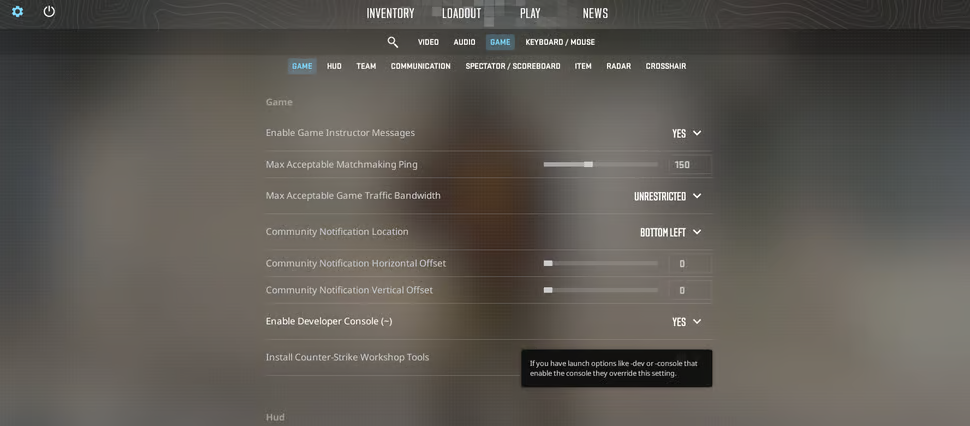
먼저 콘솔을 엽니다.
CS:GO/CS2에서 콘솔을 열려면 키보드의 틸드 키(~)를 누릅니다. 이 키는 일반적으로 왼쪽 상단 모서리, ESC 키 바로 아래에 있습니다.
기본 봇 제거 명령:
모든 봇 추방:
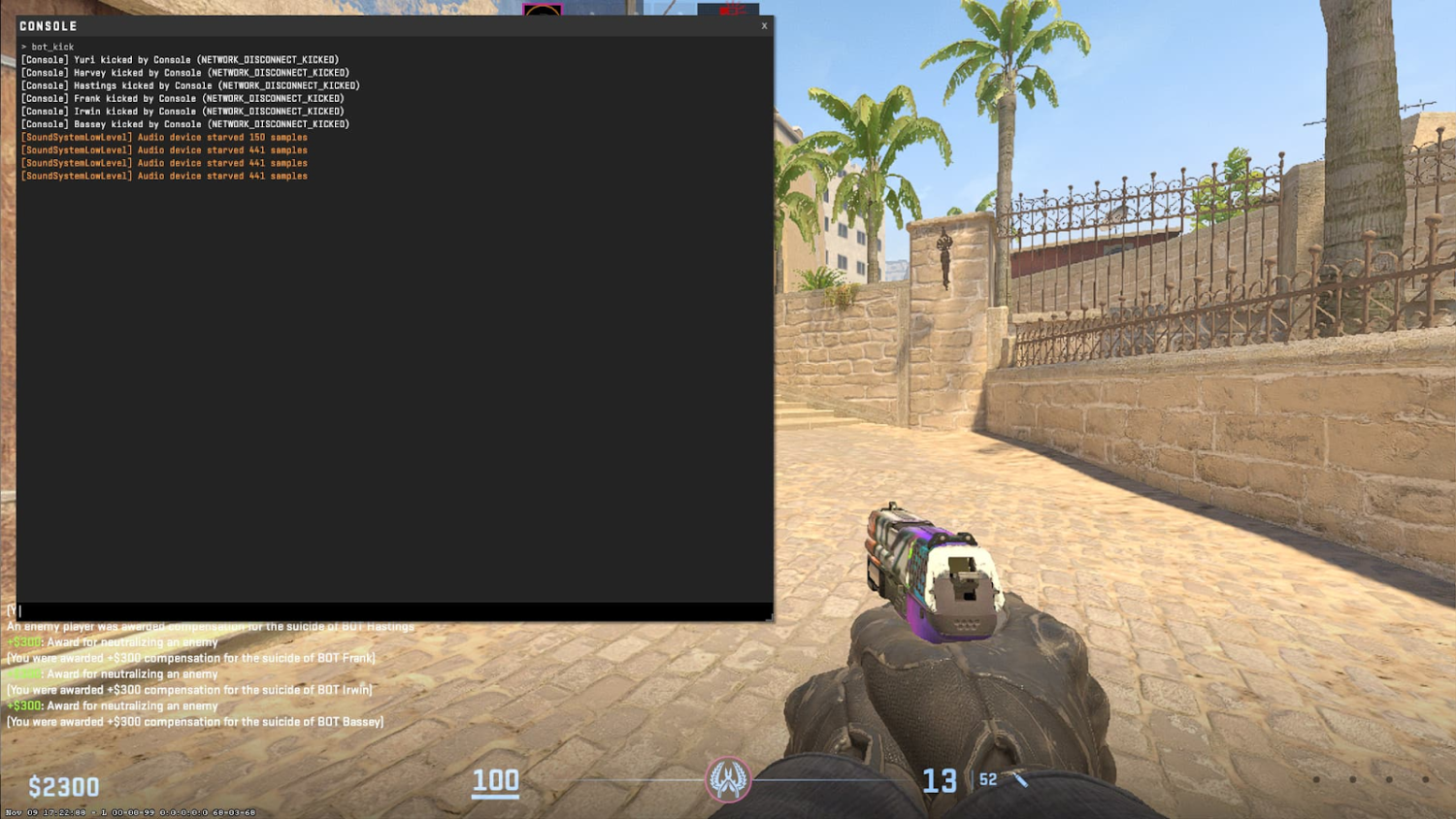
명령: bot_kick all
설명: 이 명령은 현재 게임에서 모든 봇을 제거하여 인간 플레이어가 사용할 수 있는 깨끗한 공간을 제공합니다. 콘솔에 명령을 입력하고 Enter를 누르세요.
특정 팀의 봇 추방:
명령: bot_kick T(테러리스트 측) 또는 bot_kick CT(대테러리스트 측)
설명: 테러리스트 또는 대테러리스트 측에서 봇을 추방하여 팀 구성을 조정하세요. 콘솔에 원하는 명령을 입력하고 Enter 키를 누르세요.
개별 봇 제거:
명령: bot_kick <bot_name> (<bot_name>을 실제 봇 이름으로 바꾸세요)
설명: 점수판에서 봇 이름을 확인하고 제거할 봇을 선택합니다. 콘솔에 <bot_name>을 입력하고 Enter 키를 누르세요.
추가 사용자 지정 명령:
최대 봇 수 제한 조정:
명령: bot_kick 다음에 mp_limitteams <number> (<number>를 원하는 최대 봇 수로 바꾸세요.)
설명: 팀 제한을 조정하여 매치에 허용되는 봇 수를 사용자 정의합니다. 두 명령을 순서대로 입력한 후 Enter 키를 누르세요.
라운드 종료 시 봇 제거:
명령: bot_kick 다음에 mp_autokick 1
설명: 인간 중심 매치를 위해 각 라운드 종료 시 봇을 자동으로 제거합니다. 콘솔에 두 명령을 입력한 후 Enter 키를 누르세요.
간단히 말해, 이러한 명령을 사용하여 자신의 선호도를 파악하고 CS:GO/CS2 매치를 원하는 대로 조정하는 것이 좋습니다. 콘솔은 게임 경험을 미세하게 조정하고 즐거움과 실력 향상을 모두 향상시키는 환경을 조성하는 도구라는 점을 명심하세요.
봇이 추방되었는지 확인하는 방법
봇을 게임에서 추방하는 방법에 대한 다양한 조언을 아는 것은 좋지만, 봇을 제거했는지 어떻게 확실히 알 수 있을까요? CS:GO/CS2에서 봇이 성공적으로 추방되었는지 확인하는 데 도움이 되는 몇 가지 방법은 다음과 같습니다.
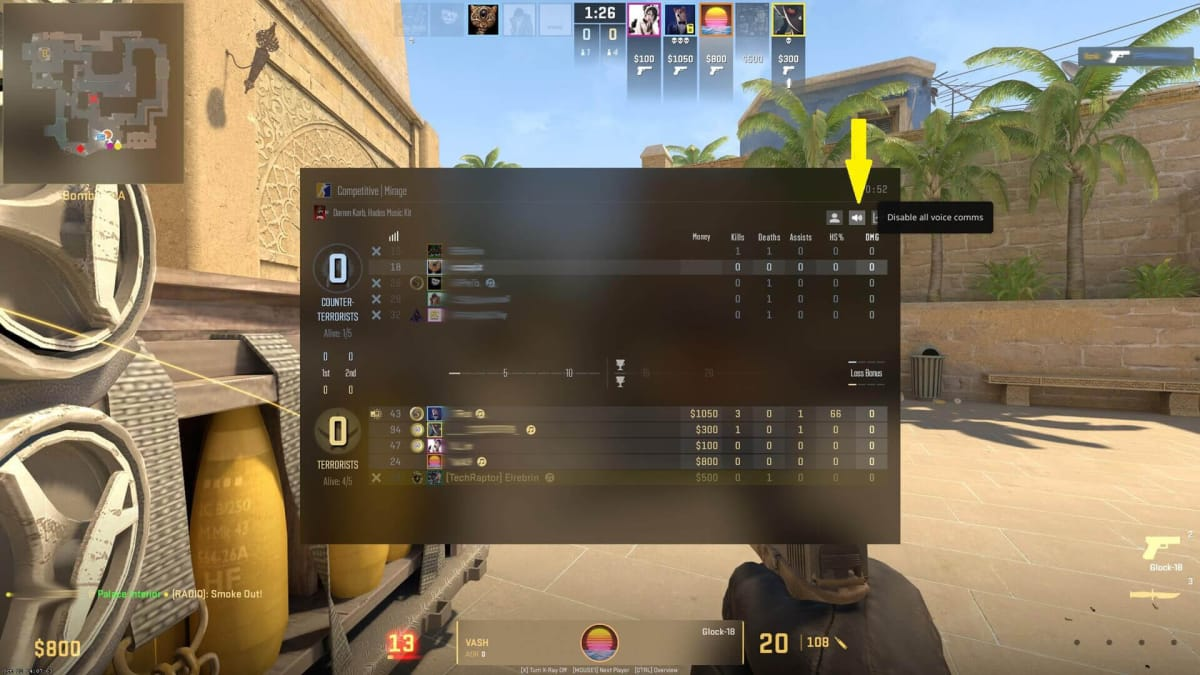
플레이어 목록 확인:
"Tab" 키를 누르세요. 키를 눌러 점수판을 불러옵니다.
목록에 인간 플레이어만 표시되고 봇은 표시되지 않는지 확인하세요.
봇이 없는 게임에서는 테러리스트와 대테러리스트 진영 모두에 인간 플레이어만 있습니다.
게임 내 환경을 살펴보세요.
지도를 둘러보고 캐릭터를 살펴보세요.
봇을 성공적으로 제거하면, 플레이어가 조종하는 캐릭터만 보이게 됩니다. 게임.
봇은 일반적으로 새로운 플레이어로 교체되거나 매치에 참여하지 않습니다.
콘솔 메시지 검토:
봇 제거와 관련된 메시지가 있는지 콘솔을 따르세요.
봇 추방이 성공하면 봇이 제거되었음을 알리는 메시지가 생성됩니다.
"봇 <bot_name>이 추방되었습니다"와 같은 메시지를 찾으세요. 콘솔에서.
플레이어 수 계산:
각 팀의 플레이어 수를 수동으로 계산합니다.
봇을 추방한 후, 각 팀의 총 플레이어 수에는 인간 플레이어만 포함되어야 합니다.
게임에 영향을 미치는 AI 제어 캐릭터가 없는지 확인합니다.
봇 부활 모니터링:
봇 제거 명령을 사용한 후 게임 역학에 주의합니다.
봇을 성공적으로 제거하면 다음 라운드에서 봇이 다시 생성되지 않습니다.
경기에서 인간 플레이어가 지속적으로 관찰되면 봇 제거가 유효하다는 의미입니다.
킬 확인 피드:
플레이어의 행동을 확인하기 위해 킬 피드를 모니터링하세요.
봇을 성공적으로 제거하면 킬 피드에 인간 플레이어가 수행한 행동만 표시됩니다.
킬 피드가 인간 참여자의 존재와 일치하는지 확인하세요.
CS:GO/CS2 봇을 다시 켜는 방법? 기타 유용한 봇 명령어
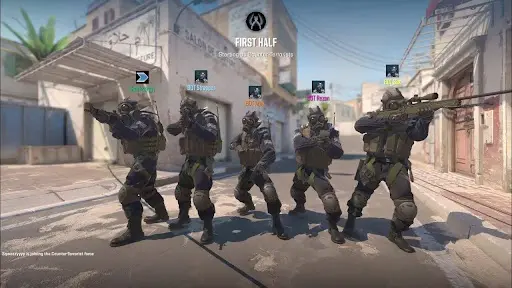
봇 없는 매치를 경험한 후, 봇이 게임에 가져오는 역동적인 도전에 도전해 보고 싶다고 생각할 수도 있습니다. 두려워하지 마세요. 봇을 다시 도입하는 것은 간단한 과정이므로 인간과 AI 간의 경쟁에서 완벽한 균형을 찾을 수 있습니다.
봇을 켜는 간단한 단계:
콘솔에 액세스:
틸드 키(~)를 눌러 키보드 왼쪽 상단 모서리, ESC 키 바로 아래에 있는 콘솔을 엽니다.
봇 활성화:
입력 콘솔에 bot_add 명령어를 입력하고 Enter 키를 누르세요.
이 명령어는 게임에 봇을 추가하고, 향상된 게임 경험을 위해 AI 적을 다시 도입합니다.
봇 난이도 조정:
봇 난이도를 설정하여 난이도를 조정하세요. bot_difficulty <difficulty_level> 명령어를 사용하세요. (<difficulty_level>을 각각 0, 1, 2, 3으로 바꾸면 쉬움, 보통, 어려움, 전문가 난이도를 선택할 수 있습니다.)
팀 균형 조정:
테러리스트 진영과 대테러리스트 진영에 동일한 수의 봇을 배치하여 공정성을 유지하세요. bot_add_t 및 bot_add_ct와 같은 명령어를 사용하여 특정 팀에 봇을 추가할 수 있습니다.
봇 무기 사용자 지정:
봇에 특정 무기를 장착하여 다양성을 높이세요. bot_give_weapon <bot_name> <weapon>와 같은 명령어를 사용하여 개별 봇 장비를 사용자 지정할 수 있습니다.
이 글에서 소개한 다양한 명령어는 게임 경험을 유연하게 조절할 수 있도록 하여 각 매치를 독특하고 흥미로운 모험으로 만들어 줍니다.






GERGER
JE TROUVE QU IL MANQUE UNE COMMANDEPOUR RETIRER UNE EQUIPE EN PARTICULIER
댓글 작성