
CS2에서 말하는 방법
CS2에서 음성 채팅을 활성화하려면 다음 작업을 진행하세요.
설정에서 오디오 탭을 엽니다.
오디오 장치 드롭다운 메뉴에서 올바른 장치를 선택합니다.
눌러서 마이크 사용 옵션을 선택합니다.
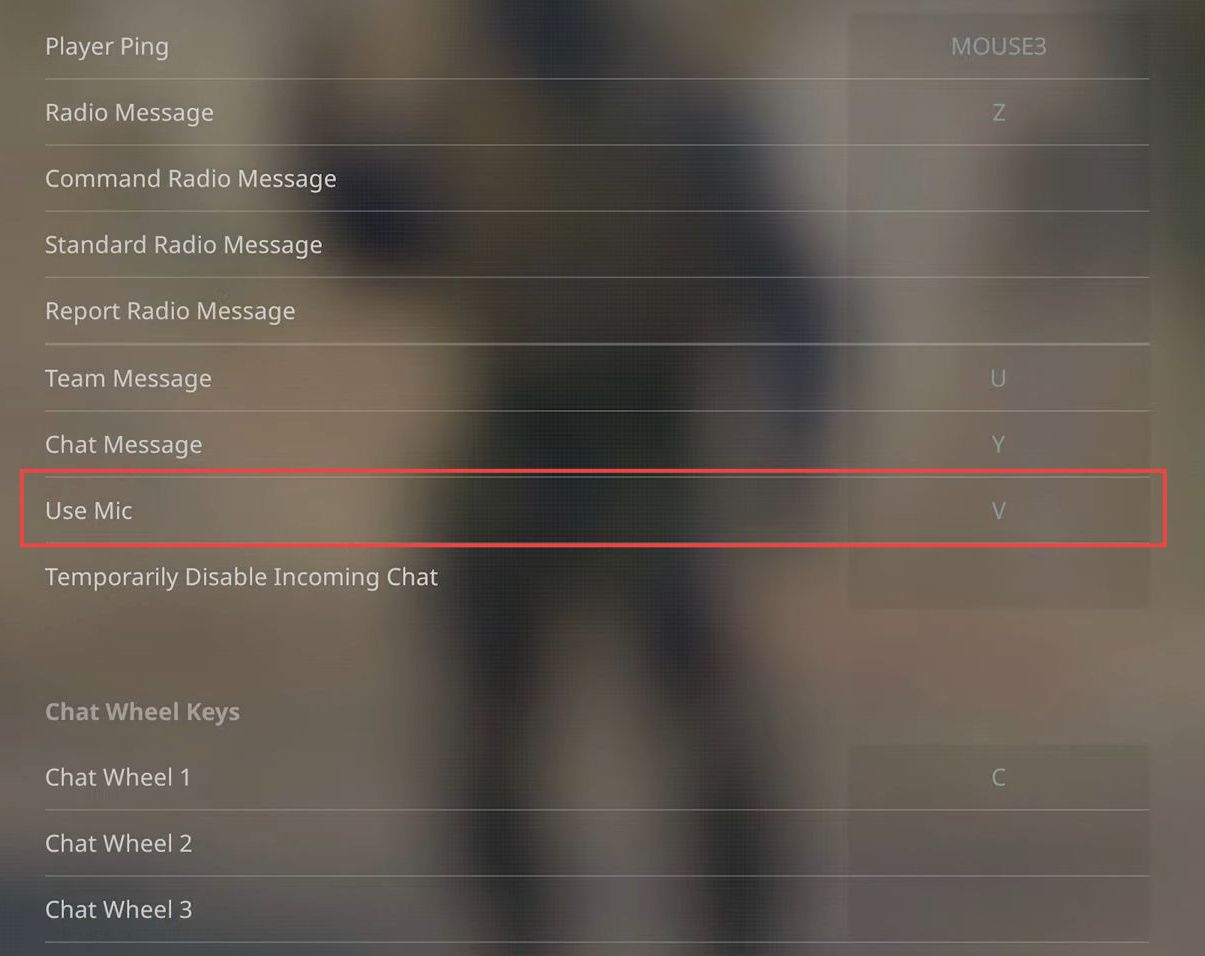
키보드/마우스 탭에서 통신 섹션을 엽니다.
마이크 활성화에 사용할 키를 설정합니다.
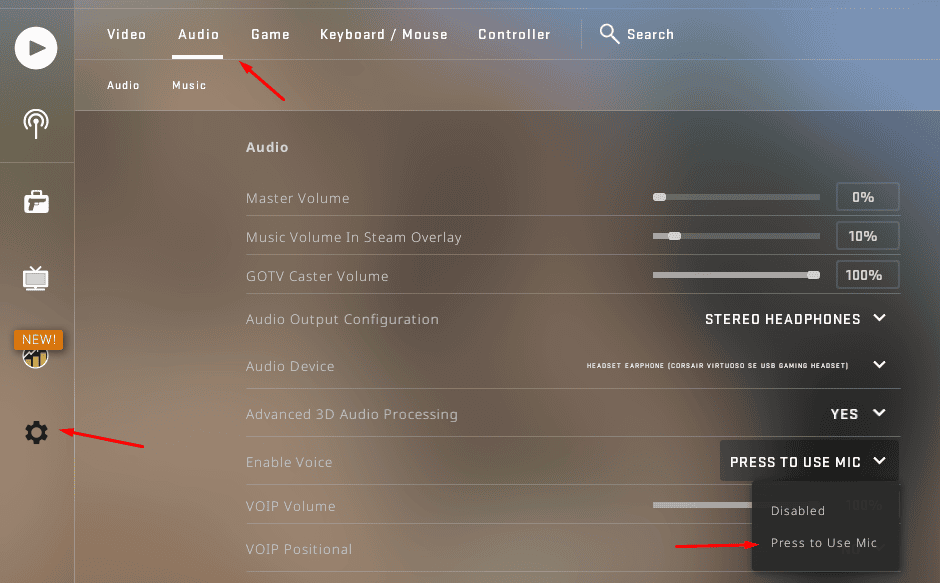
이제 CS2에서 푸시 투 토크(Push-to-Talk)를 사용할 준비가 되었습니다. 음성은 버튼을 누르고 있는 동안만 방송됩니다.
CS2에서 마이크 입력을 변경하는 방법
마이크가 여러 개 있는 경우, 최상의 음질을 위해 어떤 장치를 사용할지 선택할 수 있습니다. 이를 위해 설명된 대로 오디오 설정으로 이동하여 오디오 장치 메뉴에서 원하는 버튼을 선택하세요.
CS2에서 푸시 투 토크에 사용되는 버튼은 무엇인가요?
CSGO에서 푸시 투 토크의 기본 버튼은 K입니다. 대부분의 플레이어는 편의를 위해 K를 다른 키로 변경합니다. K는 다른 키와 너무 멀리 떨어져 있어서 누르는 데 시간이 더 걸리고, 경우에 따라 1초도 안 되는 짧은 시간이 중요하기 때문입니다. 어떤 플레이어는 손을 많이 뻗지 않아도 되는 다른 키, 예를 들어 V 키로 전환하는 것을 선호합니다. 또 다른 인기 있는 방법은 마우스의 측면 버튼을 이러한 용도로 지정하는 것입니다. 그러면 CS2에서 방해 없이 푸시 투 토크를 즉시 활성화할 수 있습니다.
푸시 투 토크 키를 설정하려면 키보드 및 마우스 섹션으로 이동하세요.
CS2에서 음성 채팅 음량을 높이는 방법
음성을 높이려면 CS2 외부 설정을 사용하세요. 게임이 실행된 상태에서 Shift+Tab을 누르고 Steam 오버레이에서 설정을 엽니다. 음성 설정 섹션에서 올바른 입력 장치가 선택되어 있는지 확인하세요. 자신의 목소리를 높이려면 입력 음량을 높이세요. 다른 플레이어의 소리를 높이려면 출력 음량을 높이세요.
이것으로 충분하지 않다면 Windows에서 오디오 설정을 여세요. Windows 제어판에서 오디오 설정을 확인하고 입력 장치의 속성을 확인하세요. 여기서 음량을 높여야 할 수도 있습니다.
CS2에서 파티에서 대화하는 방법
이제 편리한 음성 채팅을 위한 모든 것이 준비되었습니다. 또한, 다음 콘솔 명령어를 명심하세요. (콘솔 활성화에 대한 자세한 내용은 여기에서 확인하세요).
voice_modenable 0은 음성을 비활성화하고,
voice_modenable 1은 다시 활성화하고,
snd_voipvolume X는 0에서 1 사이의 값을 가지며 볼륨을 조절합니다.
CS2에서 채팅하는 방법?
음성 통신 외에도 텍스트 채팅을 통해 연락을 주고받을 수 있습니다. 속도가 다소 느릴 수 있지만, 일부 플레이어는 더 편리하다고 느끼며, CSGO에서 텍스트 채팅을 활성화하는 것이 매우 유용한 경우가 많습니다. 다음 단축키를 사용하세요.
T는 팀 채팅을 활성화합니다.
Y는 전체 채팅을 활성화합니다.
/는 채팅 창을 열어 이전 메시지를 볼 수 있도록 합니다.
그 외에도 / 다음에 입력할 수 있는 명령어는 다음과 같습니다.
/mute + 플레이어 이름은 특정 플레이어의 음소거를 실행합니다. /unmute는 그 반대의 동작을 실행합니다. /ignore와 /unignore는 비슷한 효과를 냅니다.
/o + 플레이어 이름을 사용하면 한 명의 플레이어에게만 표시되는 메시지를 보낼 수 있습니다.
/r을 사용하면 마지막으로 받은 메시지에 대한 답장을 만들 수 있습니다.
T와 Y를 혼동하지 마세요. 실수로 적 팀에 계획을 알려줄 수 있습니다! 각 맵에 콜아웃을 사용하면 팀원에게 몇 마디로 계획을 설명할 수 있습니다.
CS2에서 채팅을 활성화하는 방법
보시다시피 CS2에서 텍스트 채팅을 활성화하고 열려면 키 하나만 누르면 됩니다. /를 누르면 이전 메시지를 볼 수 있습니다. T와 Y를 적절히 사용하여 팀원이나 모든 플레이어에게 메시지를 보낼 수 있습니다.
CS2에서 채팅을 연결하는 방법
소통을 더욱 빠르게 하려면 미리 만들어진 메시지를 사용하지 않는 키에 연결할 수 있습니다. 그러려면 ~ 키를 눌러 콘솔을 열고 다음을 입력하세요.
bind [키] “say_team [메시지 텍스트]”.
경기 중에는 키를 누르기만 하면 팀원에게 메시지를 보낼 수 있습니다. 마찬가지로 “say [메시지 팀]”를 사용하면 모든 플레이어에게 메시지를 보낼 수 있습니다.
CS2에서 텍스트 채팅을 비활성화하고 음소거하는 방법
특정 플레이어의 메시지를 보고 싶지 않다면 위에서 언급한 것처럼 /mute 및 /ignore 명령을 사용하세요. CS:GO에서는 채팅을 완전히 비활성화할 수도 있습니다. 커뮤니케이션 탭을 통해 설정할 수 있습니다. 적 팀 음소거 또는 친구를 제외한 모든 팀 음소거 등 다양한 옵션이 있습니다. CS2에서 텍스트 채팅을 음소거하고 귀찮은 메시지를 없애는 몇 가지 콘솔 옵션은 다음과 같습니다.
voice_enable 0은 음성 채팅을 완전히 비활성화합니다.
cl_mute_enemy_team 1은 적 팀의 오디오 및 텍스트 메시지를 비활성화합니다.
ignoremsg는 모든 수신 메시지를 차단합니다.
이러한 내용을 이해하면 CS2에서 최적의 환경을 위해 음성 및 텍스트 채팅을 구성하여 훌륭한 팀워크를 지원하고 성과를 높일 수 있습니다.






nikushaaa
good
Marcus
7 days cool down for leaving a wingman why
댓글 작성