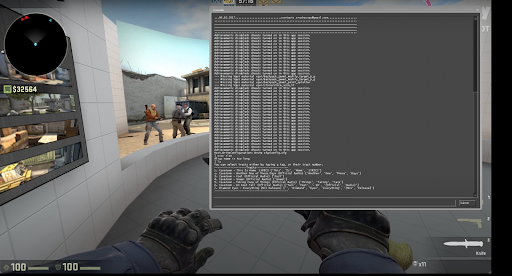

Discord를 통해 CS:GO/CS2에서 음악을 재생하는 방법
다른 플레이어와 음악을 공유하여 경기의 분위기를 한 단계 끌어올리세요. 다음 가이드를 따르세요.
음성 채널 설정. 팀원과 소통할 수 있는 음성 채널을 만들고 생성하거나 기존 채널에 참여하세요.
소프트웨어를 설치하세요. 멜로디를 공유하려면 "Virtual Audio Cable" 또는 "Voicemeeter Banana"를 사용하세요. 공식 웹사이트에서 원하는 프로그램을 다운로드하여 설치하세요.
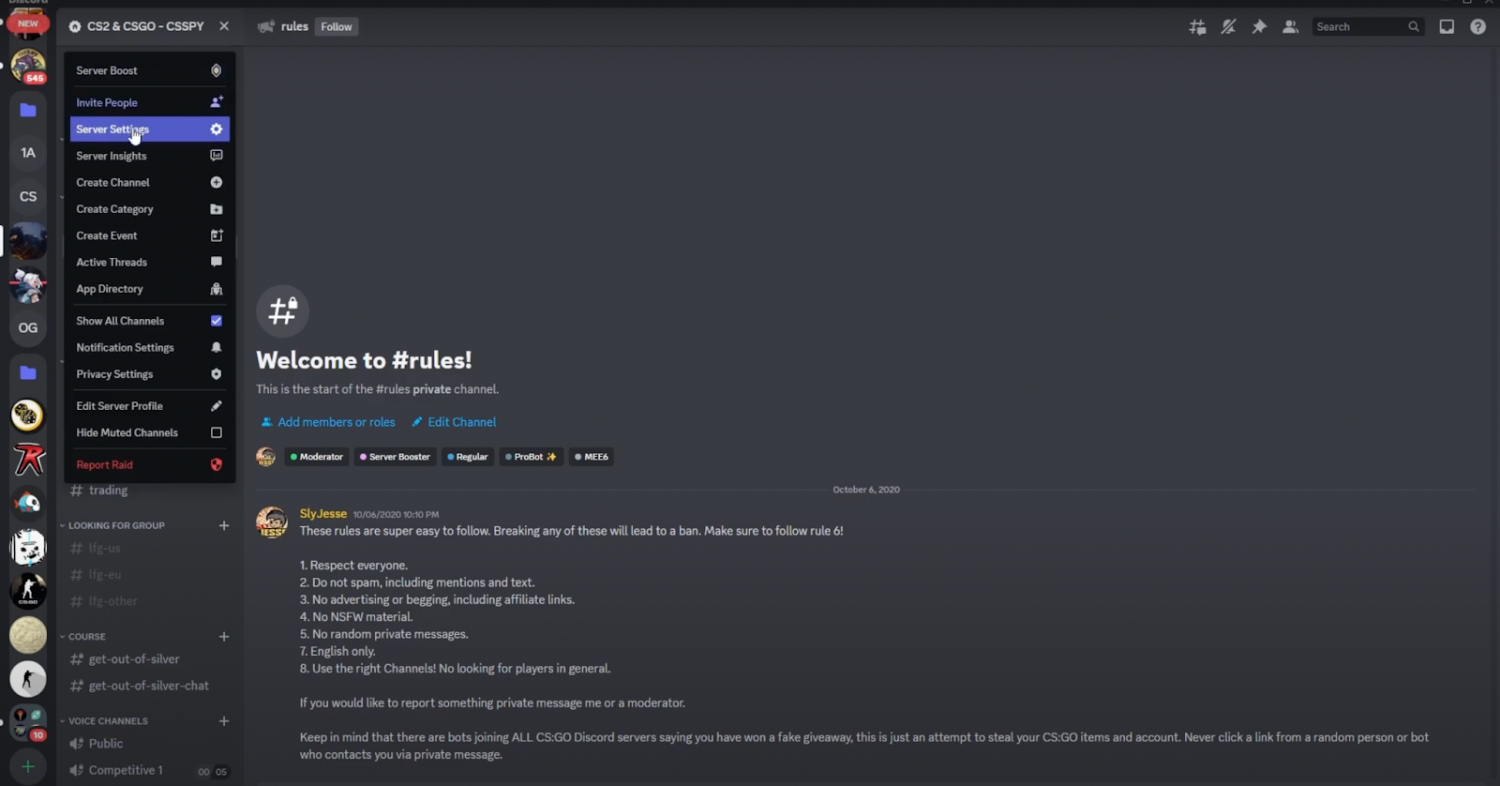
소프트웨어를 구성하세요. 설치된 소프트웨어를 여세요. 기본 재생 장치를 가상 케이블 출력으로 설정하고, 마이크가 일반 오디오 입력을 계속 사용하도록 하세요.
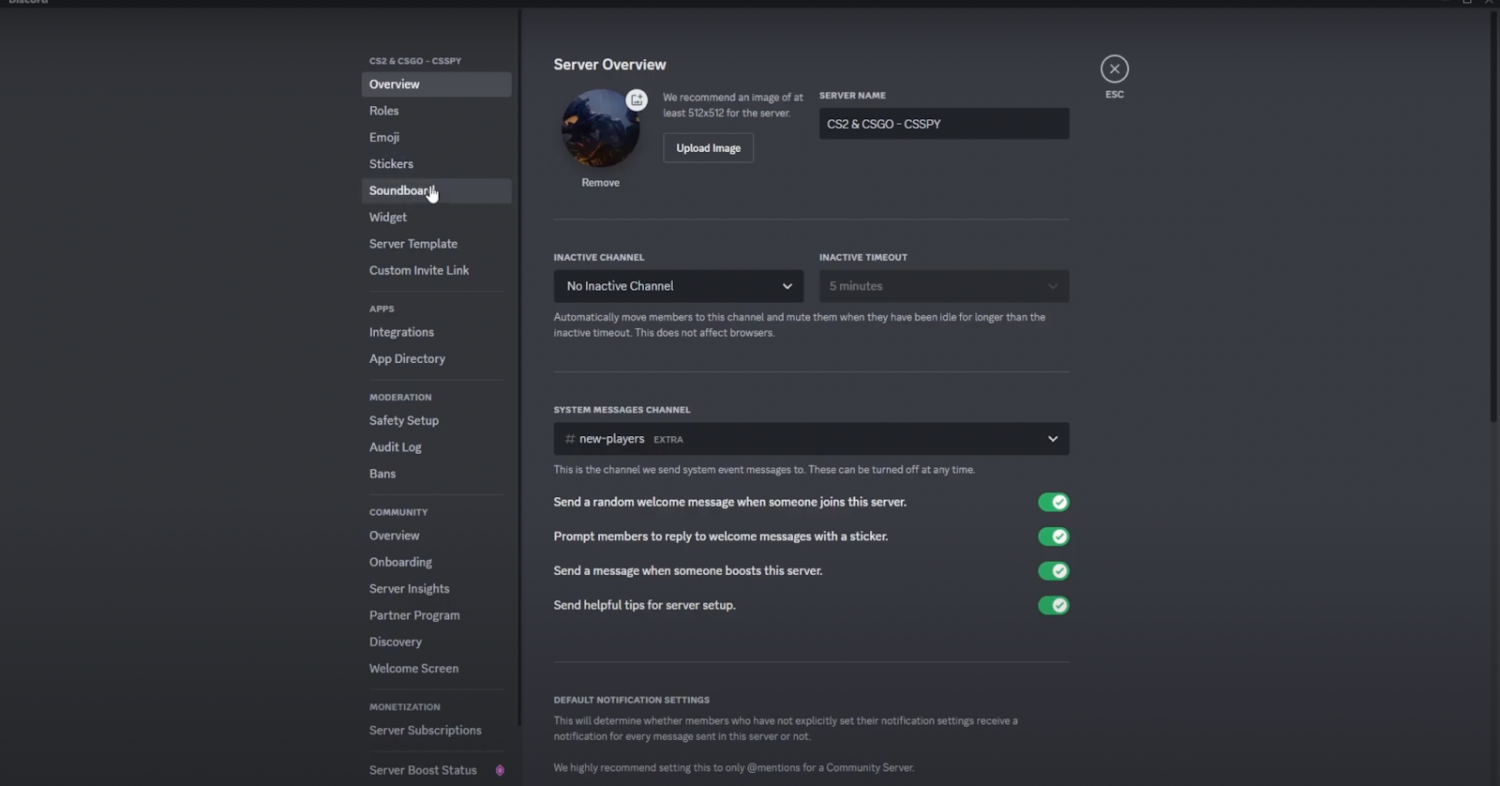
플레이어 설정. 원하는 플레이어(예: Spotify, YouTube 또는 VLC와 같은 미디어 플레이어)를 엽니다. 플레이어의 출력을 이전에 설정한 케이블과 동일하게 설정하세요. 이렇게 하면 소리가 케이블을 통해 전송됩니다.
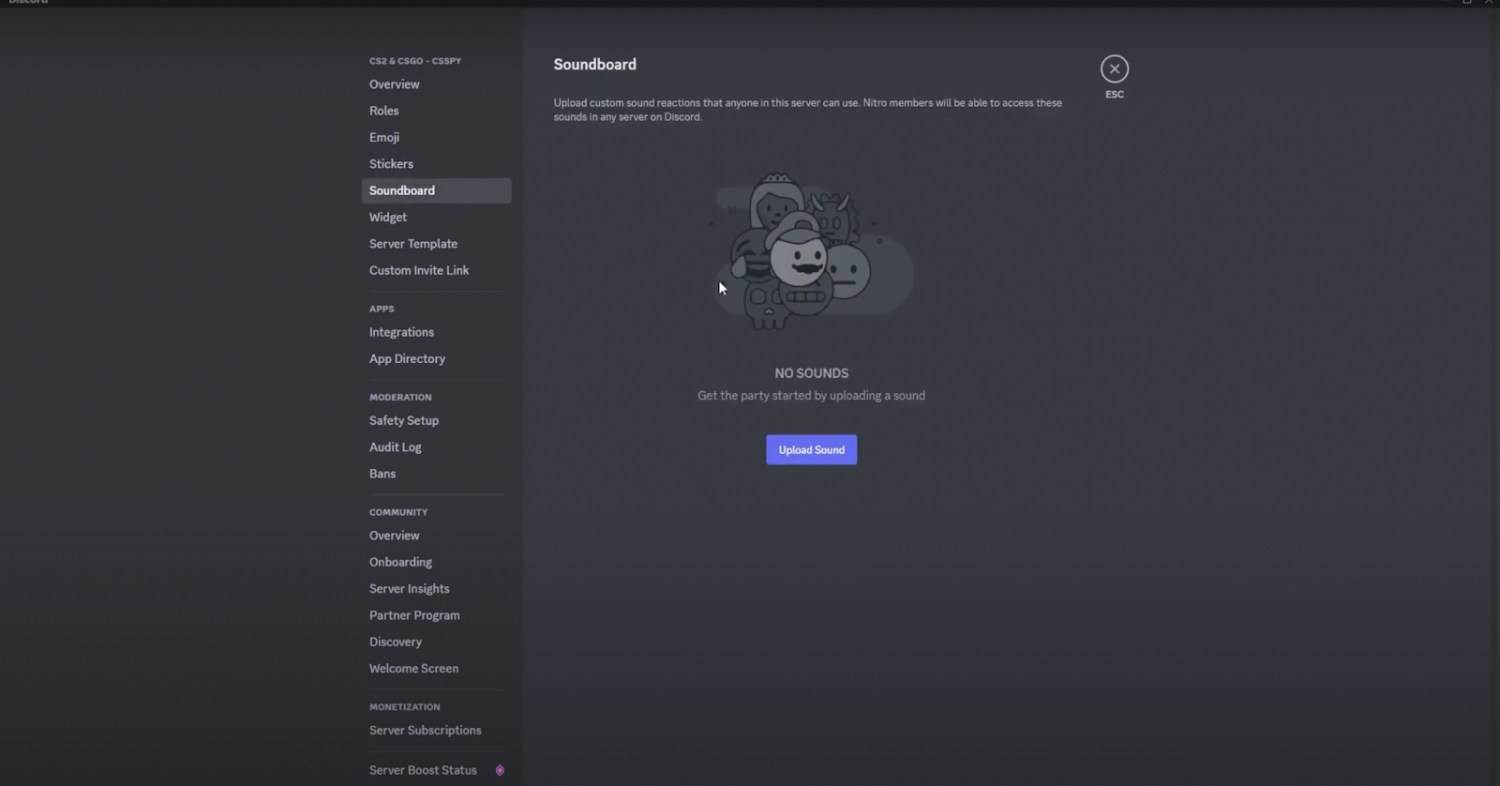
설정. 메뉴로 이동하세요. "오디오 설정"에서 앞서 마이크 입력으로 구성한 가상 케이블을 선택하세요. 볼륨을 조절하여 적절한 균형을 맞추세요.
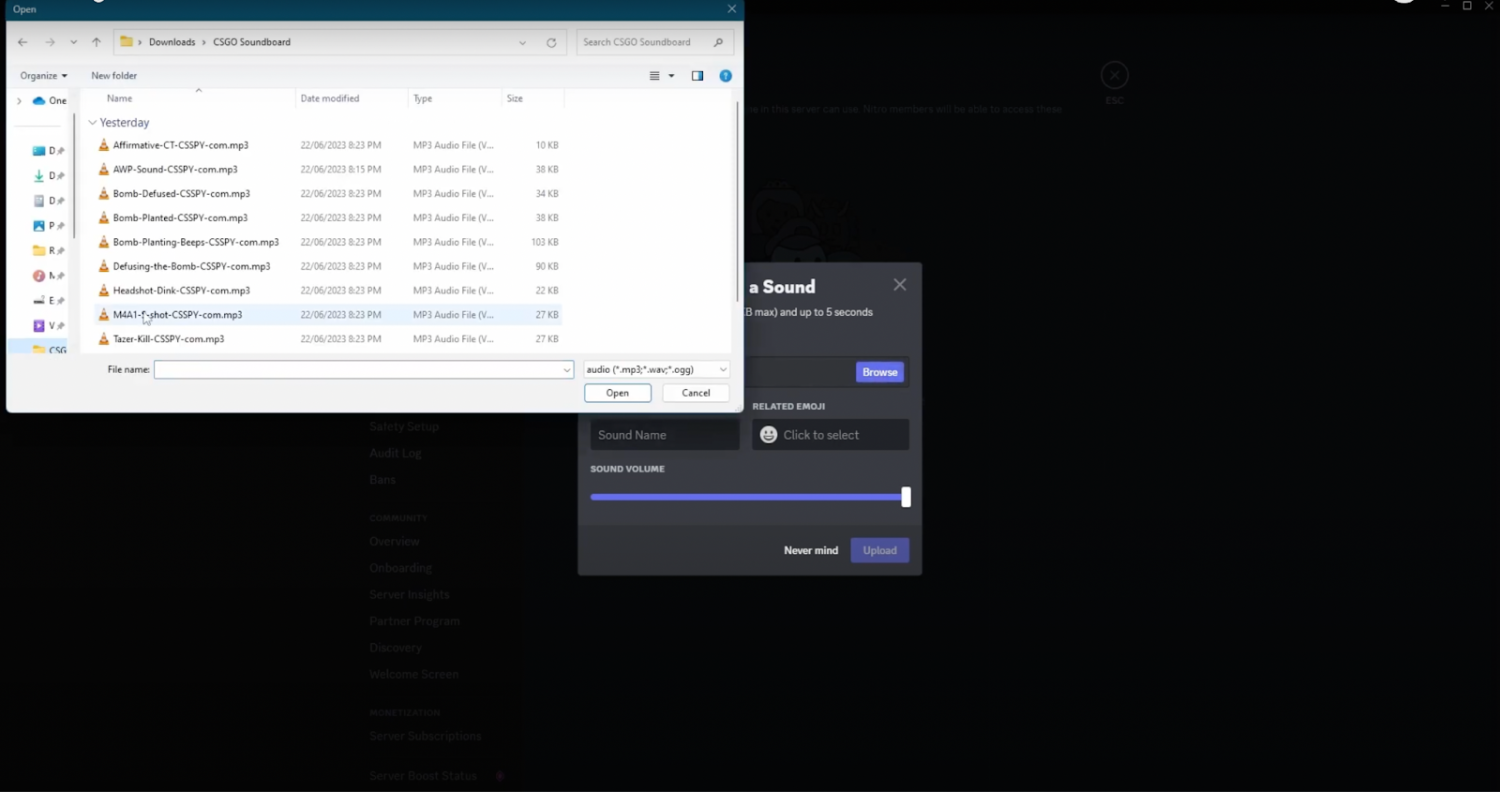
Discord 설정으로 돌아가세요. 설정으로 돌아가세요. 음성 채널 설정에서 입력 가젯이 실제 마이크로 설정되어 있는지 확인하세요. "이 장치로 듣기"를 활성화하세요. 시스템 설정에서 가상 케이블 입력을 사용하세요.
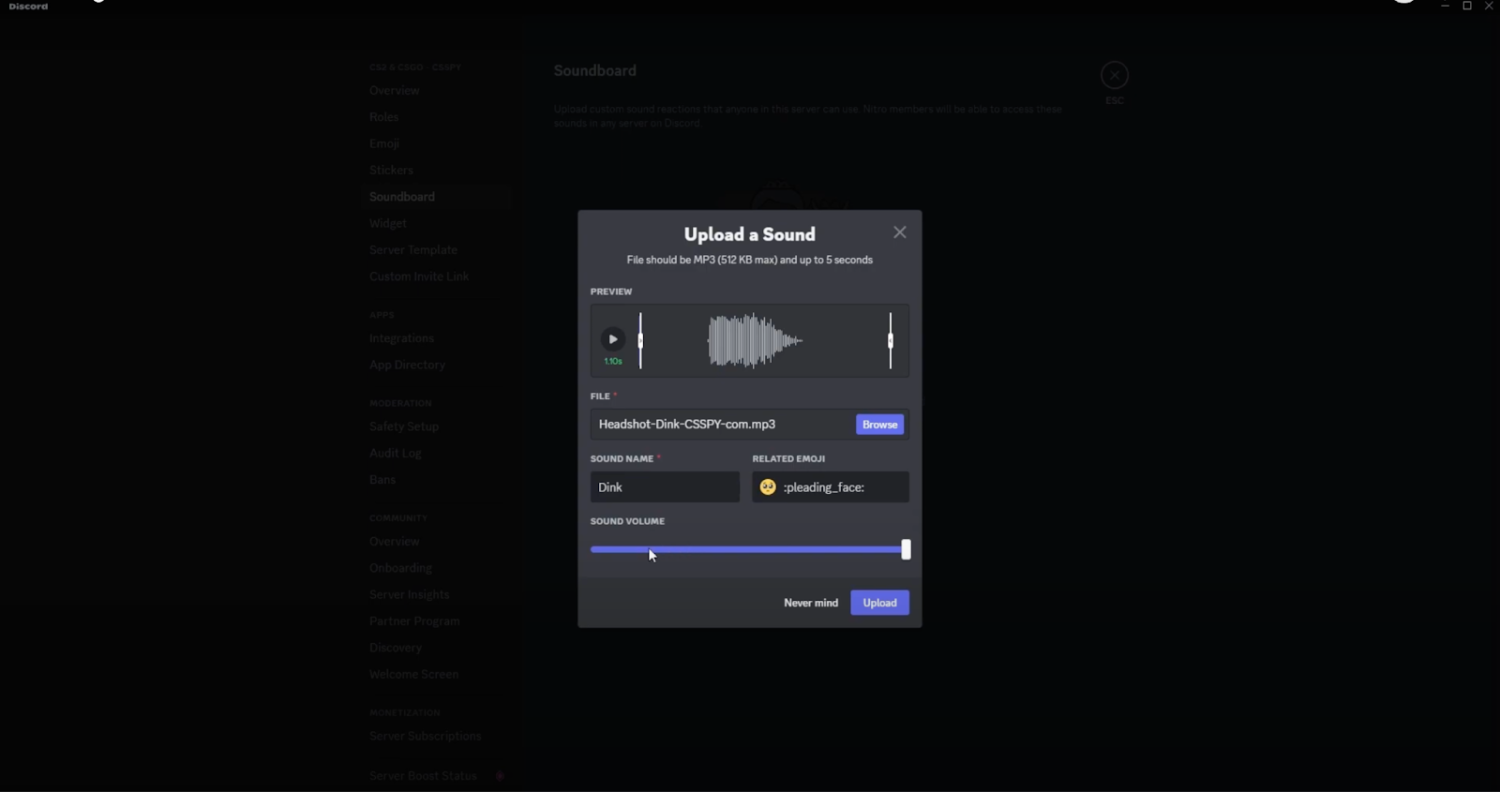
테스트하고 조정하세요. 매치에 참여하세요. 멜로디를 켜고 말을 하여 다른 사람들이 내 목소리를 들을 수 있는지 확인하세요. 화음과 레벨을 미세하게 조정하여 조화로운 사운드를 만들어 보세요.
이 단계를 따라 하면 CS Go 2에서 멜로디를 삽입하는 기술을 익힐 수 있습니다. 좋아하는 음악을 팀원과 공유하여 모든 참여자의 게임 경험을 향상시켜 보세요.
외부 소프트웨어를 사용하여 CS 2에서 음악을 재생하는 방법
CS2 업데이트 이후, 널리 사용되던 음성 채팅 도구인 SLAM의 지원이 중단되었습니다. 하지만 다른 앱을 사용할 수 있습니다. 예를 들어, Voicemod를 사용하여 CS2에서 음악을 재생할 수 있습니다. 이 앱에는 음성을 변경하고 싶은 플레이어를 위한 유료 기능 등 일부 기능이 있지만, 음악 재생용으로는 무료 버전만으로도 충분합니다.
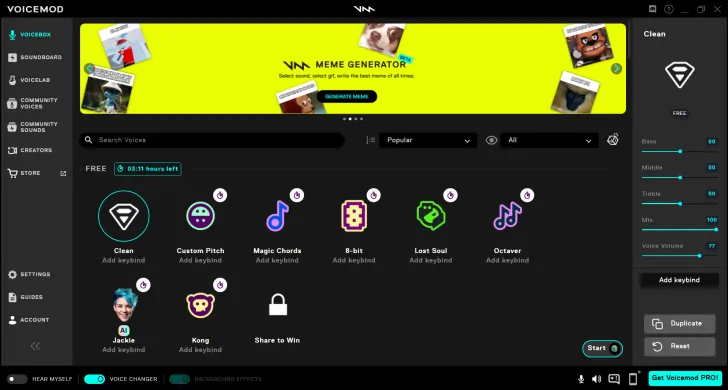
소프트웨어를 설치하면 미리 제작된 여러 사운드보드를 사용할 수 있으며, 최대 8개의 트랙을 포함하여 CS2용 사용자 지정 사운드보드를 만들 수 있습니다. 듣고 싶은 트랙과 사운드 효과를 선택한 후에는 활성화에 사용할 키 바인딩을 추가해야 합니다. 게임 플레이를 방해하지 않도록 숫자 패드 키를 사용하는 것이 좋습니다. 또 다른 유용한 옵션은 자신의 소리를 음소거하여 팀원만 여러분이 연주하는 소리를 들을 수 있도록 하는 것입니다.
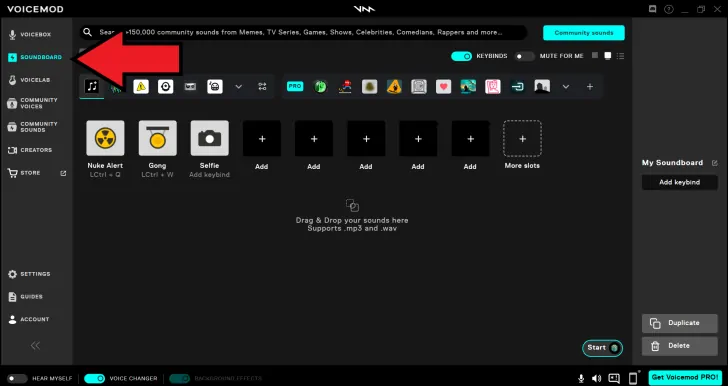
Voicemod를 사용하여 CS2를 플레이하는 동안 특정 사운드에 바인딩된 키와 마이크 키를 동시에 눌러야 합니다. 팀원들은 마이크 키를 누르고 있는 동안 음악을 들을 수 있습니다.
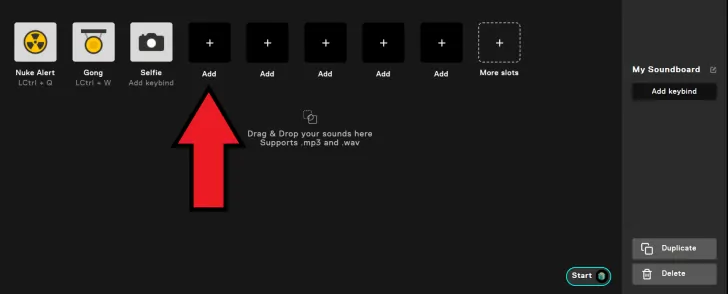
Steam에서 편리하게 구매할 수 있는 Soundpad와 같은 유료 솔루션을 사용할 수도 있습니다.
CS:GO/CS2의 SLAM - SLAM이란 무엇이며, 어떻게 사용하고, 대안은 무엇인가요?
SLAM은 Source Live Audio Mixer로도 알려져 있으며, Source 엔진을 기반으로 한 게임과 상호 작용하고 내장된 음성 채팅을 통해 사운드를 재생할 수 있는 소프트웨어 앱입니다. 주요 장점 중 하나는 무료라는 것입니다.
하지만 CS:GO의 SLAM은 완벽하게 작동했고 게임 내 음악 재생을 위한 일반적인 방법 중 하나였지만, 현재는 작동하지 않습니다. 카운터 스트라이크가 새로운 버전의 소스 엔진으로 전환되었기 때문입니다. 향후 CS2와 호환되도록 SLAM이 업데이트될 가능성은 있지만, 현재로서는 위에서 설명한 것과 같은 다른 방법을 사용하여 마이크를 통해 음악을 재생해야 합니다. Voicemod, Soundpad 또는 Discord에서 음악 재생과 같은 여러 가지 대안을 시도해 볼 수 있습니다.
Mac 컴퓨터에서 CS 2 음성 채팅에서 음악을 활성화하는 방법
Mac 컴퓨터 사용자들은 CS Go 2에서 마이크를 통해 음악을 재생하는 방법을 항상 궁금해했습니다.
하지만 MAC 사용자를 위한 대안이 있습니다. 바로 Loopback입니다. 다른 앱만큼 사용자 친화적이지는 않지만, Loopback만큼 효과적일 수 있습니다. 실제로 표준 플레이어 외에도 웹 브라우저와 같은 소스의 오디오에 맞춰 사용할 수도 있습니다. 이러한 다재다능함 덕분에 Loopback은 YouTube와 같은 소스의 음색을 바꾸고 싶은 사람들에게 이상적인 선택입니다.
Loopback 사용은 간단합니다. 먼저 평소처럼 프로그램을 다운로드하여 설치한 다음 실행하세요. 아래 지침을 따르는 것이 중요합니다. 그렇지 않으면 다음 카운터 스트라이크 세션에서 소리가 나지 않을 수 있습니다.
"가상 장치 생성" 버튼을 클릭하여 새 가젯을 생성해야 합니다. 멜로디를 켤 애플리케이션을 선택하세요. 브라우저를 사용하여 노래를 전환하려면 Safari 또는 Chrome을 선택하세요. 게임 플레이 중에는 동일한 브라우저를 사용하여 백그라운드에서 코드를 활성화해야 합니다. 그런 다음 오디오 입력 도구를 조정합니다. 조정 방법에는 두 가지가 있습니다.
CS2 설정을 통해
설정을 통해 멜로디를 켜려면 다음 단계를 따르세요.
Steam을 실행한 후 설정으로 이동합니다.
거기서 기본 설정을 선택한 다음 구성을 선택합니다.
"기기 변경"을 클릭합니다.
나타나는 드롭다운 목록에서 "루프백 2"를 선택합니다.
시스템 설정을 통해:
이 방법은 이전 방법과 비슷하지만 주요 차이점은 시스템 조정을 조정하여 Mac의 모든 응용 프로그램에 영향을 미친다는 것입니다. 실제로는 시스템 설정에 접근하여 악기를 Loopback 2로 전환하기만 하면 되므로 매우 간단합니다.
이러한 소프트웨어 솔루션도 마찬가지로 효과적입니다. 이 솔루션들은 같은 목적을 가지고 있습니다. 바로 게임 내에서 기기를 통해 음악을 재생하는 것입니다. 이 작업을 간소화하여 게임 내에서 음악을 전환할 때 외부 스피커나 악기가 필요하지 않도록 합니다.
소프트웨어 없이 CS 2에서 음악을 재생하는 방법
안타깝게도 CS2에서 소프트웨어 없이 음악을 재생하면 게임에서 추가적인 불편함을 겪지 않을 수 없습니다. 특히, 마이크를 비활성화해야 하기 때문에 팀원과 대화할 것인지, 아니면 마이크를 통해 음악을 재생할 것인지 선택해야 합니다. 실제로 음성 채팅으로 대화하는 대신 PC에서 재생하는 음악을 전송하게 됩니다. 게다가 CS2 업데이트로 인해 일부 이전 방법이 더 이상 작동하지 않으므로 성공을 보장할 수 없습니다. 하지만 소프트웨어를 설치하지 않고도 다음 단계에 따라 사운드를 방송해 볼 수 있습니다.
“녹음 장치” 설정을 엽니다. 제어판을 통해 열거나 화면 오른쪽 하단에 있는 사운드 장치 기호를 클릭하여 열 수 있습니다.
마이크를 비활성화합니다.
설정 창의 “재생 가젯” 탭에서 마우스 오른쪽 버튼을 클릭하고 “사용할 수 없는 장치 표시” 확인란을 선택합니다.
“녹음” 탭으로 이동하여 마우스 오른쪽 버튼을 클릭하고 “사용할 수 없는 장치 표시”라는 확인란을 선택합니다.
장치 속성을 열고 “수신”에서 “이 장치 수신”을 선택해야 할 수도 있습니다. 탭.
다음 단계는 마이크에서 일반적으로 사용하는 채널을 통해 음악이 전송되도록 하는 것입니다. Windows 10에서는 "스테레오 믹스" 옵션을 사용할 수 있습니다. 사운드 설정에서 스테레오 믹스를 활성화하고 기본 녹음 장치로 설정하면 시스템이 마이크를 통해 모든 오디오를 녹음합니다.
끝났습니다! 이제 공개 게임에 참여하여 멜로디가 괜찮은지 확인할 수 있습니다. CS:GO에서 소프트웨어 없이 마이크를 통해 사운드보드(또는 음악)를 재생하는 방법은 다음과 같습니다.






facts
slam will not work in cs2
L O L Fk U
lost of time, trust me, dont work
F You whoever wrote this article
F You, This obviously does not work in CSGO 2
author
In the previous version of the article, some outdated information about playing music through the mic in CS:GO was used. We have updated the instructions with the new info according to the current state of CS2 and its compatibility with various methods.
댓글 작성