
Como alterar as configurações de gama em CS2
Descobrir como alterar as configurações de gama em CS2 não é difícil – existem três níveis de controle: o controle deslizante de brilho do jogo, o console e as configurações da GPU. Os dois primeiros são suficientes para uma configuração básica. O controle deslizante do menu funciona em qualquer modo de janela; o comando do console só funciona em Fullscreen Exclusive.
Através das configurações do jogo
Este é o método mais simples e não requer o console. Tecnicamente, não altera a gama verdadeira, mas funciona bem para uma configuração inicial. Antes de tocar no controle deslizante, certifique-se de que o monitor esteja na calibração padrão.
Abra Configurações → Vídeo.
Encontre a configuração de brilho.
Defina-o com um valor na faixa 80–100%.
Clique em Aplicar e teste em um mapa prático.
O controle deslizante funciona em tempo real, portanto os resultados são visíveis imediatamente. Se a imagem parecer muito clara depois de aplicar – drop para 70–80%. Tenha em mente: o brilho do jogo e a gama real são coisas diferentes. Para uma calibração mais precisa, você precisará do console ou do Painel de controle NVIDIA.
Através do console
Este método é mais preciso, mas só funciona no modo Fullscreen Exclusive. No modo de janela ou sem borda, o comando CS2 gamma settings não se aplica. Há mais uma limitação: o comando não funciona com a opção de inicialização -vulkan ativa. Se estiver definido nas propriedades do jogo do Steam, remova-o primeiro.
Habilite o console: Configurações → Jogo → Habilite o console do desenvolvedor → Sim.
Abra o console com ~.
Digite: r_fullscreen_gamma 2.2 e pressione Enter.
A mudança se aplica instantaneamente – sem necessidade de reinicialização. Para testar vários valores, basta inserir novamente o comando com um número diferente. Para fazer com que a configuração persista após a reinicialização, adicione o comando ao seu autoexec.cfg (caminho: Steam/userdata/[ID]/730/local/cfg/).
Melhores configurações de gama para CS2
A melhor configuração de gama em CS2 depende do monitor, da iluminação da sala e da preferência pessoal. Dito isto, existem gamas que foram testadas e validadas pela comunidade e por jogadores profissionais. A principal lógica a ser entendida: em CS2, um valor r_fullscreen_gamma mais baixo significa uma imagem mais clara e um valor mais alto significa uma imagem mais escura e com mais contraste. Isso é o oposto da escala gama padrão com a qual a maioria dos usuários de monitores está acostumada.
Valores de teste em mapas escuros – Ancient, Nuke, Inferno. Comece no padrão 2,2 e mova em passos de 0,2 em qualquer direção. Depois de encontrar seu valor, adicione-o ao autoexec imediatamente para que não seja redefinido após um patch.
Cenário | r_fullscreen_gamma | Descrição |
Monitor padrão/LCD | 2.2 | Padrão para a maioria dos monitores |
Jogo competitivo | 2.0–2.2 | Um pouco mais brilhante, melhor legibilidade de sombras |
Sessões longas | 2.4–2.6 | Menos olhotrain |
Como a maioria dos profissionais | 2.2–2.4 | Equilíbrio de visibilidade e contraste |
CS:GO estilo | 2.6–3.0 | Mais escuro, mais saturado |
Valores abaixo de 1,8 causam brilho excessivo. – detalhes em áreas claras são perdidos. Acima de 3,5 é muito escuro para jogos competitivos. O alcance prático para a maioria dos jogadores: 2.0–2.8.
CS2 comandos gama explicados
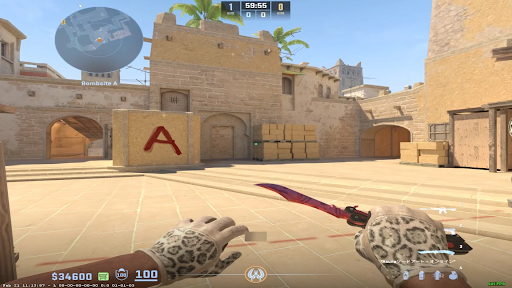
Em CS:GO, o comando principal era mat_monitorgamma – valores variando de 1,6 (brilho máximo) a 2,2 (balanceado). Em CS2, este comando não funciona: o mecanismo Source 2 não o suporta. Seu substituto é r_fullscreen_gamma, e saber disso é importante para que você não perca tempo com comandos que não fazem nada. Um erro comum: um jogador digita o comando, nada acontece e conclui que o gama não pode ser ajustado em CS2. O problema quase sempre é o modo janela.
Comando | CS2 Status | Observação |
r_fullscreen_gamma [valor] | Funciona | Somente tela cheia. Faixa: 1.6–3.5 |
mat_monitorgamma [valor] | Não funciona | Sobrou de CS:GO |
mat_monitorgamma_tv_enabled0 | Não funciona | Sobrou de CS:GO |
O comando r_fullscreen_gamma também não funciona ao iniciar com o parâmetro -vulkan. Se estiver definido no Steam (clique com o botão direito no jogo → Propriedades → Opções de inicialização), remova-o antes de tentar o método do console.
Como fazer CS2 parecer mais com CS:GO
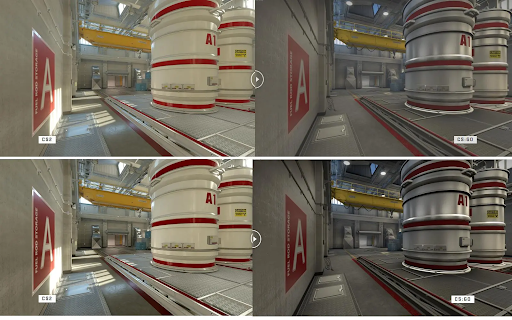
CS2 nas configurações padrão é mais brilhante e mais saturado do que CS:GO – A fonte 2 produz um perfil de cores diferente. Você não pode recriar totalmente a aparência CS:GO, mas pode chegar perto. A combinação do comando do console e das configurações da NVIDIA produz um resultado que a maioria dos jogadores descreve como a sensação CS:GO. Os usuários do fórum Steam geralmente citam 2.4–2.8 como o mais próximo do original.
Etapa 1 – Console (CS2 configurações de gama como CS:GO):
r_fullscreen_gamma 2.8
Etapa 2 – CS2 configurações de vídeo:
Essas configurações afetam a sensação visual geral – elas não existiam em CS:GO ou funcionavam de forma diferente. Mude-os com cuidado; algum impacto no FPS. Após cada alteração, vale a pena carregar um mapa prático e compará-lo com o que você lembra de CS:GO.
Aumentar contraste do jogador: desativado – este recurso não existia em CS:GO.
Anti-Aliasing: MSAA 2x ou Desligado – mais próximo de CS:GO.
Modo de filtragem de textura: Bilinear – mais suave, como CS:GO.
Modo de cor: Monitor de computador (RGB completo).
Essas quatro configurações produzem uma mudança visual perceptível em relação ao jogo antigo. Aumentar o contraste do jogador é particularmente importante – quando ativado, pois faz com que os modelos dos jogadores pareçam anormalmente destacados contra o fundo, o que não era o caso em CS:GO. Combine-os com a configuração de gama do seu console para obter o melhor resultado.
Etapa 3 – NVIDIA:
Vibração Digital 60–70% (CS2 é mais agressivo na saturação), Brilho 40–45%, Gama 0,90–1,00.
Melhores configurações de gama e cores NVIDIA para CS2
As melhores configurações de gama CS2 para NVIDIA são alcançadas através do Painel de controle NVIDIA – as configurações são aplicadas no nível do driver, funcionam em qualquer modo de janela e não entram em conflito com VAC. Para CS2, é melhor criar um perfil separado através de Gerenciar configurações 3D → Configurações do programa → cs2.exe, para que você não altere as cores de outros aplicativos. Demora dois minutos e garante que as configurações não sejam redefinidas ao alternar para a área de trabalho.
Ajustar as configurações de cores da área de trabalho (CS2 configurações de cores gama)
Contexto | Valor | Descrição |
Brilho | 50–55% | Nível de brilho básico |
Contraste | 50% | Saldo padrão |
Gama | 1.00–1.10 | Ligeiro aumento de visibilidade nas sombras |
Vibração Digital | 65–80% | Saturação – ajuda a distinguir modelos de jogadores |
Matiz | 0 | Deixe intocado |
Digital Vibrance é a configuração mais comentada. O alcance de 65–80% melhora a visibilidade do inimigo em áreas escuras sem o efeito severo e supersaturado que 100% produz na maioria dos monitores. Para uma análise completa das configurações de desempenho da NVIDIA, consulte nosso NVIDIA settings guide para CS2.
Pro CS2 configurações de gama
A maioria dos jogadores profissionais mantém a gama em uma faixa conservadora e se concentra na calibração do monitor – especialmente no recurso Black eQualizer, que ilumina as sombras sem aumentar o brilho geral.
donk (espírito de equipe)
Donk CS2 configurações de gama é um dos tópicos mais pesquisados na comunidade CS2. Danil "donk" Kryshkovets usa um BenQ ZOWIE XL2586X+ (600 Hz) com o perfil Gamer 2. As configurações do monitor e da NVIDIA são configuradas da seguinte forma:
Monitor | Valor | NVIDIA (RTX 4080 Super) | Valor |
Gama | 2 | Brilho | 50% |
Brilho | 70 | Contraste | 50% |
Contraste | 70 | Gama | 1 |
eQualizador preto | 10 | Vibração Digital | 50% |
Vibração de cores | 10 | – | – |
Donk mantém a vibração digital em 50% neutro, compensando com Black eQualizer 10 no monitor – que oferece legibilidade de sombras sem saturação excessiva de cores. As configurações completas do donk estão disponíveis na página donk CS2 pro settings .
s1mple e m0NESY
Oleksiy "s1mple" Kostylev e Ilya "m0NESY" Osipov usam o BenQ ZOWIE XL2566K com brilho conservador e configurações de gama – sem valores extremos. O princípio é o mesmo: saturação moderada, legibilidade de sombras através do Black eQualizer em vez de brilho aumentado. Configurações para ambos os jogadores: s1mple e m0NESY.
O que tirar disso
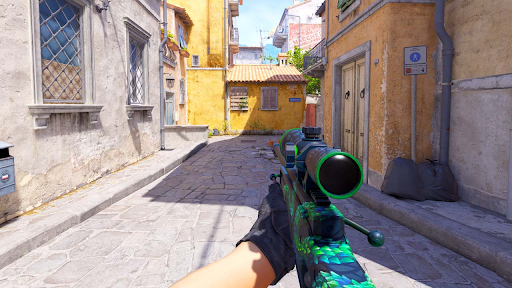
As configurações Pro são um ponto de partida, não uma receita. Donk possui um monitor profissional com hardware Black eQualizer que a maioria das configurações domésticas não possui. A jogada mais inteligente é seguir o princípio: Digital Vibrance 50–70%, monitor calibrado separadamente, sem valores extremos. E mais uma coisa – com a gama certa, as skins no Skin.Land market ficarão exatamente como os artistas da Valve pretendiam.






Escrever comentário