
Como baixar e assistir demos da Faceit?
Antes de assistir, você precisa baixar as demos. É necessário para que você possa fazer o que precisar com uma demo através do Steam ou de programas especiais de edição de vídeo.
Baixando a demo do Faceit CS2
Por favor, siga rigorosamente as instruções:
Acesse o Faceit (faceit.com). Faça login na sua conta, se necessário.
Clique no ícone mais externo no canto superior direito. Em seguida, clique em "Ver Perfil".
Você verá as abas "Jogos", "Amigos" e "Vídeos". Alterne para "Jogos". A nova lista de abas inclui "Totais", "Histórico de Partidas" e outras. Você precisa selecionar "Estatísticas" nessas abas.
Uma lista das partidas que você jogou será exibida. Lembre-se de que as demos estão disponíveis apenas para partidas jogadas nos últimos 30 dias. Portanto, não demore para analisar o jogo ou criar conteúdo. Selecione a partida desejada.
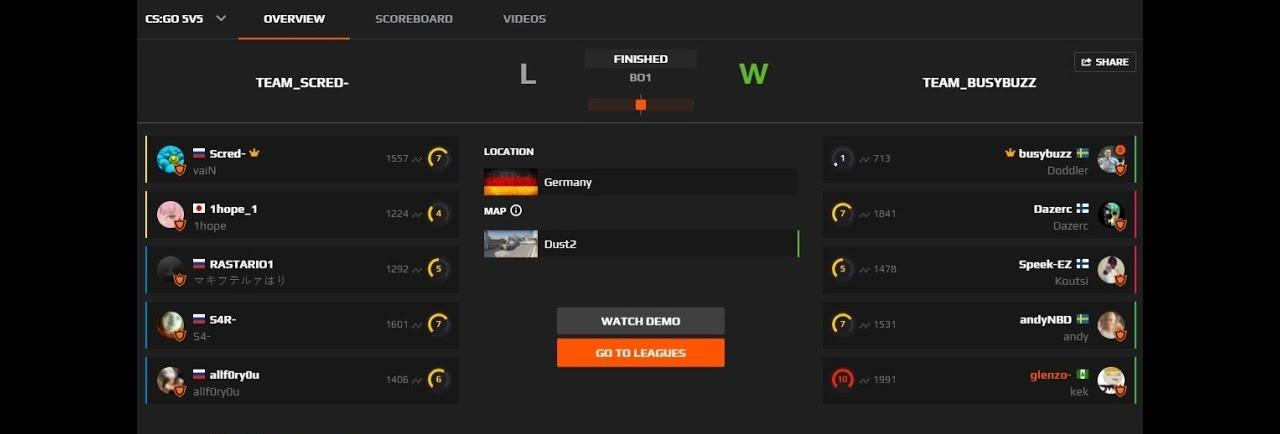
Você será redirecionado para a página da partida. Encontre a Visão Geral e clique nela. Em seguida, clique em Assistir Demo e aguarde o vídeo ser totalmente baixado para o seu computador.
Enquanto você aguarda o download da demo, sugerimos que visite a Skin.Land e compre algumas skins novas para deixar as demos futuras ainda mais legais!
Trabalhando com a demo do Faceit CS2 no seu PC
Você sabe como baixar uma demo do Faceit. Na próxima etapa, você precisa realizar algumas ações para que o Steam funcione com suas demos. Também vamos te contar uma pequena dica que vai te ajudar a estruturar uma demo no seu PC:
A demo baixada é salva como um arquivo compactado no formato dem.gz, às vezes .zst. Verifique a pasta Downloads, pois todos os arquivos geralmente acabam lá por padrão.
Se você não tiver um programa de descompactação, como o WinRAR, baixe-o e descompacte a demo.
Após a descompactação, uma pasta será salva em Downloads. Certifique-se de que ela contenha um arquivo com a extensão .dem.
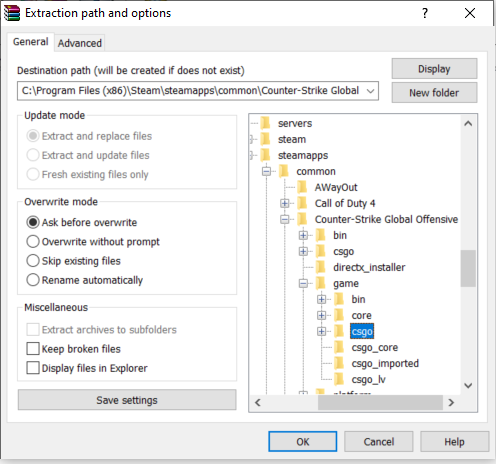
Agora, o mais importante. Nem todo mundo sabe onde colocar as demos do Faceit. A pasta da demo deve ser movida completamente para a pasta onde o CS2 está instalado. Observe que a pasta inteira deve ser copiada. Você não pode copiar o arquivo .dem separadamente. Movendo a pasta de demonstração para: C:\Program Files (x86)\Steam\steamapps\common\Counter-Strike Global Offensive\game\csgo. Este é o caminho na maioria dos casos, mas o seu pode ser ligeiramente diferente. O importante é garantir que haja um \game antes de \csgo.
Agora, uma dica valiosa. Se você pretende baixar a demo do Faceit CS2 com frequência, recomendamos que crie um sistema de pastas e nomes de arquivos para evitar confusões. Por exemplo, você cria pastas com os nomes das equipes rivais. Recomendamos especificar o mapa jogado e a data da partida nos nomes dos arquivos (Dust2_06252025.dem). Se houver várias partidas no mesmo mapa no mesmo dia, escreva também a hora (Dust2_06252025_18:32.dem). Se não houver muita demo, nomeie os arquivos como quiser, por exemplo, abc.dem.
Iniciando a demo do Faceit CS2 no Steam
Estamos quase terminando, e agora é a etapa final 3. As principais dificuldades já foram superadas. Agora você aprenderá como assistir à demo do Faceit:
Inicie o CS2 pelo Steam.
Abra o console, por exemplo, no menu principal. Se o seu console não estiver ativado, este artigo irá ajudá-lo a resolver o problema.
Lembre-se, falamos sobre a importância de renomear a demo manualmente. Você precisa digitar o nome do arquivo no console usando o comando: playdemo “nome do arquivo”. Por exemplo, o comando pode ser: playdemo abc. Lembre-se de que a extensão .dem não precisa ser especificada.
Pressione Enter e assista à gravação.
Demo do Faceit não está baixando e funcionando – O que fazer?
Vamos analisar os problemas com o carregamento e a execução da demonstração e ver as soluções.
Demonstração do Faceit não está baixando
As causas mais comuns de problemas de download são configurações incorretas do navegador ou as peculiaridades do software antivírus. A solução com o navegador é a seguinte: acesse as configurações; talvez haja um bloqueio para downloads de sites. Tente remover o bloqueio. Se não funcionar, tente o modo anônimo ou restaure as configurações de fábrica do navegador. Se isso não resolver o problema, instale outro navegador e tente baixar novamente.
Para resolver os problemas com o antivírus, verifique as configurações dele; é possível que o download esteja bloqueado lá. Opcionalmente, adicione faceit.com à lista de sites permitidos do seu antivírus.
O segundo problema mais comum é a baixa velocidade da internet. Existem serviços especiais de medição de velocidade de conexão; use um deles. Quando sua conexão de internet estiver lenta de acordo com o seu plano, há duas soluções: assinar um plano para uma conexão mais rápida ou frequentar lan houses regularmente, baixar a demo para um pen drive e depois transferi-la para o seu computador. Se você tiver internet rápida de acordo com o seu plano, mas ela estiver lenta, o problema pode ser o roteador Wi-Fi. Tente reiniciá-lo. Às vezes, as demos não carregam porque o Faceit está sendo atualizado ou apresenta problemas técnicos. É recomendável seguir as redes sociais do Faceit para ficar por dentro das próximas atualizações e problemas técnicos. Por fim, a causa mais desagradável é o banimento da sua conta ou a imposição de restrições ocultas. Quando você tiver verificado tudo e tiver certeza absoluta de que não há problemas com o navegador, antivírus ou internet, recomendamos que entre em contato com o suporte da Faceit e pergunte sobre sua conta ou suas restrições.
Demo da Faceit não funciona
Agora, falaremos sobre as dificuldades que surgem após o download da demo para o seu computador.
Um problema típico é a dificuldade em descompactar o arquivo. Ou aparece um erro informando que os arquivos estão corrompidos ao abri-los com o WinRAR, ou um arquivo com a extensão .zst é baixado em vez de .md.gz. Nesse caso, o programa 7-Zip é a solução. Ele é um compactador como o WinRAR, mas funciona com um número maior de formatos.
Além disso, alguns jogadores esquecem que a demo foi colada na pasta do jogo e, como resultado, não conseguem iniciá-la. Descrevemos o que fazer nessa situação na seção Trabalhando com a versão de demonstração do Faceit CS2 no seu PC.
Outro motivo pelo qual a gravação não está funcionando é a tentativa de visualização sem fazer login no Faceit. A solução é simples: faça login na sua conta.






Escrever comentário