
Como falar no CS2
Para ativar a conversação por voz no CS2, execute as seguintes ações:
Abra a aba Áudio nas Configurações.
Escolha o dispositivo correto no menu pendente Dispositivo de áudio.
Escolha a opção Premir para usar o microfone.
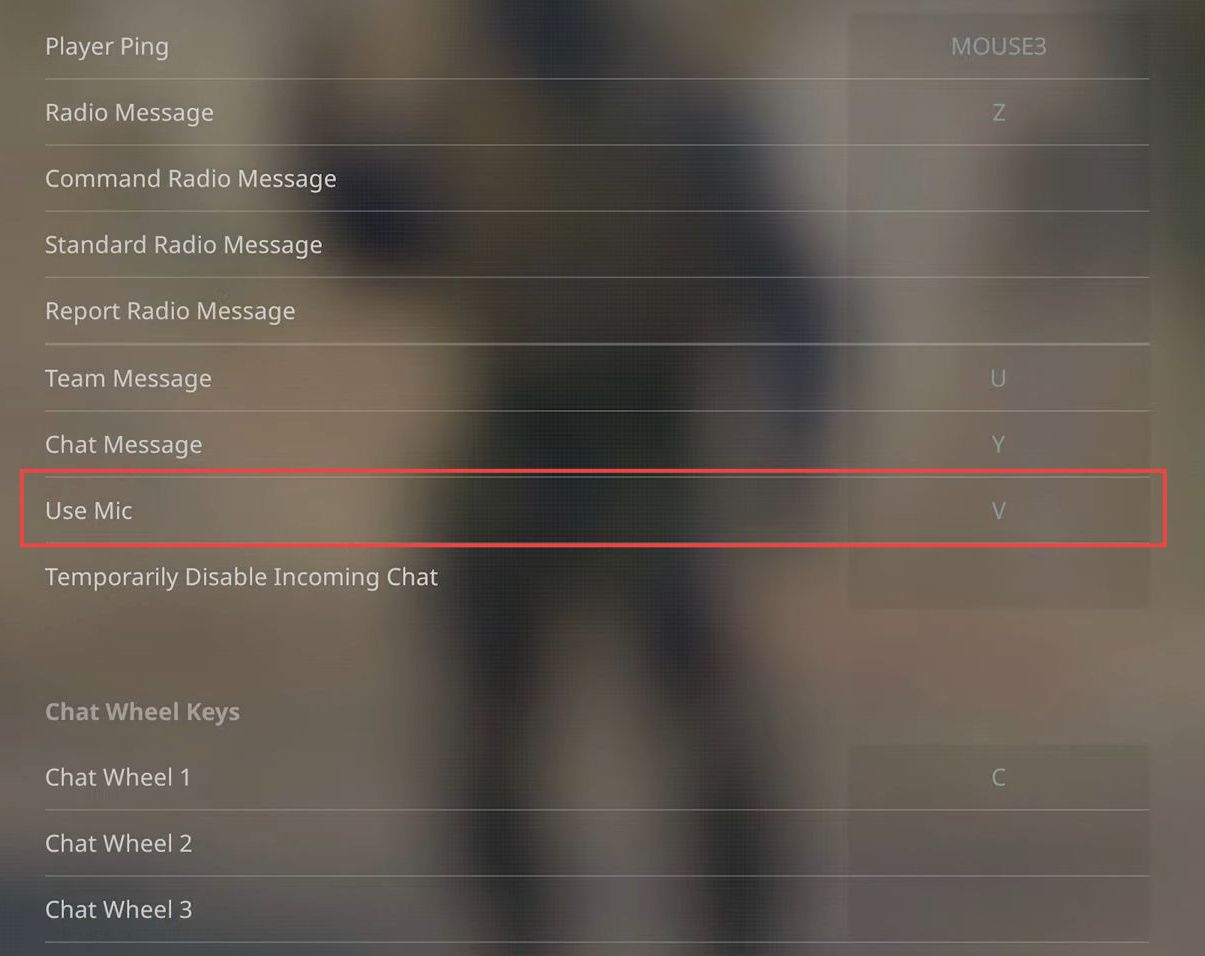
Abra a seção Comunicação na aba Teclado/Mouse.
Defina a tecla que pretende usar para a ativação do microfone.
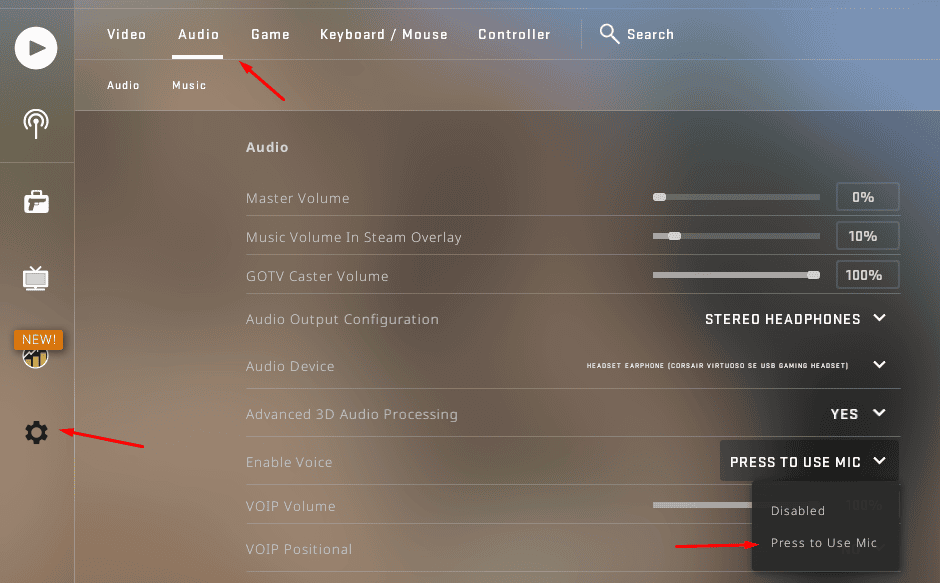
Está agora pronto para usar o push-to-talk no CS2. A voz só é emitida enquanto o botão estiver premido.
Como alterar a entrada do microfone no CS2?
Se estiverem presentes vários microfones, pode escolher o dispositivo a usar para obter a melhor qualidade. Para tal, vá para as configurações de áudio, conforme descrito, e escolha o dispositivo pretendido no menu Dispositivo de áudio.
Que botão é utilizado para premir para falar no CS2?
O botão predefinido para o "push to talk" no CSGO é o K. A maioria dos jogadores acaba por mudá-lo para outro para sua conveniência, uma vez que o K pode parecer demasiado afastado de outras teclas, pelo que alcançá-lo pode demorar mais tempo e, em algumas situações, uma fração de segundo é importante. Alguns músicos preferem mudar para outra tecla que não exija que se estique tanto a mão, por exemplo, para a tecla V. Outra opção popular é atribuir um botão lateral do mouse para este fim. Depois, pode ativar a função "push to talk" no CS2 instantaneamente e sem qualquer distração.
Para definir a tecla para premir para falar, prossiga para a seção Teclado e mouse.
Como aumentar o volume da conversação por voz no CS2?
Para tornar a sua voz mais alta, utilize configurações fora do próprio CS2. Enquanto o jogo é iniciado, prima Shift+Tab e abra as Configurações no Steam Overlay. Verifique se foi escolhido o dispositivo de entrada correto na seção Configurações de voz. Aumentar o volume de entrada, para tornar a sua própria voz mais alta. Aumente o volume de saída para fazer com que os outros jogadores soem mais alto.
Se isto não for suficiente, abra as Configurações de áudio no Windows. Avalie as configurações de áudio no Painel de Controlo do Windows e verifique as propriedades do seu dispositivo de entrada. Pode ser necessário aumentar o volume aqui.
Como falar numa festa no CS2?
Agora tem tudo o que precisa para comunicar comodamente por chat de voz. Além disso, tenha em atenção estes comandos do console. (Leia sobre como ativar o console aqui).
voice_modenable 0 desactiva a voz,
voice_modenable 1 ativa-o novamente,
snd_voipvolume X com X a assumir valores de 0 a 1 ajusta o volume.
Como conversar no CS2?
Para além da comunicação por voz, o chat de texto também está disponível para manter o contacto. Pode parecer mais lento, mas alguns jogadores acham-no mais conveniente, e há muitas situações em que ativar o chat de texto no CSGO acaba por ser altamente benéfico. Basta usar estas teclas:
T ativa o chat da equipe,
Y ativa a conversação total,
/ abre a janela de conversação, para que possa ver as mensagens anteriores.
Para além disso, aqui estão mais alguns comandos que podem ser digitados depois de /:
/mute + nome do jogador silencia o jogador específico. /unmute faz o oposto. /ignore e /unignore têm efeitos semelhantes.
/o + nome do jogador permite enviar uma mensagem visível apenas para um jogador.
/r cria uma resposta à última mensagem recebida.
Não mistures o T e o Y, ou vai revelar os seus planos à equipe inimiga por acidente! Recomendamos a utilização de textos explicativos para cada mapa, para que possa explicar o seu plano aos colegas de equipe em poucas palavras.
Como ativar o chat no CS2?
Como pode ver, para ativar e abrir o chat de texto no CS2, basta premir uma tecla. Prima / para ver as mensagens anteriores. Utilize as teclas T e Y para enviar mensagens à sua equipe ou a todos os jogadores.
Como vincular o bate-papo no CS2
Para tornar a comunicação ainda mais rápida, pode associar mensagens pré-fabricadas a teclas não utilizadas. Para o fazer, abra o console premindo ~ e introduza o seguinte:
bind [chave] “say_team [texto da mensagem]”.
Durante o jogo, basta premir a tecla para enviar a mensagem aos seus colegas de equipe. De forma semelhante, utiliza “say [message team]” para enviar a mensagem a todos os jogadores.
Como desativar e silenciar o chat de texto no CS2
Se não quiser ver as mensagens de um determinado jogador, aplica /mute e /ignore, como foi referido acima. Também é possível desativar completamente o chat no CS2. Pode ser feito através da aba Comunicação. Há muitas opções possíveis, como silenciar a equipe inimiga ou silenciar todos os jogadores, exceto os amigos. Aqui estão mais algumas opções de console para silenciar o chat de texto no CS2 e livrar-se de mensagens irritantes:
voice_enable 0 desactiva totalmente a conversação por voz.
cl_mute_enemy_team 1 desactiva as mensagens de áudio e de texto da equipe inimiga.
ignoremsg bloqueia todas as mensagens recebidas para si.
Com este conhecimento, poderá configurar o chat de voz e texto no CS2 para obter uma experiência ótima, apoiando o trabalho em equipe e melhorando o seu desempenho.






nikushaaa
good
Marcus
7 days cool down for leaving a wingman why
Escrever comentário