
Vad är Net Graph i CS2?
Net Graph är ett verktyg på skärmen i CS2 som visar live-data om bildfrekvens (FPS), ping och nätverksstatus. Genom att aktivera Net Graph kan spelarna övervaka sin anslutningskvalitet och optimera inställningarna för smidigare spel.
Men i CS2 finns inte kommandot net_graph längre. Valve tog bort möjligheten att använda många konsolkommandon, inklusive det här. Men CS2 har några alternativ, till exempel direkta analoger till net_graph från CS2.
Hur man aktiverar och ser Net Graph i CS2?
För det första måste du aktivera konsolen för att kunna använda några konsolkommandon
.
Aktivera konsolen: Öppna Inställningar - Spel - Starta utvecklarkonsolen (tryck på “Ja”).
Öppna konsolen: Tryck på ~ på tangentbordet för att öppna den (eller någon annan knappbindning).

Eftersom det är inte mer net_graph i CS2, kan du använda nästa kommando för att se din FPS:
cl_showfps 1 - det visar din fps under radarn.
cl_showfps 2 - det visar fps; ram 60, 240 och 1000.
cl_showfps 3 - visar server ms; 60, 240 och 100 serverticks. Lär dig mer om tick rate i vår guide.
cl_showfps 4 - den visar genomsnittlig fps, genomsnittlig frame ms och genomsnittlig server ms.
Det finns en annan analog till nätgrafen i CS2. Dessa inställningar gör att du kan se din ping och fps i CS2:
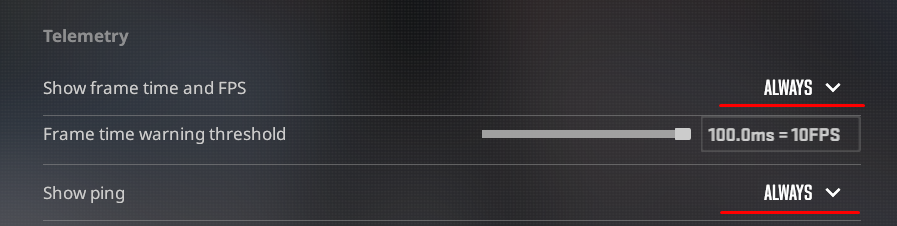
Öppna Inställningar - Spel - Telemetri
Ställ in “Yes” på “Show frame time and FPS” och “Show ping”.
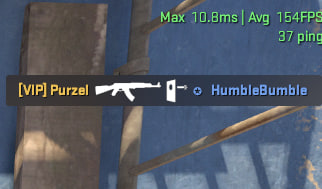
Spelet kommer att visa dessa parametrar i den övre högra vinkeln på din skärm:
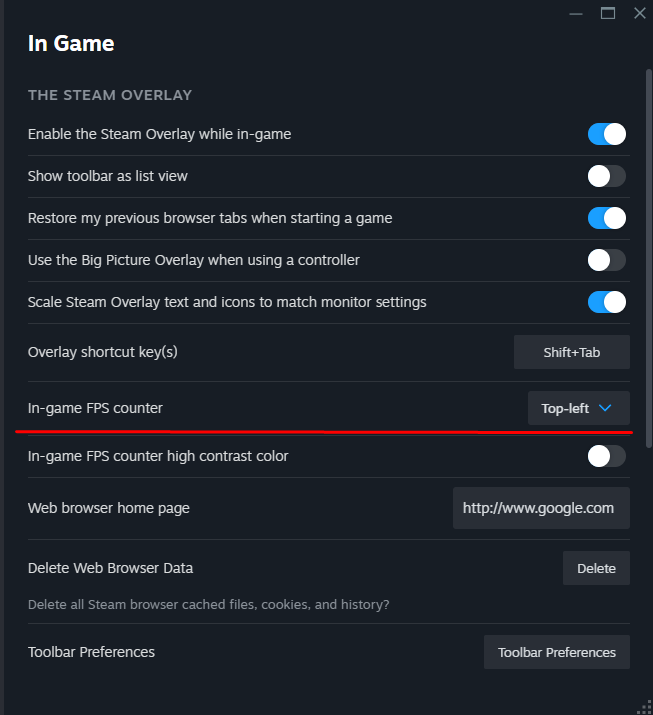
Alternativt kan du aktivera FPS-räknaren via Steam:
Öppna Steam.
Klicka på Steam-ikonen i det övre vänstra hörnet och välj Inställningar.
Gå till fliken In-Game.
Aktivera FPS-räknare i spelet.
Hur man stänger av Net Graph i CS2
Om du använder kommandot “cl_showfps”, för att stänga av det, måste du sätta värdet “0”. Det ser ut som “cl_showfps 0”.
När det gäller telemetriinställningar måste du välja “Never” framför “Show frame time and FPS” och “Show ping”.
Om du kontrollerar FPS genom Steam öppnar du bara inställningar igen, trycker på “In-Game”och väljer “No” framför “In-game FPS counter”.
Vad ska jag göra om CS2 Net Graph inte fungerar?
Det finns inget mer net_graph-kommando i CS2, så du kan inte använda det. Om du inte kan öppna konsolen, kontrollera om du startade den i inställningarna. Om ja, ställ in bindningen för att öppna konsolen. Som standard binder den på “~” -knappen.
Hur man läser CS2 Net Graph
Dessa kommandon och verktyg hjälper dig att förstå hur många FPS och vilken ping du har under CS2-matcher
.
FPS (Frames per sekund): Mäter spelets prestanda.
Ping (latens): Visar fördröjningen mellan din dator och spelservern.
Packet Loss: Indikerar förlorade datapaket som kan orsaka fördröjning.
När det gäller FPS är det bättre med ett högre värde eftersom det förbättrar spelupplevelsen. Det är tvärtom med ping - lägre signifikans betyder mindre fördröjning mellan servern och din dator. Samma sak med paketförlust. Som standard måste den vara 0 %, men om du har problem med internetanslutningen kommer din paketförlust att vara minst 10 %.







psycko
Merci :)
Skriv kommentar