
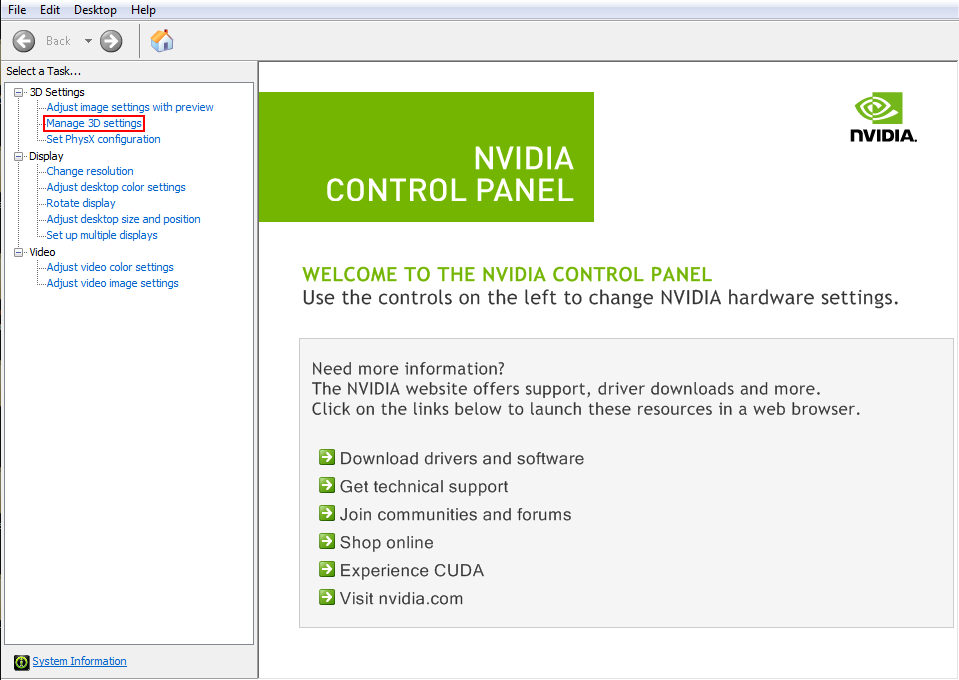
การตั้งค่าแผงควบคุม NVIDIA CS2
หากต้องการเปลี่ยนการตั้งค่ากราฟิกที่ NVIDIA จัดให้ แอปพิเศษที่เรียกว่าแผงควบคุม โดยปกติแล้วจะถูกติดตั้งโดยอัตโนมัติ ดังนั้น หากคุณมีกราฟิกการ์ดจากผู้ผลิตรายนี้ คุณก็อาจมีการ์ดจอนั้น มีหลายวิธีในการตรวจสอบว่ามีการติดตั้งหรือไม่:
มองหาไอคอนแผงควบคุมใกล้กับนาฬิกาในแถบงาน อาจอยู่ในส่วน “แสดงไอคอนที่ซ่อนอยู่” เมนู
ใช้ปุ่มเริ่มและแถบค้นหา
เปิดเมนูบริบทของเดสก์ท็อปด้วยการคลิกขวา มองหาไอคอนสีดำและสีเขียว
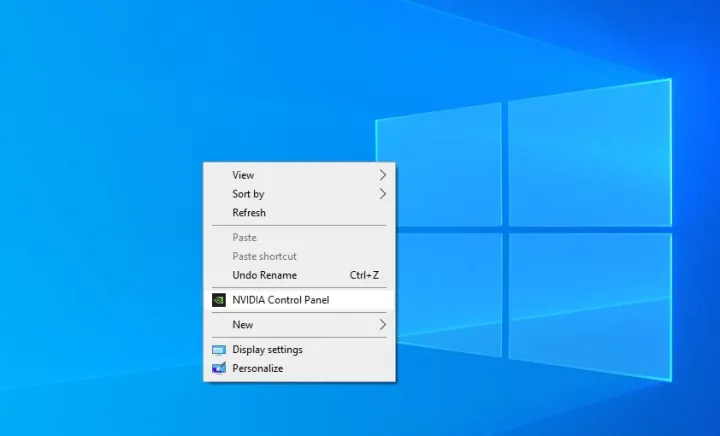
มิฉะนั้น ให้ติดตั้ง ด้วยตนเอง เช่น ผ่าน Microsoft Store หลังจากค้นหาแผงควบคุมหรือติดตั้งหากจำเป็น ให้ปรับการตั้งค่าวิดีโอเพื่อประสิทธิภาพ CS2 ที่ดีที่สุด
การตั้งค่ากราฟิก NVIDIA ที่ดีที่สุดสำหรับ CS2
การตั้งค่าที่ดีที่สุดสำหรับ CS2 คืออะไร ซึ่งเกี่ยวข้องกับเป้าหมายและข้อกำหนดเฉพาะของพีซีของคุณ บรรลุประสิทธิภาพที่ดีที่สุดด้วยการตั้งค่าแบบเก่า ปรับปรุงสี หรือเพิ่มความละเอียดให้สูงสุด ต่อไปนี้เป็นแนวทางต่างๆ ที่ควรพิจารณา
การตั้งค่า NVIDIA เพื่อเพิ่ม FPS ใน CS2
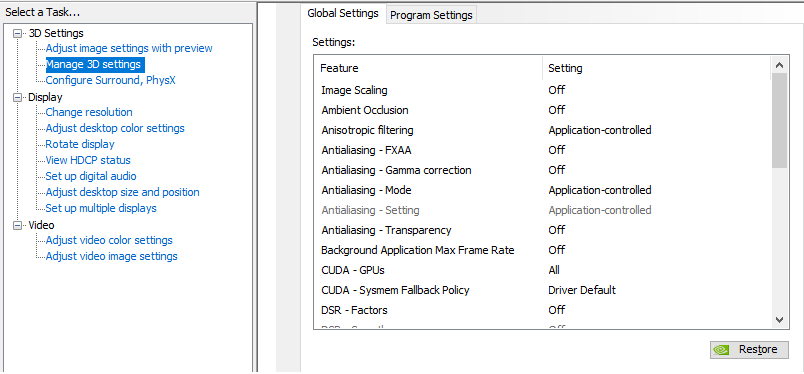
หากต้องการปรับปรุง FPS ให้เลือกประสิทธิภาพสูงสุดเมื่อเป็นไปได้ ตัวอย่างเช่น ตั้งค่าโหมดการจัดการพลังงานเป็น “ต้องการประสิทธิภาพสูงสุด” โหมดการกรองพื้นผิวเป็น “Bilinear” และ “คุณภาพการกรองพื้นผิว” สู่ “ประสิทธิภาพสูง” มีตัวเลือกอื่นที่ต้องใช้ทรัพยากรมากซึ่งจำเป็นต้องปิด:
การป้องกันนามแฝง – FXAA
การป้องกันนามแฝง – ความโปร่งใส
ซิงค์แนวตั้ง
การตั้งค่าสี NVIDIA สำหรับ CS2
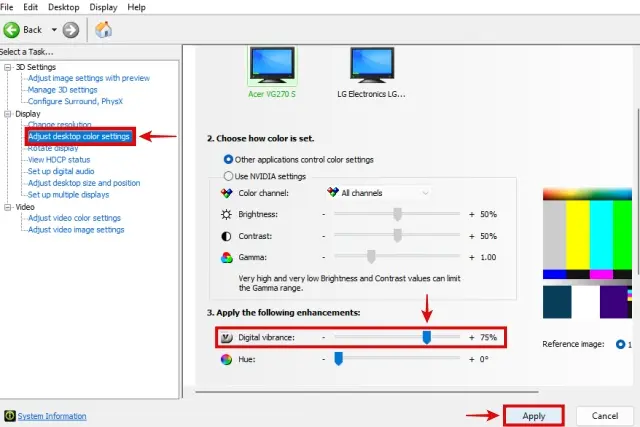
การเปลี่ยนไปใช้ CS2 ได้นำภาพของเกมไปสู่อีกระดับหนึ่ง คุณสามารถปรับปรุงเพิ่มเติมได้โดยทำดังนี้:
คลิก “ปรับการตั้งค่าสีเดสก์ท็อป” ในแผงด้านซ้าย
ย้าย “Digital Vibrance” เลื่อนไปทางขวา
คลิก “ใช้”
นอกจากนี้ ยังสามารถทดลองใช้พารามิเตอร์แกมมาและความสว่างได้อีกด้วย
คุณสามารถเปลี่ยนการตั้งค่า CS2 ของคุณได้โดยไม่ส่งผลกระทบต่อกราฟิกและประสิทธิภาพในเกมอื่น เนื่องจากแผงควบคุมมีความแตกต่างระหว่างการตั้งค่าส่วนกลางและพารามิเตอร์สำหรับแต่ละรายการ game.
การตั้งค่าประสิทธิภาพ CS2 Nvidia ที่ดีที่สุดสำหรับพีซีระดับล่าง
การเลือกการตั้งค่า NVIDIA ที่เหมาะสมที่สุดสำหรับพีซีเครื่องเก่าเป็นอีกหัวข้อหนึ่ง ในกรณีนี้ คุณจะต้องลบส่วนที่ไม่จำเป็นออกทั้งหมดเพื่อเพิ่ม FPS ให้สูงสุด และป้องกันไม่ให้ FPS ลดลง ล่าช้า หรือค้าง ในปัจจุบัน ข้อกำหนดขั้นต่ำสำหรับ CS2 ได้แก่ RAM 8GB, หน่วยความจำวิดีโออย่างน้อย 1GB และการรองรับ DirectX 11 ดังที่คุณเห็น คุณไม่จำเป็นต้องมีพีซีรุ่นล่าสุดเพื่อใช้งาน CS2 อย่างไรก็ตาม มีการเพิ่มประสิทธิภาพบางอย่างที่ช่วยให้เพลิดเพลินกับเกมได้อย่างเต็มที่
การตั้งค่าหลักในการปรับเปลี่ยนคือแถบเลื่อนประสิทธิภาพ/คุณภาพใน “ปรับการตั้งค่ารูปภาพด้วยการแสดงตัวอย่าง” แท็บ ย้ายไปด้านข้างเพื่อให้ความสำคัญกับประสิทธิภาพมากกว่าคุณภาพ
ใน “จัดการการตั้งค่า 3D” ตั้งค่า “การบดบังแสงโดยรอบ” เป็น “ปิด” หรือเลือก “ประสิทธิภาพ” ตัวเลือก
“การกรองแบบแอนไอโซทรอปิก” - “ปิด”.
“การลดรอยหยัก – โหมด” - “ปิด”.
“โหมดการจัดการพลังงาน” - “ต้องการประสิทธิภาพสูงสุด”.
“คุณภาพการกรองพื้นผิว” - “ประสิทธิภาพสูง”.
อย่าลืมคลิก “สมัคร” ในตอนท้าย
นอกจากนี้ ให้ไปที่แท็บการตั้งค่าวิดีโอขั้นสูงภายใน CS2 และทำการปรับเปลี่ยนที่จำเป็นที่นั่นเช่นกัน ลดความละเอียดและระดับรายละเอียด
การตั้งค่า NVIDIA ระดับมืออาชีพที่ดีที่สุด
การตั้งค่า NVIDIA ของผู้เล่นมืออาชีพสำหรับ CS2 มักจะเน้นไปที่การเพิ่มประสิทธิภาพด้วยต้นทุนในการลดคุณภาพกราฟิก ผู้เล่นมืออาชีพแต่ละคนมีความชอบของตัวเองที่สอดคล้องกับสไตล์การเล่นของพวกเขา ดังนั้น แม้ว่าการคัดลอกพารามิเตอร์อาจกลายเป็นจุดเริ่มต้นที่ดี แต่คุณจะต้องปรับแต่งและทดลองด้วยตัวเอง เพื่อค้นหาสิ่งที่เหมาะกับคุณที่สุด นอกจากนี้ ยังเป็นที่น่าสังเกตว่าผู้เล่นมืออาชีพจำนวนมากพบว่าการตั้งค่าเกมและจอภาพมีความสำคัญไม่น้อยไปกว่ากัน ดังนั้นคุณอาจต้องการสำรวจตัวเลือกของพวกเขาด้วย หรือดูที่ pro crosshair รหัส.
ตัวอย่างเช่น การตั้งค่ากราฟิก donk สำหรับ CS2 มีความละเอียด 1280 x 960 ซึ่งดูเหมือนเป็นการประนีประนอมที่ดีระหว่างประสิทธิภาพและคุณภาพของภาพ เขาใช้อัตราส่วนภาพ 4:3 พร้อมโหมดการขยายขนาด ความสว่างที่ตั้งไว้ที่ 110% และอัตราการรีเฟรช 360 Hz การตั้งค่าเหล่านี้ทำให้เขาสามารถตรวจจับผู้เล่นฝ่ายตรงข้ามได้ทันทีและตอบสนองต่อการกระทำของพวกเขา การตั้งค่า S1mple NVIDIA ดูค่อนข้างคล้ายกัน โดยมีข้อแตกต่างเพียงอย่างเดียวคือเขาใช้ความสว่าง 100% โดยไม่ต้องการเพิ่มความสว่างมากเกินไป เพื่อการเปรียบเทียบ เรามาสำรวจการตั้งค่าวิดีโอของ NiKo กันดีกว่า เขาชอบเล่นด้วยความละเอียดที่ใหญ่กว่า (1600 x 1024) และอัตราส่วนภาพที่แตกต่างกัน (16:10) และยังตั้งค่าความสว่างให้ต่ำลงเล็กน้อย (95%)
อย่างที่คุณเห็น ผู้เล่นมืออาชีพแต่ละคนมีความชอบที่แตกต่างกันซึ่งสามารถเปลี่ยนแปลงไปตามกาลเวลา เนื่องจากพวกเขามุ่งเน้นไปที่การเพิ่มประสิทธิภาพสูงสุด การคัดลอกตัวเลือกอาจเป็นจุดเริ่มต้นที่ดีในการค้นหาพารามิเตอร์ที่เหมาะสมที่สุดสำหรับการตั้งค่าของคุณ หลังจากพบเวอร์ชันที่เหมาะสมที่สุดแล้ว ให้บันทึกไว้ในตัวเลือกการเปิดใช้ CS2 เพื่อหลีกเลี่ยงการตั้งค่าซ้ำๆ
CS2 ดีกว่าบน NVIDIA หรือไม่
คู่แข่งหลักของ NVIDIA ในตลาดกราฟิกการ์ดคือ AMD สถาปัตยกรรมของชิปแตกต่างกันเพื่อให้สามารถให้ประสิทธิภาพที่แตกต่างกันเล็กน้อยด้วยข้อกำหนดทางเทคนิคที่เหมือนกัน ปัจจุบันประเภทแรกถือว่าดีกว่า เนื่องจากเกมรองรับ NVIDIA Reflex ซึ่งเป็นคุณสมบัติระดับไฮเอนด์ที่ช่วยลดเวลาในการตอบสนองของอินพุต หากคุณต้องการลดต้นทุนและสนใจเฉพาะการเล่นเกมทั่วไป การ์ดกราฟิก AMD ก็เพียงพอแล้ว อย่างไรก็ตาม หากคุณมุ่งหวังประสิทธิภาพสูงสุด ให้เลือก NVIDIA เนื่องจากมีการสนับสนุนที่ดีกว่าใน CS2 รวมถึงตัวเลือกที่เหมาะสมกับความต้องการของผู้เล่นมืออาชีพโดยเฉพาะ






เขียนความคิดเห็น