
1080x1080 ใน CS2 คืออะไร
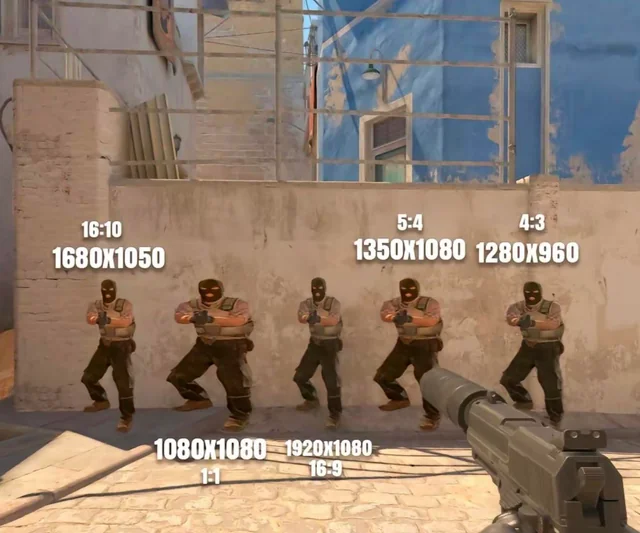
ความละเอียด 1080x1080 ที่ดีที่สุดใน CS2 – ที่สัมพันธ์กัน ก่อนที่จะเจาะลึกการตั้งค่า คุณต้องเข้าใจสิ่งที่เกิดขึ้นจริงกับภาพก่อน
1080x1080 เป็นความละเอียดสี่เหลี่ยมจัตุรัสที่มีอัตราส่วน 1:1 ไม่มีมาตรฐานสำหรับรูปแบบนี้: ทั้ง Windows และ CS2 เองก็ไม่ได้เสนอรูปแบบนี้ทันที คุณต้องสร้างมันด้วยตนเองผ่านยูทิลิตี้ของผู้ผลิต GPU ของคุณ
ความแตกต่างที่สำคัญจากมาตรฐาน 1920x1080 คือขอบเขตการมองเห็น (FOV) บนจอภาพมาตรฐาน 16:9 FOV แนวนอนจะกว้างขึ้น – คุณจะมองเห็นได้มากขึ้น ที่ 1080x1080 FOV จะแคบลง แต่โมเดลศัตรูที่อยู่ตรงกลางหน้าจอจะดูใหญ่ขึ้นและ "หนาขึ้น" ในแนวนอน – เนื่องจากการยืดตัวนั่นเอง สำหรับผู้เล่นที่เล็งเป้าเล็งไว้ตรงกลางและแทบไม่ขยับเมาส์ไปที่ขอบ วิธีนี้จะสะดวกกว่า
อีกจุด – โหลด GPU พิกเซลต่อเฟรมน้อยลง = ทำงานน้อยลงสำหรับการ์ดกราฟิกของคุณ = FPS มากขึ้น สำหรับฮาร์ดแวร์ที่อ่อนแอ สิ่งนี้อาจส่งผลต่อความราบรื่นของเกมอย่างเห็นได้ชัด
วิธีรับและเล่น 1080x1080 ใน CS2
ก่อนที่จะหาวิธีรับ 1080x1080 ใน CS2 คุณต้องทำสิ่งหนึ่ง – สร้างความละเอียดในไดรเวอร์กราฟิกของคุณก่อน มันไม่ได้อยู่ในการตั้งค่าเกมโดยค่าเริ่มต้น ดังนั้นการมองว่าไม่มีจุดหมาย
ขั้นตอนที่ 1 – สร้างความละเอียดที่กำหนดเอง
สำหรับ NVIDIA:
ก่อนที่จะไปยังขั้นตอนถัดไป ตรวจสอบให้แน่ใจว่า DSR (Dynamic Super Resolution) ถูกปิดใช้งานใน NVIDIA settings – ซึ่งบางครั้งจะบล็อกการสร้างความละเอียดที่กำหนดเอง
นี่คือกระบวนการ เปิดแผงควบคุม NVIDIA → ส่วนการแสดงผล → เปลี่ยนความละเอียด → ปุ่มปรับแต่ง → ตรวจสอบ "เปิดใช้งานความละเอียดที่ไม่เปิดเผยโดยจอแสดงผล" → "สร้างความละเอียดที่กำหนดเอง" ป้อน 1080 แนวนอนและ 1080 แนวตั้ง จากนั้นกด Test หากหน้าจอไม่เป็นสีดำ – สำเร็จ ความละเอียดจะปรากฏในรายการ
รายการพารามิเตอร์ทั้งหมดสำหรับการสร้าง:
พิกเซลแนวนอน: 1080
พิกเซลแนวตั้ง: 1080
อัตราการรีเฟรช: ตรงกับจอภาพของคุณ (60/144/240 Hz)
โหมดจับเวลา: GTF หรือ CVT
หลังจากสร้างแล้ว ให้กด Test – จอภาพจะสลับเป็นเวลา 3 วินาที หากภาพปรากฏ – ให้ยืนยัน หากคุณได้รับหน้าจอสีดำ – ลองใช้โหมดกำหนดเวลาหรืออัตราการรีเฟรชอื่น
สำหรับเอเอ็มดี:
วิธีสร้าง 1080x1080 ใน CS2 ด้วย AMD ได้รับการแก้ไขผ่าน AMD Adrenalin เปิดซอฟต์แวร์ → กด Alt+R → ไอคอนเฟืองด้านบนขวา → แท็บจอแสดงผล → ส่วนความละเอียดที่กำหนดเอง → สร้าง ป้อน 1080x1080 บันทึกและนำไปใช้
ขั้นตอนที่ 2 – กำหนดค่าเกม
ตอนนี้เกี่ยวกับวิธีการเล่น 1080x1080 ใน CS2 ภายในเกมโดยตรง
หลังจากสร้างความละเอียดในไดรเวอร์ของคุณแล้ว ให้เปิด CS2 → การตั้งค่า → วิดีโอ ในส่วนอัตราส่วนภาพ ให้เลือก 16:10 หรือ 4:3 (ขึ้นอยู่กับความต้องการยืดของคุณ) ในรายการความละเอียด ให้ค้นหา 1080x1080 แล้วเลือก โหมดหน้าจอ – เต็มหน้าจอ
หากความละเอียดไม่ปรากฏในรายการ – ให้รีสตาร์ทเกม บางครั้ง CS2 ไม่รับความละเอียดใหม่โดยไม่ต้องรีสตาร์ท
ขั้นตอนที่ 3 – ตัวเลือกการเปิดตัว
วิธีการตั้งค่า 1080x1080 ใน CS2 ผ่านพารามิเตอร์การเปิดตัว – ตัวเลือกสำรองหากเกมรีเซ็ตความละเอียดทุกครั้งที่เริ่มต้น:
-ก 1,080 -ซ 1,080
เพิ่มใน Steam → คลิกขวา CS2 → คุณสมบัติ → ตัวเลือกการเปิดตัว คำสั่งนี้บังคับให้เกมเปิดขึ้นด้วยความละเอียดที่จำเป็น
การตั้งค่าที่ดีที่สุดสำหรับ 1080x1080 ใน CS2
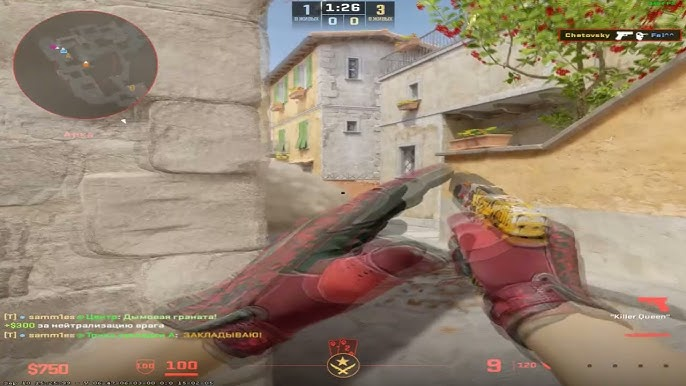
การตั้งค่า 1080x1080 ที่ดีที่สุดใน CS2 ไม่ใช่ตัวเลขมหัศจรรย์ เป็นความสมดุลระหว่างความสบายในการเล็งและประสิทธิภาพ ด้านล่างนี้คือการตั้งค่าที่คุ้มค่าแก่การปรับแต่งเมื่อเปลี่ยนเป็น 1080x1080
พารามิเตอร์แต่ละตัวส่งผลต่อบางสิ่งที่เฉพาะเจาะจง การเข้าใจตรรกะนั้นดีกว่าการคัดลอกการกำหนดค่าของผู้อื่น
กราฟิก:
พารามิเตอร์ | คำแนะนำ |
คุณภาพพื้นผิว | สูง |
รายละเอียดเชเดอร์ | สูง |
เงา | ต่ำ |
การเรนเดอร์แบบมัลติคอร์ | เปิดใช้งานแล้ว |
FXAA / MSAA | ปิดการใช้งาน |
V-ซิงค์ | ปิดการใช้งาน |
ที่ 1080x1080 GPU ของคุณทำงานได้โดยมีพิกเซลน้อยลง ดังนั้นคุณจึงสามารถผลักดันพื้นผิวและเชเดอร์ได้โดยไม่เสีย FPS ควรปล่อยเงาไว้อย่างน้อยที่สุด – ซึ่งแทบจะไม่ได้เปรียบด้านการมองเห็นเลย แต่จะกินทรัพยากรอย่างเห็นได้ชัด
เป้าเล็ง:
เป้าเล็งที่ดีที่สุดสำหรับ 1080x1080 ในหัวข้อ CS2 ได้รับการพูดคุยกันอย่างแข็งขัน เนื่องจากภาพที่ยืดออก เป้าเล็งแบบวงกลมจึงอาจดูบิดเบี้ยว – เมื่อยืดออกในแนวนอน นั่นเป็นสาเหตุที่ผู้เล่นส่วนใหญ่บน 1080x1080 ชอบจุดหรือรูปแบบกากบาทเล็กโดยไม่มีช่องว่าง
รุ่นยอดนิยมมีลักษณะโดยประมาณดังนี้:
สไตล์: 4 (คลาสสิกคงที่)
ขนาด: 1-2.
ความหนา: 0.5-1
สี: สีเขียวหรือสีเหลือง – ซึ่งตัดกันได้ดีกับภาพที่ยืดออก
ช่องว่าง: -2 หรือ -3 (เป้าเล็งแน่น)
หลังจากเปลี่ยนความละเอียดแล้ว ก็คุ้มค่าที่จะกระโดดเข้าไปในเวิร์กช็อปหรือการฝึกอบรมเพื่อดูว่าเป้าเล็งของคุณมีลักษณะอย่างไร โดยเฉพาะ – ซึ่งจะแตกต่างกันไปเล็กน้อยสำหรับทุกคน
ดูรุ่น:
วิวโมเดลที่ดีที่สุดสำหรับ 1080x1080 ใน CS2 นั้นเป็นรสนิยมส่วนตัว แต่ก็มีความแตกต่างกันเล็กน้อย ที่อัตราส่วน 1:1 อาวุธในมือเล็กน้อย "กระจาย" ในแนวนอน ดังนั้นควรย้ายโมเดลมองไปทางขวาและไกลจากศูนย์กลางเพื่อไม่ให้บังเป้าเล็ง
ค่าการทำงานผ่านคอนโซล:
มุมมองmodel_offset_x 2.5
viewmodel_offset_y 2
มุมมองmodel_offset_z -2
viewmodel_fov 68
ความไว:
การตรวจจับที่ดีที่สุดสำหรับ 1080x1080 ใน CS2 – ในทางเทคนิคแล้วจะยังคงเหมือนเดิมกับความละเอียดอื่นๆ เนื่องจาก DPI ของเมาส์ไม่เปลี่ยนแปลง อย่างไรก็ตาม เนื่องจากการบีบอัด FOV การเคลื่อนไหวในแนวนอนจึงรู้สึกเร็วขึ้นเล็กน้อย หากหลังจากเปลี่ยนความละเอียดแล้ว เมาส์ของคุณรู้สึกเหมือน "กำลังบิน" – คุณสามารถลดความไวในเกมลงเล็กน้อยได้ 3-5%
ปัญหาทั่วไปกับ 1080x1080 ใน CS2
ความละเอียดที่ไม่ได้มาตรฐานหมายถึงปัญหาที่ไม่ได้มาตรฐาน ส่วนใหญ่สามารถแก้ไขได้ แต่คุณจำเป็นต้องรู้ว่าต้องทำอย่างไร
หน้าจอสีดำ 1080x1080 ใน CS2
หน้าจอสีดำเมื่อเริ่มต้นระบบถือเป็นข้อร้องเรียนที่พบบ่อยที่สุด สาเหตุที่เป็นไปได้หลายประการ: จอภาพไม่รองรับความละเอียดที่สร้างขึ้น, DSR ถูกเปิดใช้งานใน NVIDIA หรือเกมไม่สามารถสลับไปยังโหมดที่ต้องการได้
วิธีแก้ไข:
– อันดับแรกเพิ่มไปยังตัวเลือกการเรียกใช้ -windowed -w 1920 -h 1080 ซึ่งจะเป็นการเปิดตัว CS2 ในโหมดหน้าต่างที่ความละเอียดดั้งเดิม ภายในเกมคุณสามารถเปลี่ยนเป็น 1080x1080 ผ่านการตั้งค่า
– อันที่สองในแผงควบคุม NVIDIA → ปรับขนาดและตำแหน่งเดสก์ท็อป → เลือกเต็มหน้าจอ วิธีนี้จะลบแถบสีดำและช่วยให้จอภาพรับสัญญาณได้อย่างถูกต้อง
– ที่สาม – สร้างความละเอียดที่กำหนดเองขึ้นใหม่ด้วยพารามิเตอร์เวลาที่แตกต่างกัน (CVT แทนที่จะเป็น GTF หรือในทางกลับกัน)
แถบสีดำขนาด 1080x1080 ใน CS2
แถบสีดำที่ด้านข้างจะปรากฏขึ้นหากมีการกำหนดค่าการปรับขนาดไม่ถูกต้อง
ในการตั้งค่า NVIDIA: ปรับขนาดเดสก์ท็อปและตำแหน่งส่วน → เลือกเต็มหน้าจอ → ตรวจสอบ "แทนที่โหมดการปรับขนาด" → ใช้
สำหรับ AMD: ใน Adrenalin → จอแสดงผล → GPU Scaling → เปิดใช้งาน → โหมดการปรับขนาด "Full Panel."
1080x1080 ไม่ทำงานใน CS2
หากความละเอียดหายไปจากรายการหรือไม่ใช้ – เป็นไปได้มากว่าไดรเวอร์กราฟิกของคุณอัปเดตและรีเซ็ตการตั้งค่าแบบกำหนดเอง เพียงสร้างความละเอียดขึ้นใหม่ใน NVIDIA Control Panel หรือ AMD Adrenalin
ผู้เชี่ยวชาญเล่น 1080x1080 ใน CS2 ได้หรือไม่
ไม่มีข้อมูลอย่างเป็นทางการของ Valve เกี่ยวกับสิ่งที่ผู้เล่นมืออาชีพใช้ความละเอียดที่ไม่ได้มาตรฐาน ดังนั้นข้อสรุปใดๆ เกี่ยวกับความนิยมขนาด 1080x1080 ในหมู่มืออาชีพจึงมาจากเครื่องมือติดตามของบุคคลที่สามเท่านั้น ไม่ใช่แหล่งข้อมูลอย่างเป็นทางการ
ในบรรดาผู้เล่น CS2 ระดับมืออาชีพ 600 อันดับแรก รูปภาพจะมีลักษณะดังนี้:
ปณิธาน | ผู้เล่นแบ่งปัน | ตัวอย่าง |
1280x960 | ~45% | นิโค, s1mple, b1t |
1024x768 | ~16% | อุปกรณ์, sh1ro, FalleN |
1920x1080 | ~10% | ซิวู, รอปซ์, แจ๊บบี |
1152x864 | ~8% | แซนทาเรส, เบรซ |
1280x1024 | ~5% | ผู้เล่นต่างๆ |
ความละเอียดระดับมืออาชีพยอดนิยมทั้งหมดเป็นแบบขยาย 4:3 หรือแบบเนทีฟ 16:9 มีมืออาชีพคนใดบ้างที่ใช้ 1080x1080 ใน CS2 ไม่ใช่อันเดียว เหตุผลง่ายๆ: อัตราส่วนภาพ 1:1 ทำให้ FOV อึดอัดเกินไปในระดับมืออาชีพ ซึ่งการวางตำแหน่งและการมองเห็นบริเวณรอบข้างเป็นสิ่งสำคัญ
วิธีใช้ 1080x1080 ใน CS2 ในบริบทของการแข่งขันถือเป็นการตัดสินใจส่วนบุคคลล้วนๆ ไม่ได้รับการสนับสนุนจากการปฏิบัติงานระดับมืออาชีพ หากคุณต้องการบางอย่างจากมืออาชีพ – ควรมองไปทาง 1280x960 แบบยืดหรือ 1440x1080
1080x1080 ดีใน CS2 หรือไม่
ความละเอียดนี้ก็ไม่ได้แย่หรือดีด้วยตัวมันเอง มันแค่แก้ปัญหาเฉพาะสำหรับผู้เล่นบางคนเท่านั้น มาดูรายละเอียดข้อดีข้อเสียกันดีกว่า
ข้อดีของ 1080x1080 มีมากมายและค่อนข้างจริงด้วย คนหลัก:
FPS ที่มากขึ้น – พิกเซลน้อยลง หมายความว่า GPU ของคุณจะไม่ถูกรับภาระอย่างเห็นได้ชัด
โมเดลศัตรูที่อยู่ตรงกลางกว้างกว่า – เล็งง่ายกว่าสำหรับผู้ที่ไม่เลื่อนเมาส์ไปที่ขอบ
HUD ขนาดใหญ่ขึ้นตรงกลางหน้าจอ
โหลดระบบน้อยกว่าเนทิฟ 1080p
แต่ก็มีข้อจำกัดเช่นกัน และบางข้อก็ร้ายแรงเช่นกัน พวกเขาอยู่ที่นี่:
FOV ที่แคบลง – คุณจะเห็นสีข้างน้อยลง
ข้อบกพร่องของเรดาร์คงที่โดยไม่มีการแก้ไขอย่างถาวร
ปัญหาหน้าจอดำที่เป็นไปได้ในการเปิดตัวทุกครั้ง
ไม่มีการสนับสนุนจากชุมชนมืออาชีพ
จอภาพบางจอแบนไม่รับสัญญาณ 1:1
หากเป้าหมายหลักคือการบีบ FPS จากฮาร์ดแวร์ที่อ่อนแอ และสะดวกกว่าที่จะให้เป้าเล็งอยู่ตรงกลาง – 1080x1080 ก็สมเหตุสมผลที่จะลอง โดยเฉพาะอย่างยิ่งหากจอภาพของคุณรองรับความละเอียดนี้โดยไม่ต้องกระโดดข้ามห่วง
สำหรับผู้เล่นส่วนใหญ่ที่ไม่มีเหตุผลเฉพาะเจาะจงที่จะคงความละเอียดดั้งเดิมไว้ ควรใช้ความละเอียดแบบ 1920x1080 ต่อไป หรือลองใช้ – 1280x960 stretched แบบคลาสสิก นั่นเป็นตัวเลือกที่ได้รับการพิสูจน์แล้วว่ามีข้อได้เปรียบที่ชัดเจนและไม่มีวิธีแก้ปัญหาทางเทคนิค
หากคุณสนใจที่จะเจาะลึกเข้าไปในสกินต่างๆ และ inventory – ลองดูที่ CS2 สกิน catalog on Skin.Land การตั้งค่าคือการตั้งค่า แต่สกินที่ดีไม่ได้ถูกยกเลิกเช่นกัน
เริ่มต้นด้วยการทดสอบ – จากนั้นจึงตัดสินใจ
1080x1080 ใน CS2 ไม่ใช่วิธีแก้ทั้งหมดหรือเป็นกลโกง มันเป็นเครื่องมือเฉพาะที่เหมาะกับสไตล์การเล่นบางอย่าง ก่อนที่จะมุ่งมั่นอย่างเต็มที่ ควรใช้เวลาหนึ่งชั่วโมงในการฝึกซ้อมหรือ deathmatch – และเปรียบเทียบความรู้สึกของการเล็งอย่างตรงไปตรงมา หากเห็นความแตกต่างที่เห็นได้ชัดเจนและเป็นเชิงบวก – ให้ดำเนินการเลย หากไม่ใช่ – ก็ไม่ต้องกังวลกับข้อบกพร่องของเรดาร์ทุกเซสชันเพียงเท่านี้






เขียนความคิดเห็น