

การเร่งความเร็วเมาส์ใน CS:GO และ CS2 คืออะไร
การเร่งความเร็วเมาส์คือการตั้งค่าที่เปลี่ยนระยะการเคลื่อนที่ของเคอร์เซอร์หรือเป้าเล็ง โดยขึ้นอยู่กับความเร็วในการเคลื่อนที่ของเมาส์ ไม่ใช่แค่ระยะทาง พูดง่ายๆ คือ ยิ่งคุณขยับเมาส์เร็วเท่าไหร่ เป้าเล็งของคุณก็จะยิ่งเคลื่อนที่ได้ไกลขึ้นบนหน้าจอเท่านั้น แม้ว่าคุณจะขยับเมาส์ด้วยระยะทางเท่าเดิมทุกครั้งก็ตาม
โดยรวมแล้ว ในเกมยิงปืนทุกประเภท โดยเฉพาะใน CS2 การเร่งความเร็วเมาส์อาจส่งผลเสียต่อประสิทธิภาพของคุณ การเร่งความเร็วเมาส์อาจทำให้เล็งไม่แม่นยำ เนื่องจากความจำของกล้ามเนื้อต้องอาศัยอัตราส่วนการเคลื่อนที่ต่อการเล็งที่สม่ำเสมอ เมื่อเปิดการตั้งค่านี้ การสะบัดเมาส์อย่างรวดเร็วและการเคลื่อนไหวช้าๆ จะให้ผลลัพธ์ที่แตกต่างกัน ทำให้การเล็งที่แม่นยำและทำซ้ำได้ยากขึ้น นั่นเป็นเหตุผลที่ผู้เล่นส่วนใหญ่มักปิดระบบนี้เพื่อรักษาความแม่นยำให้คงที่
วิธีปิดการเร่งความเร็วเมาส์ใน CS2
หากต้องการปิดการเร่งความเร็วเมาส์ คุณเพียงแค่เปิดการตั้งค่า Windows CS2 จะใช้อินพุต Raw Mouse ตามค่าเริ่มต้น แต่คุณสามารถเปิดได้ตลอดเวลาโดยพิมพ์ m_rawinput 1 ในคอนโซล
หากต้องการปิดการเร่งความเร็วเมาส์ ให้ทำตามขั้นตอนต่อไปนี้:
กดปุ่ม Windows ค้างไว้แล้วกด "R"
พิมพ์ "main.cpl" และกด Enter ในกล่องคำสั่งที่ปรากฏขึ้น
ในหน้าต่างคุณสมบัติเมาส์ ให้เลือกแท็บ "ตัวเลือกตัวชี้"
ยกเลิกการเลือก "เพิ่มความแม่นยำของตัวชี้" กล่องแล้วคลิก "นำไปใช้"
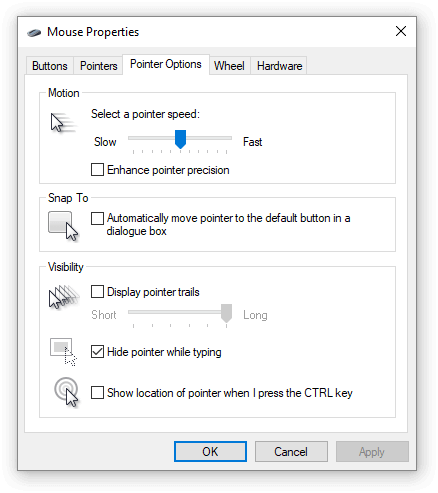
วิธีเปิดใช้งานการเร่งความเร็วเมาส์ใน CS2
ในกรณีที่คุณต้องการลองเล่นกับการเร่งความเร็วเมาส์ ให้ทำตามคำแนะนำเดียวกัน แต่กล่อง "เพิ่มความแม่นยำของตัวชี้" แล้วคลิก "นำไปใช้"
กดปุ่ม Windows ค้างไว้แล้วกด "R"
พิมพ์ "main.cpl" แล้วกด Enter ในช่องคำสั่งที่ปรากฏขึ้น
ในหน้าต่าง Mouse Properties ให้เลือกแท็บ "Pointer Options"
ทำเครื่องหมายในช่อง "Enhance pointer precision" แล้วคลิก "Apply"
คำถามที่พบบ่อยเกี่ยวกับการเร่งความเร็วเมาส์ใน CS:GO และ CS2
การเร่งความเร็วเมาส์ดีสำหรับ CS2 หรือไม่
ไม่ โดยทั่วไปไม่แนะนำให้ใช้การเร่งความเร็วเมาส์ใน CS2 วิธีนี้ไม่ดีนักเพราะจะทำให้เล็งได้ไม่แม่นยำและฝึกได้ยาก ผู้เล่นทั่วไปบางคนอาจชอบความรู้สึกนี้ โดยเฉพาะอย่างยิ่งหากพวกเขาคุ้นเคยกับมันจากเกมเก่าๆ หรือการใช้งานบนพีซีทั่วไป แต่สำหรับการฝึกฝนการเล็งอย่างจริงจังและการเล่นแบบแข่งขัน ควรปิดการทำงานนี้ไว้ดีที่สุด
มีผู้เล่น CS2 มืออาชีพใช้การเร่งความเร็วเมาส์หรือไม่
ผู้เล่น CS2 มืออาชีพแทบจะไม่ใช้การเร่งความเร็วเมาส์เลย ซึ่งนั่นเป็นสิ่งที่ออกแบบมาโดยธรรมชาติ ผู้เล่น CS ที่ต้องการแข่งขันต้องอาศัยความจำของกล้ามเนื้อและการเล็งที่แม่นยำ ซึ่งทั้งสองอย่างนี้ได้รับผลกระทบในทางลบจากการเร่งความเร็วเมาส์
ฉันจะรู้ได้อย่างไรว่าได้เปิดการเร่งความเร็วเมาส์ไว้หรือไม่
หากต้องการตรวจสอบว่าคุณได้เปิดการเร่งความเร็วเมาส์ไว้หรือไม่ ให้ตรวจสอบการตั้งค่าทั้ง Windows และ CS2 ใน CS2 หากคุณพิมพ์คำสั่ง “m_customaccel” แล้วผลลัพธ์กลับเป็น 1 แสดงว่าการเร่งความเร็วนั้นเปิดอยู่ คุณยังสามารถตรวจสอบ “m_rawinput” ได้อีกด้วย ตั้งค่านี้เป็น 1 เพื่อข้ามการตั้งค่าของ Windows และรับอินพุตจากเมาส์โดยตรง
จะเปลี่ยนระดับการเร่งความเร็วของเมาส์ใน CS2 ได้อย่างไร
ในการเปลี่ยนระดับการเร่งความเร็วของเมาส์ใน CS2 คุณจะต้องใช้คอนโซลนักพัฒนาซอฟต์แวร์และปรับคำสั่งเฉพาะ หากคุณไม่ทราบวิธีการทำงานของคอนโซล โปรดดูบทความนี้
ในการเปิดใช้งานการเร่งความเร็วของเมาส์ คุณต้องใส่ “m_customaccel 1” ในคอนโซล หากต้องการเปลี่ยนการเร่งความเร็ว ให้ใช้คำสั่ง “m_customaccel_exponent [value]” “ค่า” ทั่วไป: 1.05 ถึง 2
ตัวอย่างการตั้งค่าการเร่งความเร็วของเมาส์:
m_customaccel 1
m_customaccel_exponent 1.5
m_customaccel_scale 0.04
m_customaccel_max 0
หากต้องการปิดการเร่งความเร็วของเมาส์:
m_customaccel 0
โดยทั่วไปไม่แนะนำให้ใช้การเร่งความเร็วของเมาส์สำหรับ CS2 เชิงแข่งขัน เนื่องจากอาจส่งผลเสียต่อความสม่ำเสมอได้ แต่หากคุณกำลังทดลองหรือชอบมัน การตั้งค่าเหล่านี้จะช่วยให้คุณปรับแต่งได้







เขียนความคิดเห็น