
จะแสดง CS:GO FPS ด้วย Steam ได้อย่างไร
วิธีหนึ่งที่ง่ายที่สุดและตรงไปตรงมาที่สุดในการแสดง FPS คือการใช้ตัวนับ Steam ในตัว วิธีการทำงานค่อนข้างเรียบร้อย – เกมใดๆ ที่เปิดตัวผ่านไคลเอนต์ Steam จะแสดงจำนวน FPS คุณยังสามารถปรับแต่งการตั้งค่าบางอย่างได้ รวมถึงตำแหน่งของตัวนับบนหน้าจอหรือการสลับโหมดคอนทราสต์สูง ต่อไปนี้เป็นวิธีเปิดใช้งานตัวนับ FPS ของ Steam บนคอมพิวเตอร์ของคุณ:
เปิด Steam
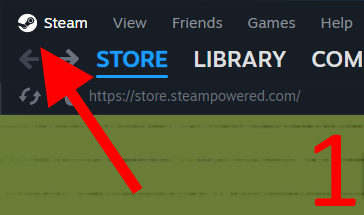
คลิกที่โลโก้ Steam ที่มุมซ้ายบน
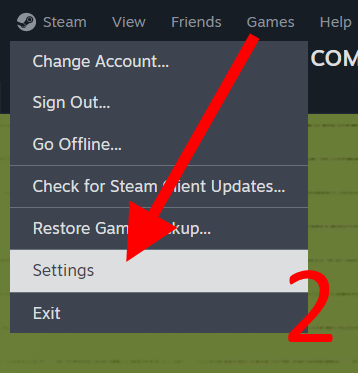
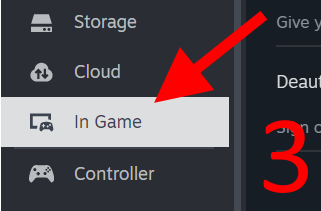
ดำเนินการต่อไปยังการตั้งค่า > ในเกม
เลื่อนลงไปที่ตัวนับ FPS ในเกมและเลือกตำแหน่ง
เปิดใช้งานสีที่มีคอนทราสต์สูงด้านล่างหากจำเป็น
ตอนนี้คุณก็รู้วิธีแสดง FPS ใน CSGO แล้ว

แม้ว่าตัวนับในตัวจะขาดการปรับแต่งอย่างรุนแรง แต่ด้วยวิธีนี้ ไม่จำเป็นต้องพึ่งพาแอปของบุคคลที่สามที่มีการซ้อนทับที่น่ารำคาญซึ่งครอบคลุมครึ่งหนึ่งของหน้าจอในขณะที่คุณกำลังพยายาม 1v9 เกมที่ไม่สามารถชนะได้ นอกจากนี้ หากคุณเบื่อที่จะชักจูงเพื่อนร่วมทีม คุณก็สามารถเลือกเล่นเกมอื่นได้เลยและยังคงเห็นภาพว่าระบบทำงานได้ดีเพียงใด
การตั้งค่าการเริ่ม CS2 สำหรับ FPS
น่าเสียดายที่ตัวเลือกตัวนับ FPS ในตัวเพียงตัวเดียวใน Counter-Strike 2 จะถูกเรียกผ่านคำสั่งคอนโซล หวังว่า Valve จะนำสิ่งที่สะดวกกว่าและให้ข้อมูลมากขึ้นมาใช้ได้ เช่นเดียวกับที่เคยทำกับการตั้งค่าเป้าเล็งใน CS:GO
อีกวิธีหนึ่ง คุณสามารถใช้ตัวนับ FPS ของบริษัทอื่นหลายตัวจากผู้จำหน่ายหลายราย เช่น Nvidia และ Microsoft เมื่อพูดถึง Microsoft แล้ว Windows มีเครื่องมือที่มีประโยชน์ในตัวที่เรียกว่า Game Bar ซึ่งช่วยให้ผู้เล่นบันทึกช่วงเวลาสำคัญจากเกม สนทนากับเพื่อนร่วมทีม และแสดงกราฟประสิทธิภาพแบบเรียลไทม์ ต่อไปนี้เป็นวิธีเปิดใช้งานคุณสมบัตินี้:
กด Win+G เพื่อเรียก Game Bar
คลิกที่แท็บประสิทธิภาพ
คุณสามารถเปิดหน้าต่างนี้ไว้ในขณะที่คุณกำลังเล่นได้โดยคลิกที่ ไอคอนหมุด
ที่นี่คุณมีข้อมูลทั้งหมดรวมถึงอัตราเฟรม
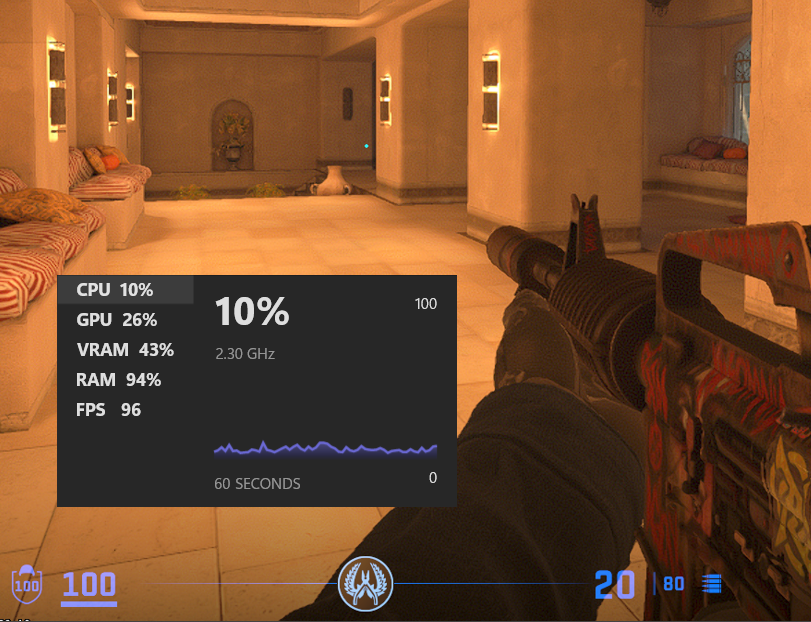
บาร์เกมควบคู่ไปกับ Night Terror M4A1-S
CS:GO และ CS2 แสดงคำสั่ง FPS
ผู้เล่นที่มีประสบการณ์จะจำได้ว่าเมื่อใดที่คอนโซลเป็นเพียงตัวเลือกเดียวในการตรวจสอบอัตราเฟรม หลายปีผ่านไป แต่คอนโซลเก่าดีๆ ยังคงมีให้สำหรับผู้ที่ชื่นชอบ “cl_showfps 1” คำสั่ง FPS ใน CSGO ต่อไปนี้คือวิธีการเปิดใช้งานตัวนับ FPS ในคอนโซล CS2:
เปิด Counter-Strike 2 และคลิกที่ไอคอนรูปเฟือง (เมนูการตั้งค่า)
ดำเนินการต่อไปยังเกม
สลับการ เปิดใช้งานคอนโซลนักพัฒนาซอฟต์แวร์ เปิด
ตอนนี้คุณสามารถเปิดคอนโซลได้โดยกด ~ (`) บนแป้นพิมพ์
ป้อนหรือเพียงแค่วาง cl_showfps 1 แล้วกด Enter
หากคุณต้องการปิด ก็แค่ป้อน cl_showfps 0
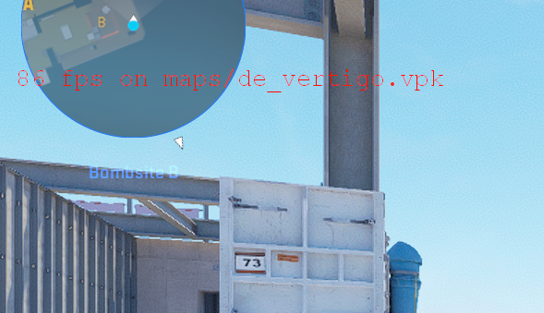
วิธีนี้ง่ายมาก แต่ตัวนับ FPS ของคอนโซลปัจจุบันดูค่อนข้างน่ากลัว นอกจากนี้ยังมีการคาดเดาที่อ้างว่า cl_showfps ลดอัตราเฟรมจริงลง 15-20% คำสั่ง CSGO FPS สามารถใช้แทนวิธีการทั้งหมดที่กล่าวมาข้างต้นได้ หากคุณต้องการข้อมูลนี้สำหรับ CS2 โดยเฉพาะ
คำสั่ง วิธีแสดง CS:GO และ CS2 Ping
นอกเหนือจาก FPS แล้ว ผู้เล่นบางคนยังสงสัยว่าจะดู Ping ของตนแบบเรียลไทม์ได้อย่างไร Ping จะกำหนดความเร็วของการถ่ายโอนข้อมูลระหว่างคอมพิวเตอร์ของคุณกับเซิร์ฟเวอร์ของเกม โดยที่ตัวเลขยิ่งน้อยก็ยิ่งดี ผู้เล่นบางคนอาจพยายามแก้ไขปัญหาด้วยคอมพิวเตอร์โดยไม่ตั้งใจในขณะที่ประสบปัญหาความล่าช้าในเกม ในขณะที่ในความเป็นจริงมักเกิดขึ้นเนื่องจากปัญหาในการเชื่อมต่ออินเทอร์เน็ต ในการแสดง ping ใน CS2 คุณต้อง:
สลับการเปิดใช้งานคอนโซลนักพัฒนาซอฟต์แวร์บน
เปิดคอนโซลแล้วป้อน net_graph 1
หากคุณไม่ต้องการข้อมูลนี้อีกต่อไป เพียงป้อน net_graph 0 ในคอนโซลแล้วกด Enter
ดังนั้น CS2 ของคุณจึงแสดงคำสั่ง Ping: "net_graph 1"
จะตรวจสอบ FPS ใน CS:GO/CS2 ได้อย่างไร
หากคุณเป็นผู้มีประสบการณ์ด้าน CS มากประสบการณ์ เราสามารถสรุปได้ว่าคุณมีความคิดทั่วไปเกี่ยวกับจำนวนเฟรมต่อวินาทีที่เพียงพอ ขึ้นอยู่กับความต้องการของคุณและการตั้งค่าที่คุณใช้งานอยู่ อย่างไรก็ตาม ผู้ฟังทั่วไปอาจไม่รู้ว่าตัวเลขเหล่านี้หมายถึงอะไร ผู้เล่นทั่วไปส่วนใหญ่สามารถเพลิดเพลินกับการกระทำที่ไม่ใช่การแข่งขันบน 60 FPS ซึ่งเป็นอัตราการรีเฟรชของแล็ปท็อปที่มีประสิทธิภาพส่วนใหญ่ อย่างไรก็ตาม หากคุณยินดีที่จะเปลี่ยนจากการเล่นเกมทั่วไปไปยังพื้นที่ที่ต้องใช้เหงื่อมากขึ้นอย่าง Faceit และการจับคู่ที่มีเอโลสูง และหาก ADR ของคุณมีความสม่ำเสมอ คุณควรจะดูที่ >120 FPS ขึ้นไป นั่นคือถ้าคุณมีจอภาพรีเฟรชสูงหรือแล็ปท็อปที่มี จอแสดงผลรีเฟรชสูง
คำถามที่พบบ่อยเกี่ยวกับตัวนับ FPS ของ CS:GO/CS2
เราได้รวบรวมและตอบคำถามที่พบบ่อยทั้งหมดเกี่ยวกับตัวนับ FPS ใน CS2:
วิธีเปิดตัวนับ FPS CS:GO/CS2
คุณสามารถเปิดใช้งานตัวนับ FPS ในตัวของ Steam ได้โดยไปที่การตั้งค่า ภายในไคลเอนต์ Steam คลิก “ในเกม” เลื่อนลงไปที่ “ตัวนับ FPS ในเกม” และเปิดใช้งานโดยเลือกตำแหน่งบนหน้าจอ หรือคุณสามารถเปิดคอนโซล ~ (`) แล้วป้อน “cl_showfps 1”
จะเพิ่มและเพิ่ม FPS ใน CS:GO/CS2 ได้อย่างไร
เพื่อให้ได้รับประสบการณ์ที่ดีที่สุดใน CS2 คุณต้องแน่ใจว่าไม่มีแอปพลิเคชันขนาดใหญ่ที่ทำงานอยู่เบื้องหลัง คุณยังสามารถลดคุณภาพกราฟิกและลดความละเอียดลงได้ ซึ่งสามารถเพิ่มอัตราเฟรมของเกมได้อย่างมาก ตรวจสอบให้แน่ใจว่าระบบของคุณตรงกับข้อกำหนดของเกมขั้นต่ำ
วิธีการจำกัดและจำกัด CS:GO/CS2 FPS - คำสั่งหลัก
ใช้คำสั่ง fps_max ในคอนโซล และเลือกค่าที่จำเป็น หากคุณต้องการถอดขีดจำกัด FPS ออก ให้ตั้งค่าเป็น 0






เขียนความคิดเห็น