
วิธีพูดใน CS2
หากต้องการเปิดใช้งานการแชทด้วยเสียงใน CS2 ให้ดำเนินการต่อไปนี้:
เปิดแท็บเสียงในการตั้งค่า
เลือกอุปกรณ์ที่ถูกต้องในเมนูแบบเลื่อนลงอุปกรณ์เสียง เมนู
เลือกตัวเลือกกดเพื่อใช้ไมโครโฟน
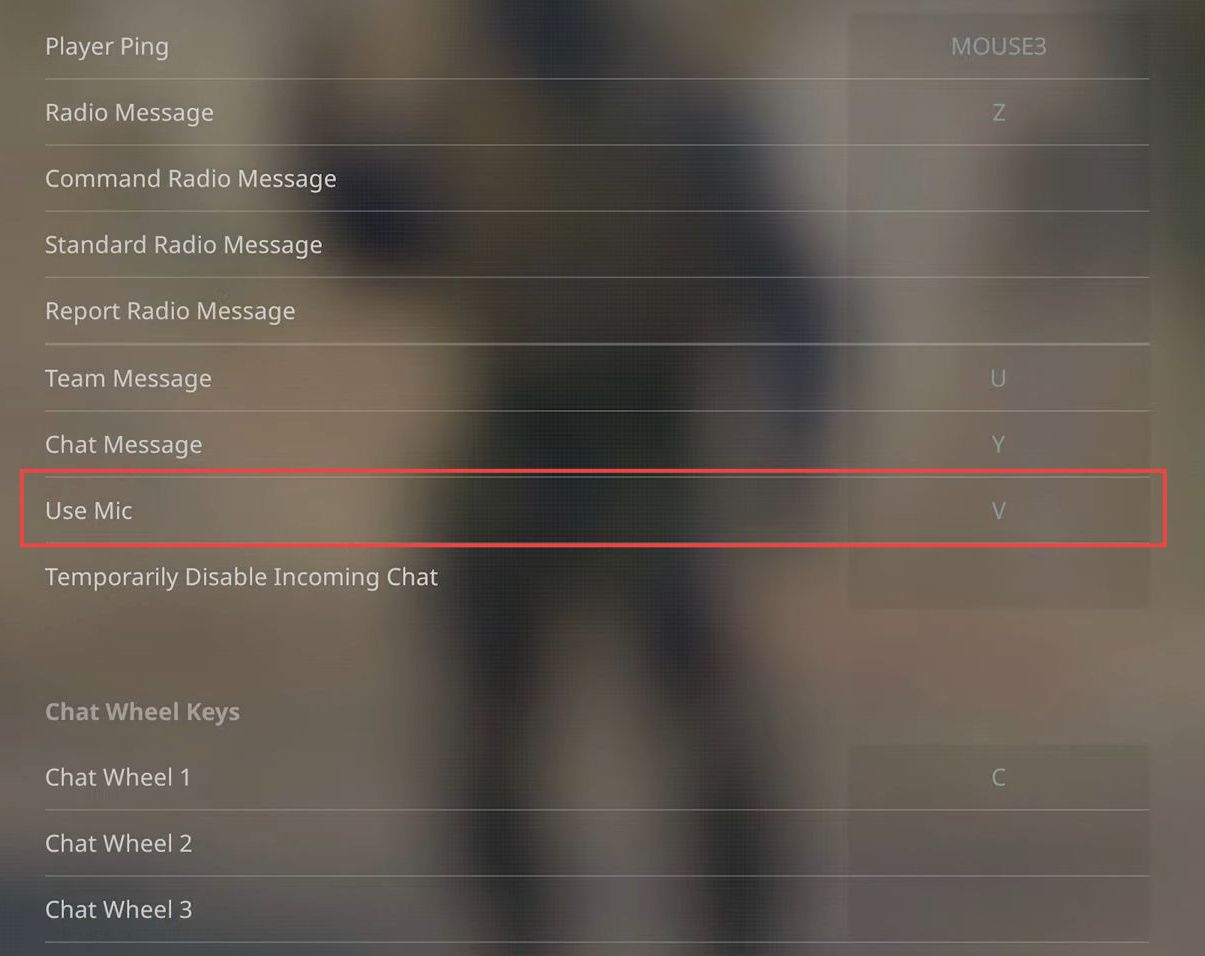
เปิดส่วนการสื่อสารในแท็บแป้นพิมพ์/เมาส์
ตั้งค่าคีย์ที่คุณต้องการใช้สำหรับการเปิดใช้งานไมโครโฟน
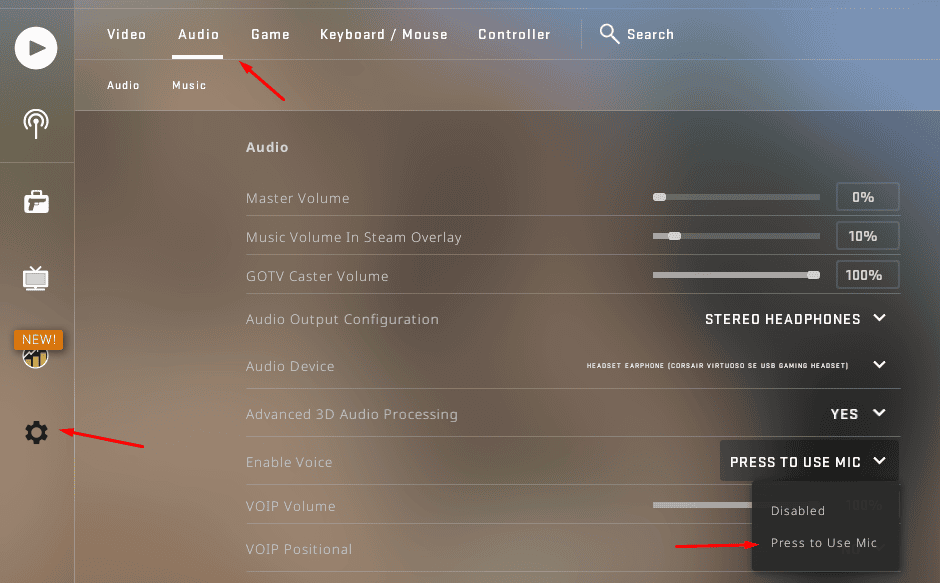
ตอนนี้คุณพร้อมที่จะใช้ push-to-talk ใน CS2 แล้ว เสียงจะออกอากาศในขณะที่กดปุ่มค้างไว้เท่านั้น
จะเปลี่ยนอินพุตไมโครโฟนใน CS2 ได้อย่างไร
หากมีไมโครโฟนหลายตัว คุณสามารถเลือกอุปกรณ์ที่จะใช้เพื่อให้ได้คุณภาพที่ดีที่สุด เพื่อให้บรรลุผลดังกล่าว ให้ไปที่การตั้งค่าเสียงตามที่ระบุไว้ และเลือกปุ่มที่ต้องการจากเมนูอุปกรณ์เสียง
ปุ่มใดที่ใช้สำหรับ Push to Talk ใน CS2
ปุ่มเริ่มต้นสำหรับ push to talk ใน CSGO คือ K ผู้เล่นส่วนใหญ่จะเปลี่ยนไปใช้อย่างอื่นเพื่อความสะดวก เนื่องจาก K อาจดูเหมือนอยู่ห่างจากคีย์อื่นเกินไป ดังนั้นการเอื้อมถึงอาจต้องใช้เวลาเพิ่มเติม และในบางสถานการณ์เสี้ยววินาทีก็มีความสำคัญ ผู้เล่นบางคนชอบที่จะเปลี่ยนไปใช้คีย์อื่นที่ไม่ต้องยืดมือมากนัก เช่น คีย์ V อีกตัวเลือกยอดนิยมคือการกำหนดปุ่มด้านข้างของเมาส์เพื่อจุดประสงค์นี้ จากนั้น คุณสามารถเปิดใช้งาน Push to Talk ใน CS2 ได้ทันทีโดยไม่รบกวน
หากต้องการตั้งค่าคีย์สำหรับ Push to talk ให้ไปที่ส่วนแป้นพิมพ์และเมาส์
จะเพิ่มระดับเสียงแชทด้วยเสียงใน CS2 ได้อย่างไร
หากต้องการทำให้เสียงของคุณดังขึ้น ให้ใช้การตั้งค่าภายนอก CS2 ขณะที่เกมเปิดตัว ให้กด Shift+Tab และเปิดการตั้งค่าใน Steam Overlay ตรวจสอบว่าได้เลือกอุปกรณ์อินพุตที่ถูกต้องในส่วนการตั้งค่าเสียงหรือไม่ เพิ่มระดับเสียงอินพุตเพื่อทำให้เสียงของคุณเองดังขึ้น เพิ่มระดับเสียงเอาต์พุตเพื่อให้เครื่องเล่นอื่นดังขึ้น
หากยังไม่เพียงพอ ให้เปิดการตั้งค่าเสียงใน Windows ประเมินการตั้งค่าเสียงในแผงควบคุม Windows และตรวจสอบคุณสมบัติของอุปกรณ์อินพุตของคุณ คุณอาจต้องเพิ่มระดับเสียงที่นี่
จะพูดคุยในงานปาร์ตี้ใน CS2 ได้อย่างไร
ตอนนี้ คุณมีทุกสิ่งที่คุณต้องการสำหรับการสื่อสารด้วยเสียงที่สะดวกสบายแล้ว นอกจากนี้ โปรดคำนึงถึงคำสั่งคอนโซลเหล่านี้ด้วย (อ่านเกี่ยวกับการเปิดใช้งานคอนโซล ที่นี่)
voice_modenable 0 ปิดใช้งานเสียง
voice_modenable 1 เปิดใช้งานกลับ
snd_voipvolume X พร้อม X การรับค่าจาก 0 ถึง 1 จะปรับระดับเสียง
จะแชทใน CS2 ได้อย่างไร
นอกเหนือจากการสื่อสารด้วยเสียงแล้ว การแชทด้วยข้อความยังมีให้เพื่อรักษาการติดต่ออีกด้วย อาจดูช้ากว่า แต่ผู้เล่นบางคนพบว่าสะดวกกว่า และมีหลายสถานการณ์ที่การเปิดใช้งานการแชทด้วยข้อความใน CSGO มีประโยชน์อย่างมาก เพียงใช้คีย์เหล่านี้:
T เปิดใช้งานการแชทของทีม
Y เปิดใช้งานการแชททั้งหมด
/ เปิดหน้าต่างแชทเพื่อให้คุณเห็นข้อความก่อนหน้า
นอกจากนี้ ต่อไปนี้คือคำสั่งเพิ่มเติมบางส่วนที่สามารถพิมพ์ได้หลังจาก /:
/mute + ชื่อผู้เล่นปิดเสียงเฉพาะ ผู้เล่น /unmute ทำสิ่งที่ตรงกันข้าม /ignore และ /unignore มีเอฟเฟกต์ที่คล้ายกัน
/o + ชื่อผู้เล่นอนุญาตให้ส่งข้อความที่มองเห็นได้สำหรับผู้เล่นหนึ่งคนเท่านั้น
/r สร้างการตอบกลับข้อความล่าสุดที่คุณได้รับ
อย่าผสม T และ Y ไม่เช่นนั้นคุณจะมอบแผนของคุณให้กับทีมศัตรูโดยไม่ได้ตั้งใจ! เราขอแนะนำให้ใช้คำบรรยายสำหรับแต่ละแผนที่ เพื่อให้คุณสามารถอธิบายแผนของคุณให้เพื่อนร่วมทีมทราบด้วยคำพูดเพียงไม่กี่คำ
จะเปิดใช้งานการแชทใน CS2 ได้อย่างไร
อย่างที่คุณเห็น หากต้องการเปิดใช้งานและเปิดการแชทด้วยข้อความใน CS2 คุณเพียงแค่กดคีย์เดียว กด / เพื่อดูข้อความก่อนหน้า ใช้ T และ Y ตามนั้นเพื่อส่งข้อความถึงทีมของคุณหรือผู้เล่นทุกคน
วิธีผูกแชทใน CS2
เพื่อให้การสื่อสารเร็วขึ้น คุณสามารถผูกข้อความที่สร้างไว้ล่วงหน้ากับคีย์ที่ไม่ได้ใช้ โดยเปิดคอนโซลโดยการกด ~ จากนั้นป้อนข้อมูลต่อไปนี้:
bind [key] “say_team [ข้อความ]”.
ในระหว่างการแข่งขัน การกดปุ่มจะเพียงพอที่จะส่งข้อความไปยังเพื่อนร่วมทีมของคุณ ในทำนองเดียวกัน ให้ใช้ “พูด [ทีมข้อความ]” เพื่อส่งข้อความถึงผู้เล่นทุกคนแทน
วิธีปิดการใช้งานและปิดเสียงแชทด้วยข้อความใน CS2
หากคุณไม่ต้องการเห็นข้อความจากผู้เล่นคนใดคนหนึ่ง ให้ใช้ /mute และ /ignore ตามที่กล่าวไว้ข้างต้น นอกจากนี้ยังสามารถปิดการใช้งานแชทใน CS:GO โดยสิ้นเชิงได้อีกด้วย สามารถทำได้ผ่านแท็บการสื่อสาร มีตัวเลือกที่เป็นไปได้มากมาย เช่น ปิดเสียงทีมศัตรูหรือปิดเสียงทั้งหมดยกเว้นเพื่อน ต่อไปนี้คือตัวเลือกคอนโซลเพิ่มเติมในการปิดเสียงแชทใน CS2 และกำจัดข้อความที่น่ารำคาญ:
voice_enable 0 ปิดใช้งานการแชทด้วยเสียงโดยสิ้นเชิง
cl_mute_enemy_team 1 ปิดใช้งานข้อความเสียงและข้อความจากทีมศัตรู
ละเว้นบล็อกข้อความขาเข้าทั้งหมดสำหรับคุณ
ด้วยความเข้าใจนี้ คุณจะสามารถกำหนดค่าการแชทด้วยเสียงและข้อความใน CS2 เพื่อประสบการณ์ที่ดีที่สุด สนับสนุนการทำงานเป็นทีมที่ดีและเพิ่มประสิทธิภาพการทำงานของคุณ






nikushaaa
good
Marcus
7 days cool down for leaving a wingman why
เขียนความคิดเห็น