
การตั้งค่าเมาส์ S1mple CS2 - ความไวและ DPI
เมาส์ที่ S1mple เลือกใช้คือเมาส์ที่ผู้เล่นมืออาชีพหลายๆ คนชื่นชอบ กล่าวคือ Logitech G Pro X Superlight 2 Black แบบไร้สาย นี่คือการตั้งค่าที่เขามักจะใช้:
เมาส์: Logitech G Pro X Superlight 2 Black
DPI: 400
ความไว: 3.09
eDPI: 1236
ความไวในการซูม: 1
Hz: 2000
ความไวของ Windows: 6
ดังที่คุณเห็น ตัวเลขไม่ได้แสดงถึงสิ่งผิดปกติอย่างยิ่ง ยกเว้นพารามิเตอร์ความไว โดยเฉพาะอย่างยิ่ง เขาใช้ความไวในการซูมที่ลดลง ซึ่งมีบทบาทสำคัญในการเล็งปืนไรเฟิลซุ่มยิงอย่างแม่นยำ พารามิเตอร์ความไวอื่นๆ ก็มีการปรับเล็กน้อยเช่นกัน คุณอาจคัดลอกมันตามที่เป็นอยู่ แต่บางทีคุณอาจต้องปรับเปลี่ยนเล็กน้อยตามประสบการณ์ เพื่อปรับให้เข้ากับลักษณะส่วนบุคคลของแบรนด์เมาส์ พื้นผิวที่คุณใช้ ลักษณะการเล็งของคุณ ฯลฯ คุณยังสามารถเรียนรู้เพิ่มเติมเกี่ยวกับวิธีการทำงานของการตั้งค่าเมาส์ใน CS2 ได้ในguide.
การตั้งค่า S1mple Crosshair สำหรับ CS2
S1mple crosshair เป็นแบบคงที่และมีสีเขียวอ่อน คุณสามารถเปิดใช้งานได้โดยการป้อนรหัส crosshair CSGO-5JNHh-BjXE9-zbQ3r-NLftu-wzUrC หรือโดยการคัดลอกพารามิเตอร์ต่อไปนี้ด้วยตนเอง:
สไตล์: Legacy
ตามการหดตัว: ไม่
จุด: ใช่
ความยาว: 1
ความหนา: 0
ช่องว่าง: -2
โครงร่าง: ไม่
สี (RGB): แดง 50, เขียว 255, น้ำเงิน 169
อัลฟ่า: ใช่
ค่าอัลฟ่า: 255
รูปแบบ T: ไม่
ช่องว่างของอาวุธที่ปรับใช้: ไม่
ความกว้างของสไนเปอร์: 0
เนื่องจากสีและขนาดที่เล็ก เป้าเล็งอาจกลายเป็นเรื่องยากสำหรับผู้เล่นมือใหม่ในการแยกแยะ ฝึกฝนสักหน่อยก่อนใช้ในการแข่งขันเพื่อทำความเข้าใจ ภายในไม่กี่ปี s1mple ได้ลองใช้รูปแบบเป้าเล็งนี้ในรูปแบบต่างๆ ดังนั้นภาพประกอบจากการแข่งขันที่แตกต่างกันอาจแตกต่างกัน นี่คือตัวอย่างของสิ่งที่อาจมีลักษณะเช่นนี้
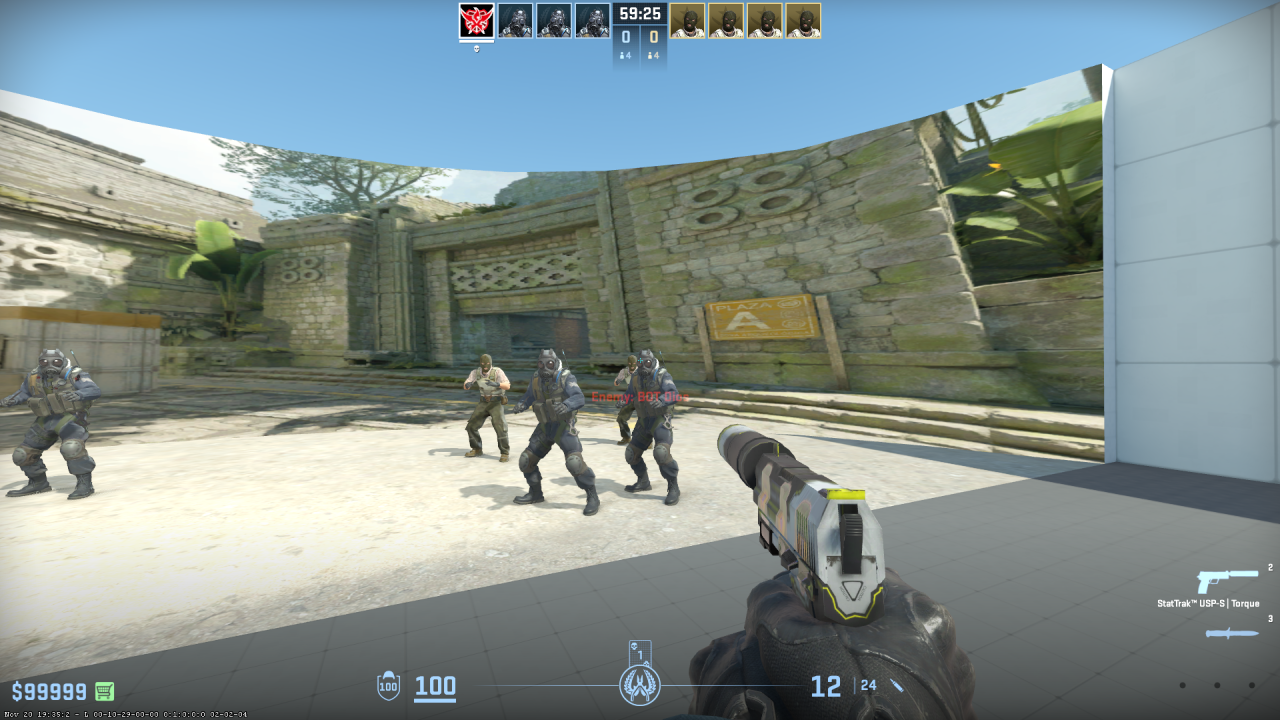
ในขณะที่ การตั้งค่าเป้าเล็ง s1mple ทำให้เขาสามารถควบคุมเกมและตอบสนองได้อย่างรวดเร็ว ผู้เล่นบางคนต้องการให้กากบาทใหญ่ขึ้นและสว่างขึ้นเล็กน้อยหลังจากคัดลอกแล้ว หากคุณต้องการสำรวจตัวเลือกอื่นๆ โปรดดูคำแนะนำของเราสำหรับโค้ด crosshair CS2 ที่ดีที่สุด ที่นี่.
การตั้งค่าวิดีโอ S1mple สำหรับ CS2
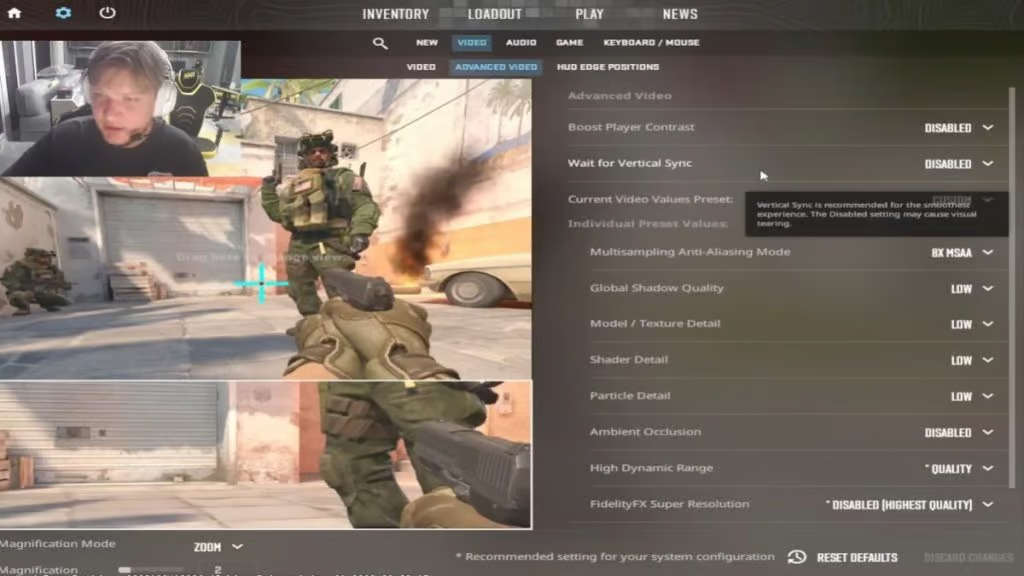
การตั้งค่าจอภาพ S1mple ได้รับเลือกโดยเน้นที่ประสิทธิภาพ ตัวอย่างเช่น เขาตั้งค่ารายละเอียดเชเดอร์ อนุภาค และพื้นผิวให้ต่ำ รวมทั้งปิดใช้งานการซิงค์แนวตั้ง ตัวเลือกเหล่านี้จะลดภาระในการคำนวณและให้อัตราเฟรมสูงสุด วิธีการของเขาอาจเรียกว่าเรียบง่าย เนื่องจากเขาไม่ได้เปิดใช้งานการเพิ่มคอนทราสต์ในการเล่นหรือสะท้อนเวลาแฝงต่ำ
เพิ่มคอนทราสต์ของผู้เล่น: ปิดใช้อยู่
รายละเอียดโมเดล/พื้นผิว: ต่ำ
รายละเอียดเชดเดอร์: ต่ำ
รายละเอียดอนุภาค: ต่ำ
การกรองพื้นผิว: Bilinear
การป้องกันนามแฝง: 8x MSAA
คุณภาพของเงา: สูง
การบดบังแสงโดยรอบ: ปานกลาง
FidelityFX Super Resolution: ปิดใช้งาน
NVIDIA Reflex Latency ต่ำ: ปิดใช้งาน
ความละเอียด: 1280*960
อัตราส่วนภาพ: ขยาย 4:3
โหมด: เต็มหน้าจอ
ปัจจุบัน S1mple ใช้จอภาพ BenQ Zowie XL2566K สิ่งที่น่าสนใจคือเขาใช้อัตราส่วนภาพ 4:3 บนจอภาพที่กว้างขึ้น ซึ่งขยายภาพในแนวนอน ผู้เล่นหลายคนชอบตัวเลือกนี้เพราะจะทำให้การเล็งง่ายขึ้น การใช้การตั้งค่าวิดีโอและจอภาพ s1mple จะช่วยให้คุณมุ่งเน้นไปที่ประสิทธิภาพได้ การตั้งค่าเหล่านี้ควรทำงานได้ดีแม้บนพีซีรุ่นเก่า และช่วยให้คุณได้รับ FPS สูงสุดจากอุปกรณ์ปัจจุบันของคุณ
การตั้งค่า S1mple Viewmodel สำหรับ CS2
การตั้งค่า viewmodel ที่ใช้โดย s1mple นั้นคล้ายคลึงกับการตั้งค่าของ CS2 pro player อื่นๆ มากมาย มีออฟเซ็ตแนวนอน 2.5 และออฟเซ็ตแนวตั้ง -1.5 การตั้งค่าเหล่านี้ทำให้การเล็งและการยิงสะดวก และทำให้แน่ใจว่าโมเดลอาวุธไม่บดบังขอบเขตการมองเห็นมากเกินไป
viewmodel_fov 68
viewmodel_offset_x 2.5
viewmodel_offset_y 0
viewmodel_offset_z -1.5
viewmodel_presetpos 3
ผลลัพธ์ที่คุณได้รับจะมีลักษณะดังนี้ คล้ายกับอันนี้:
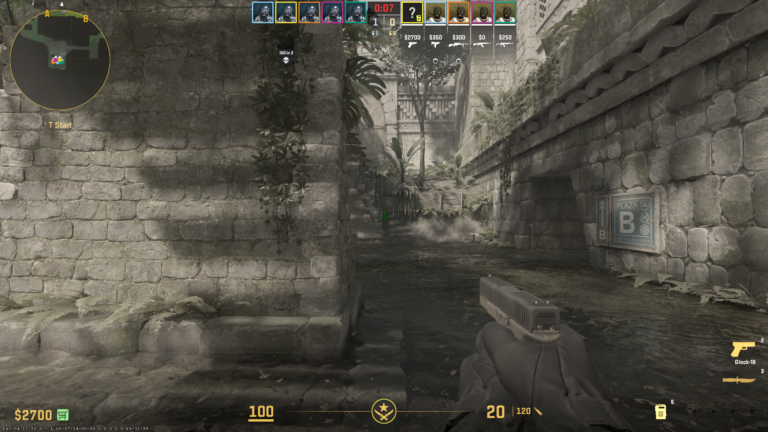
การเรียนรู้ยังมีประโยชน์อีกด้วย การตั้งค่า viewmodel ทำงานอย่างไร เพื่อปรับเปลี่ยนตามความต้องการของคุณ
S1mple Launch Options for CS2
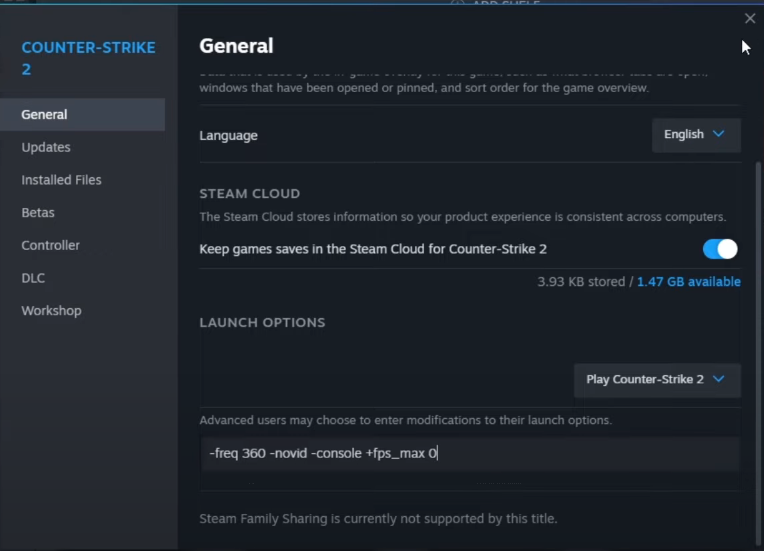
ตัวเลือกการเปิดตัวที่ใช้โดย s1mple สอดคล้องกับตัวเลือกที่อธิบายไว้อย่างสมบูรณ์แบบ ข้างต้นเนื่องจากยังให้ความสำคัญกับการให้ประสิทธิภาพสูงสุดอีกด้วย นอกเหนือจากส่วนเพิ่มเติมที่ชัดเจน เช่น การข้ามส่วนแนะนำและเปิดใช้งานคอนโซล เขายังลบขีดจำกัดอัตราเฟรมออกและตั้งค่าอัตรารีเฟรชของจอภาพเป็นค่าคงที่ที่ 360 Hz คุณสามารถคัดลอกพารามิเตอร์เหล่านี้ได้หากคุณลักษณะของจอภาพของคุณอนุญาตให้คุณทำเช่นนั้นได้ เนื่องจากจะทำให้เกมของคุณดำเนินไปอย่างราบรื่นที่สุด
-freq 360 -novid -console +fps_max 0
ต่อไปนี้เป็นภาพประกอบของตำแหน่งที่คุณต้องป้อน:
S1mple Radar Settings for CS2
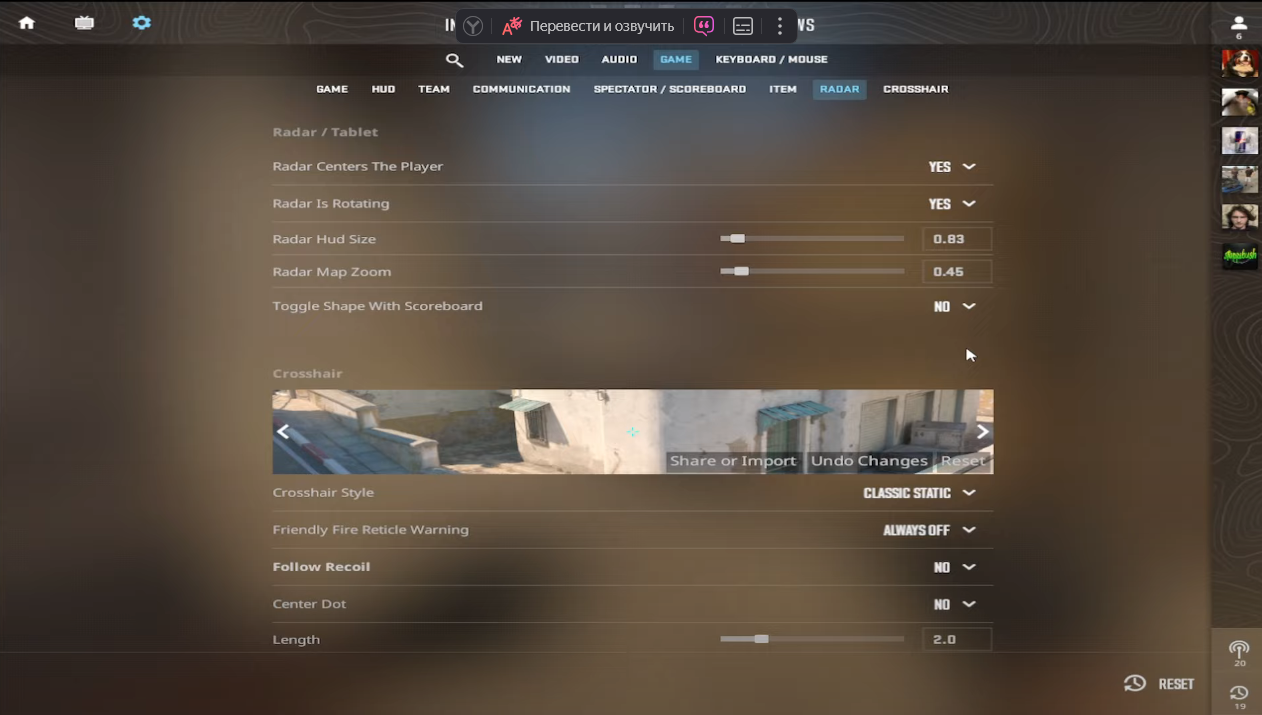
โดยปกติแล้ว s1mple จะตั้งค่าเรดาร์ด้วย การหมุนที่เปิดใช้งานและตำแหน่งของผู้เล่นคงที่ตรงกลาง ช่วยให้เขาควบคุมสภาพแวดล้อมและทำงานร่วมกับเพื่อนร่วมทีมได้อย่างมีประสิทธิภาพ เขายังปรับขนาดของเรดาร์และไอคอนผู้เล่นด้วย ใช้การตั้งค่าต่อไปนี้เพื่อลองด้วยตัวเอง ความรู้สึกของการเล่นกับการตั้งค่าเรดาร์ s1mple
ศูนย์เรดาร์ ผู้เล่น: ใช่
เรดาร์กำลังหมุน: ใช่
สลับรูปร่างด้วยกระดานคะแนน: ใช่
ขนาดเรดาร์ฮัด: 0.83
ซูมแผนที่: 0.45
S1mple เสียง การตั้งค่าสำหรับ CS2
การปรับการตั้งค่าเสียงใน CS2 นั้นเป็นมากกว่าเรื่องของความชอบส่วนตัว ผู้เล่นต้องการเสียงคำแนะนำที่ชัดเจนเกี่ยวกับทุกสิ่งที่เกิดขึ้นบนแผนที่โดยไม่รบกวนสมาธิจนเกินไป S1mple ลดระดับเสียงระเบิดและระดับเสียงเตือนสิบวินาทีลงเหลือ 15% ในขณะที่ปล่อยให้ระดับเสียง VOIP อยู่ที่ 77%
เปิดใช้งานเสียง: กดเพื่อใช้ไมค์
ระดับเสียง VOIP (ระดับเสียงแชท): 77%
Push To Talk ที่มีประสิทธิภาพ: ไม่
เล่นเสียงเมื่อเกมอยู่ในพื้นหลัง: ไม่
ระดับเสียงของเมนูหลัก: 98%
ระดับเสียงเริ่มต้นแบบ Round: 0%
ระดับเสียงของ Round Action: 0%
ระดับเสียงเมื่อสิ้นสุด: 40%
ระดับเสียง MVP: 40%
ระดับเสียงระเบิด/ตัวประกัน: 15%
ระดับเสียงเตือนสิบวินาที: 15%
ระดับเสียง Death Camera: 40%
ปิดเสียงเพลง MVP เมื่อผู้เล่นทั้งสองทีมยังมีชีวิตอยู่: ไม่
S1mple CS2 Skins
ตลอดอาชีพของเขา s1mple ได้รับคอลเลกชั่นสกินที่น่าประทับใจ ซึ่งปัจจุบันมีไอเท็มมากกว่า 200 รายการ สินค้าที่มีมูลค่ามากที่สุด ได้แก่ Gamma Doppler Butterfly Knife ซึ่งมีราคาสูงกว่า 2,000 เหรียญสหรัฐ และAWP จาง ซึ่งโดยปกติจะมีราคา 800-900 ดอลลาร์ในตลาดอย่างเป็นทางการ S1mple มักจะใช้สกินอื่นๆ ที่ไม่แพง แต่มีรูปลักษณ์ที่เป็นเอกลักษณ์เช่นกัน เช่น SSG 08 Blood in the Water, Desert Eagle Ocean Driveหรือ การละเมิดการกักกัน AWP ใช้คอลเลกชันของ s1mple เป็นแรงบันดาลใจหรือเลือกสกินอื่นๆ ตามที่คุณต้องการที่ Skin.Land ที่นี่คุณจะได้พบกับสกินมากมายจากคอลเลกชันผู้เล่นมืออาชีพ พร้อมให้คุณซื้อได้อย่างรวดเร็ว ปลอดภัย และในราคาที่เอื้อมถึง






เขียนความคิดเห็น