
เหตุผลหลักที่ทำไม CS2 Sensitivity ถึงไม่บันทึก
เหตุผลที่เราจะหารือด้านล่างนี้อาจนำไปสู่ไม่เพียงแต่ปัญหาเรื่องความไวเท่านั้น แต่ยังรวมถึงปัญหากับการตั้งค่า ของเกมอื่นๆ เช่นcrosshair และเสียง
การอัปเดต
บางครั้งนักพัฒนาของ Valve จะทำการอัปเดตที่เปลี่ยนแปลงการตั้งค่าเกมด้วยตนเองและไม่แจ้งให้ผู้เล่นทราบทันเวลา
ยิ่งแย่ไปกว่านั้นเมื่อการอัปเดตเปลี่ยนรหัสเกม ซึ่งมักทำให้การตั้งค่าที่บันทึกไว้ถูกรีเซ็ตเป็นค่าเริ่มต้น
ความล้มเหลวของไฟล์กำหนดค่า
วัตถุประสงค์ของไฟล์กำหนดค่าคือการบันทึกการตั้งค่าเกมของคุณ เพื่อที่คุณจะไม่ต้องป้อนค่าใหม่ทุกครั้งที่เริ่มเกมและเสียเวลา
อย่างไรก็ตาม เช่นเดียวกับไฟล์อื่นๆ ไฟล์กำหนดค่าไม่ได้รับการป้องกัน 100% จากบั๊กหรือข้อขัดข้องที่อาจเกิดขึ้นระหว่างการเล่นเกม
หากเกิดไฟฟ้าดับโดยไม่คาดคิดที่บ้านของคุณ และคอมพิวเตอร์ของคุณปิดการทำงานไม่ถูกต้อง อาจ ยังทำให้ไฟล์กำหนดค่าของคุณเสียหายอีกด้วย ปัญหาคือการออกจากเกมอย่างไม่ถูกต้องอาจทำให้การตั้งค่าถูกบันทึกไม่ถูกต้องและอาจทำให้การตั้งค่าทำงานผิดปกติได้
ความล้มเหลวของไฟล์เกม
นี่ไม่ใช่สาเหตุหลักของปัญหาเรื่องความไวใน CS2 แต่บางครั้งก็เกิดขึ้นได้ อาจเป็นเพราะคุณมีไฟล์ที่หายไปในไดเรกทอรีเกมของคุณ เช่น ไฟล์ที่มีพื้นผิวสำหรับแผนที่ Mirage และด้วยเหตุใดก็ตาม ไฟล์นั้นซึ่งมีเพียงนักพัฒนาเท่านั้นที่รู้ ส่งผลกระทบต่อการตั้งค่าความไว
ขัดแย้งกับโปรแกรมอื่น
ในทางปฏิบัติของผู้เล่น มีบางกรณีที่ซอฟต์แวร์บันทึกหน้าจอ เช่น Fraps ขัดขวางความไวของเมาส์และการตั้งค่าอื่นๆ ในขณะเดียวกัน ซอฟต์แวร์อื่นๆ ก็ทำงานได้อย่างสมบูรณ์แบบกับ CS2
นอกจากนี้ เรายังถือว่าจำเป็นต้องแจ้งให้ทราบด้วยว่าการเล่นโดยเปิดใช้งาน Discord ไว้ อาจทำให้การตั้งค่าผิดพลาดได้
ความขัดแย้งในพารามิเตอร์การเริ่มเกมและระหว่างการบันทึก
หากคุณต้องการเขียนคำสั่งต่างๆ ในช่องตัวเลือกการเริ่มเกม เพื่อทำให้การเล่นเกมง่ายขึ้นหรือมอบประสบการณ์การเล่นเกมที่ดีขึ้น คุณควรระมัดระวัง คุณอาจป้อนคำสั่งโดยไม่รู้ตัว ซึ่งไปรบกวนการตั้งค่าความไวของคุณ
อีกสาเหตุหนึ่งที่อาจทำให้เกิดปัญหาของคุณคือความขัดแย้งระหว่างไฟล์บันทึกที่เก็บไว้ในคอมพิวเตอร์ของคุณและไฟล์บันทึกที่เก็บไว้ในคลาวด์ Steam ความขัดแย้งนี้เกิดขึ้นเนื่องจากไฟล์บันทึกทั้งสองนี้อาจมีไฟล์การกำหนดค่าที่แตกต่างกัน Steam แนะนำให้ใช้การบันทึกข้อมูลบนคลาวด์
ข้อบกพร่องของเกม
หากเหตุผลข้างต้นไม่ตรงกับสถานการณ์ของคุณ คุณอาจกำลังประสบปัญหาบั๊กหรือข้อผิดพลาดในเกมที่เกิดจากผู้พัฒนา
วิธีแก้ไขปัญหาการตั้งค่า CS2 รีเซ็ตอยู่เรื่อยๆ
ผู้พัฒนาและชุมชนไม่ได้ปล่อยปละละเลยปัญหาเหล่านี้ ด้านล่างนี้ เราจะอธิบายขั้นตอนที่คุณสามารถทำได้เพื่อแก้ไขปัญหาการรีเซ็ตความไว
การย้อนกลับการอัปเดต
หากคุณสูญเสียการตั้งค่าความไวเนื่องจากการติดตั้งการอัปเดตใหม่ ลองเปลี่ยนกลับไปใช้เวอร์ชันเก่า ในกรณีนี้ ขอแนะนำให้รอให้ Valve ปล่อยแพตช์หรืออัปเดตเวอร์ชันที่แก้ไขแล้ว
การแก้ไขปัญหาเกี่ยวกับไฟล์กำหนดค่า
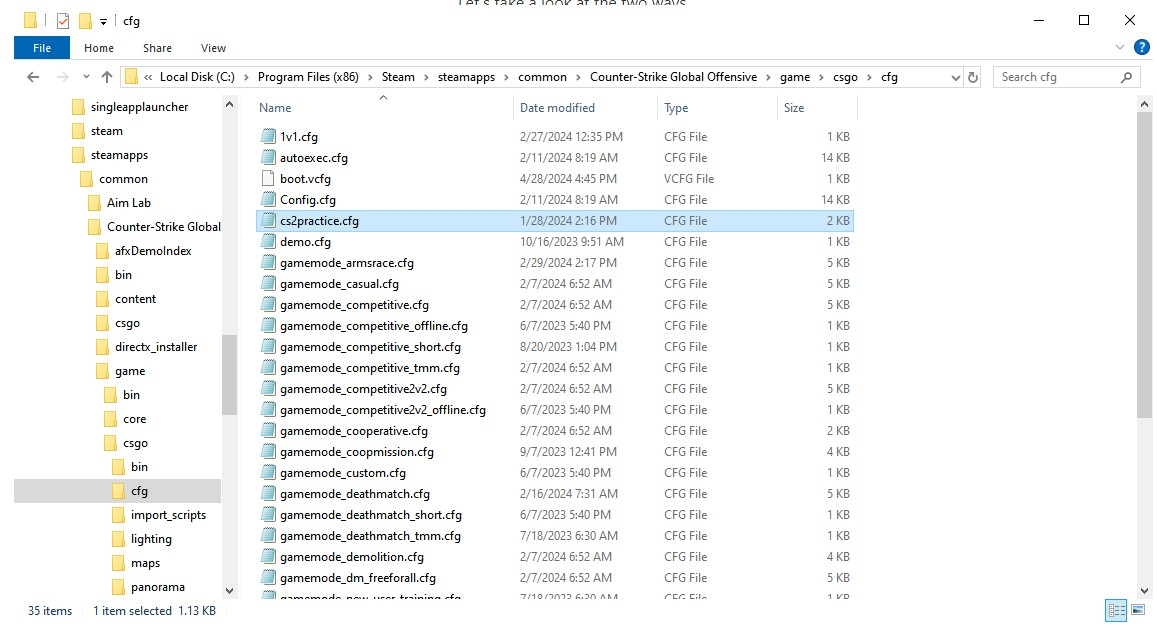
มีสองวิธีในการแก้ไขปัญหานี้
วิธีแรก คุณต้องไปที่โฟลเดอร์เกมในคอมพิวเตอร์ของคุณ และค้นหาโฟลเดอร์ย่อย cfg ซึ่งมีไฟล์กำหนดค่า จากนั้น คุณต้องสร้างไฟล์ autoexec.cfg ใหม่ ซึ่งจะเปิดใช้งานการตั้งค่าที่คุณต้องการโดยอัตโนมัติ คุณสามารถสร้างไฟล์นี้โดยใช้โปรแกรม Notepad ในไฟล์ ให้ป้อนการตั้งค่าความไวที่คุณต้องการ เช่น ความไว 1.5 คุณสามารถเพิ่มการตั้งค่าอื่นๆ ได้หากต้องการ สุดท้าย ให้เพิ่มคำสั่ง host_wtiteconfig ต่อท้ายไฟล์เพื่อให้แน่ใจว่าการตั้งค่าจะถูกบันทึกโดยอัตโนมัติ บันทึกไฟล์และวางไว้ในโฟลเดอร์ย่อย cfg
วิธีที่สอง กำหนดพารามิเตอร์ "อ่านอย่างเดียว" ให้กับไฟล์กำหนดค่า วิธีนี้จะช่วยป้องกันไม่ให้การตั้งค่าที่คุณตั้งค่าไว้ถูกเขียนทับ ทุกครั้งที่คุณเริ่มเกมอีกครั้ง คอมพิวเตอร์จะดึงการตั้งค่าจากไฟล์ของคุณออกมาตรงตามการตั้งค่าที่คุณกำหนด
นี่คือวิธีการ ในโฟลเดอร์ย่อย cfg ให้สร้างไฟล์กำหนดค่าใหม่ทั้งหมด ป้อนการตั้งค่าทั้งหมดที่คุณเห็นว่ามีประโยชน์หรือจำเป็น และที่คุณไม่ต้องการกำหนดค่าใหม่ทุกครั้งที่คุณเข้าสู่ระบบเกม บันทึกไฟล์ จากนั้นเปิดใช้งานตัวเลือก "อ่านอย่างเดียว" คลิกขวาที่ไฟล์ ไปที่ Properties แล้วเลือกช่อง "อ่านอย่างเดียว"
การแก้ไขไฟล์เกม
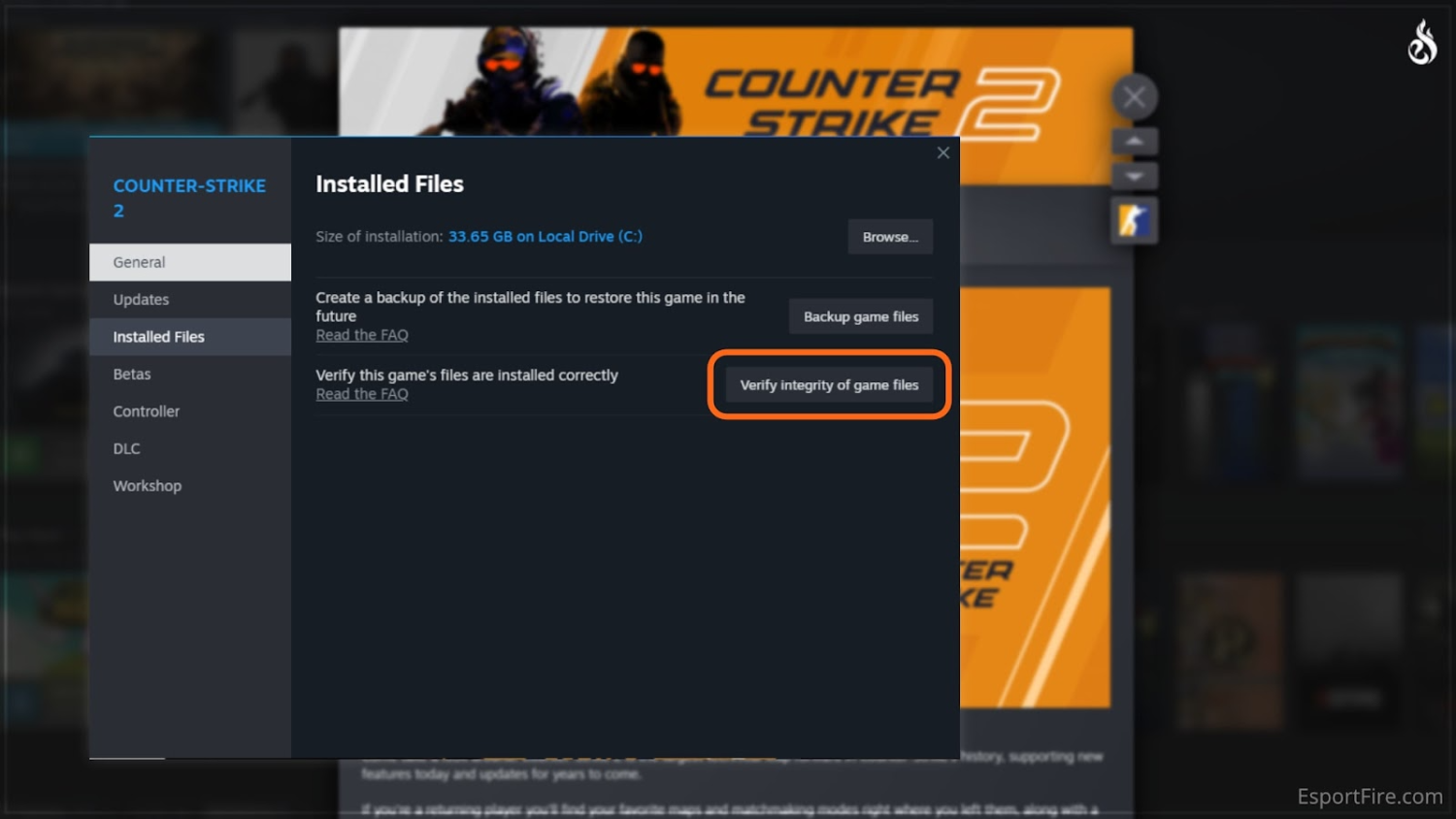
ในการตรวจสอบไฟล์เกม คุณต้องไปที่ Steam แล้วค้นหา CS2 ในรายการเกม จากนั้นคุณต้องเปิดเมนูโดยคลิกขวาที่ไอคอนเกมและเลือก Properties เมื่อหน้าต่างใหม่เปิดขึ้น ให้มองหาแท็บ "ไฟล์ที่ติดตั้ง" คลิกที่แท็บนั้น จากนั้นคลิกปุ่ม "ตรวจสอบความสมบูรณ์ของไฟล์เกม"
ขั้นตอนต่อไป คุณต้องอดทนรอ การตรวจสอบอาจใช้เวลานานถึง 30 นาที เมื่อการตรวจสอบเสร็จสิ้น Steam จะแทนที่ไฟล์ที่เสียหายโดยอัตโนมัติ
จากนั้นลองตั้งค่าความไวที่คุณสนใจอีกครั้ง
การแก้ไขข้อขัดแย้งกับโปรแกรมอื่น
โดยหลักการแล้ว ไม่มีอะไรซับซ้อนเลย คุณต้องตัดสินใจง่ายๆ ว่าคุณต้องการเล่น CS2 ทันทีหรือใช้โปรแกรมอื่น รันโปรแกรมใดโปรแกรมหนึ่ง
หากคุณกำลังบันทึกวิดีโอหน้าจอและโปรแกรมของคุณรบกวนการตั้งค่าความไวใน CS2 ให้เปลี่ยนโปรแกรมนี้เป็นโปรแกรมอื่น
การแก้ไขข้อขัดแย้งในพารามิเตอร์การเริ่มเกมและระหว่างการบันทึก
ในการตั้งค่า ให้ค้นหาช่องตัวเลือกการเริ่มเกมที่คุณป้อนคำสั่ง ลองลบคำสั่งทั้งหมดออกจากช่องนั้นแล้วเริ่มเกมใหม่สำคัญ: บันทึกคำสั่งเหล่านี้ไว้ในตำแหน่งอื่นเพื่อหลีกเลี่ยงการต้องรวบรวมคำสั่งซ้ำและเสียเวลา
หากความไวไม่เปลี่ยนแปลงหากไม่มีคำสั่ง ให้ลองเพิ่มคำสั่งเดียวลงในช่องตัวเลือกการเริ่มเกมแล้วเริ่มเกมใหม่อีกครั้ง ตรวจสอบการตั้งค่าความไวอีกครั้ง หากทุกอย่างเรียบร้อย ให้เพิ่มคำสั่งใหม่และตรวจสอบอีกครั้ง จากนั้นจึงเพิ่มคำสั่งอื่น ทำเช่นนี้จนกว่าคุณจะพบคำสั่งที่ทำให้เกมของคุณเสียหาย
สำหรับปัญหาความขัดแย้งระหว่างการบันทึกในเครื่องและบนคลาวด์ เราขอแนะนำให้คุณปิดใช้งานการบันทึกบนคลาวด์ ซึ่งทุกอย่างดำเนินการผ่าน Steam ตามปกติ มองหาไอคอน CS2 คลิกขวาที่เมนู จากนั้นคลิกที่ Properties หลังจากหน้าต่างเปิดขึ้น ให้ไปที่แท็บ General เมื่อเข้าไปแล้ว ให้ปิดใช้งานการซิงค์
นับจากนี้ไป การบันทึกและการตั้งค่าทั้งหมดจะยังคงอยู่ในคอมพิวเตอร์ของคุณเท่านั้น
จะทำอย่างไรกับบั๊ก?
บั๊กเป็นปัญหาเดียวที่มักไม่มีวิธีแก้ไขอย่างรวดเร็ว ในกรณีนี้ คุณต้องรายงานปัญหาผ่านฝ่ายสนับสนุนของ Steam และหวังว่าผู้พัฒนาจะแก้ไขโค้ดได้เร็วพอ บางครั้งผู้เล่นคนอื่นๆ ก็พบวิธีแก้ปัญหาที่น่าสนใจซึ่งช่วยขจัดปัญหาที่เกิดจากบั๊กได้ เราขอแนะนำให้คุณตรวจสอบฟอรัมเกมอย่างเป็นทางการเป็นระยะๆ เพื่ออัปเดตข้อมูลใหม่ๆ อยู่เสมอ
เหตุใด CS2 จึงบันทึกการตั้งค่าวิดีโอไม่ได้และวิธีแก้ไข
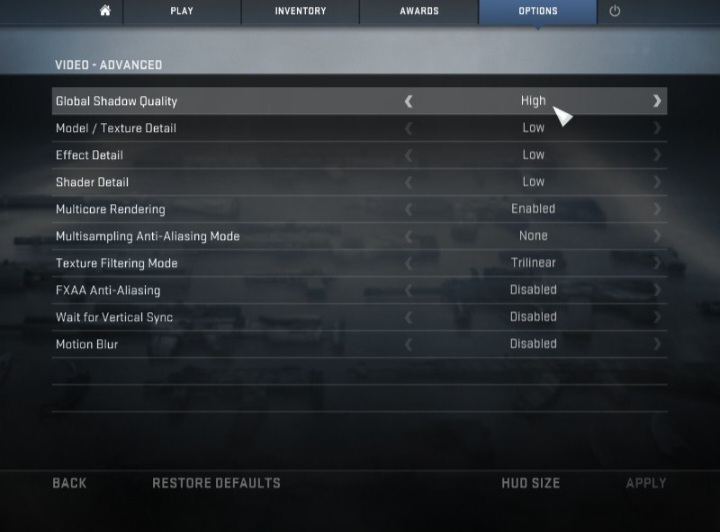
หากคุณกำลังอ่านข้อความเหล่านี้อยู่ แสดงว่าคุณอาจคุ้นเคยกับปัญหาการบันทึกการตั้งค่าวิดีโอ คุณต้องตั้งค่าเงา คุณภาพพื้นผิว และรายละเอียดเชเดอร์ซ้ำแล้วซ้ำเล่าทุกครั้งที่เริ่มเกม ซึ่งแน่นอนว่าเป็นเรื่องที่น่าเบื่อหน่าย หากคุณเบื่อที่จะทำสิ่งเดิมซ้ำแล้วซ้ำเล่า เรามีวิธีแก้ปัญหาให้คุณ:
ไปที่ Steam แล้วเปิดเกม
ไปที่การตั้งค่า แล้วไปที่รูปภาพ จากนั้นคลิกที่ "การตั้งค่าขั้นสูง"
ป้อนการตั้งค่าวิดีโอที่คุณต้องการ
ออกจากเกม Counter Strike 2 ค้นหาโฟลเดอร์ cfg ในโฟลเดอร์เกม CS2 ทั่วไปในคอมพิวเตอร์ของคุณ
เมื่ออยู่ในโฟลเดอร์ cfg แล้ว ให้หาไฟล์ video.txt คุณต้องตั้งค่าให้เป็นแบบอ่านอย่างเดียว โดยคลิกขวาที่ไฟล์แล้วเลือก "คุณสมบัติ" ในหน้าต่าง "คุณสมบัติ" ให้คลิกตัวเลือก "อ่านอย่างเดียว" ทำเครื่องหมายในช่องข้างๆ
ตอนนี้การตั้งค่าของคุณจะถูกตั้งค่าไว้แล้วและจะไม่ถูกรีเซ็ต
คุณได้ตั้งค่าวิดีโอที่ต้องการแล้ว และคุณสามารถเพลิดเพลินกับคุณภาพกราฟิกที่คุณเลือก อย่างไรก็ตาม ประสบการณ์การเล่นเกมจะไม่สมบูรณ์หากปราศจากสกินที่เท่และทันสมัยสำหรับอาวุธหรือมีดของคุณ เรามีสกินมากมายให้เลือกสรร คุณสามารถหาสกินได้ทุกสไตล์และทุกสี และแน่นอนว่าไม่จำกัดงบประมาณ การทำธุรกรรมจะดำเนินการผ่าน Steam คุณจึงมั่นใจได้ว่าการซื้อของคุณจะได้รับการคุ้มครอง ชื่อเสียงของเราในฐานะร้านค้าที่เชื่อถือได้นั้นได้รับการสนับสนุนจากรีวิวมากมาย สกินใหม่นี้อยู่แค่เพียงคลิกเดียว






เขียนความคิดเห็น