
So erhältst du einen Inspect-Link in CS2
Das Generieren eines inspect-Links ist der erste Schritt, um das wahre Aussehen eines Skins in der Counter-Strike 2-Engine zu sehen. Unabhängig davon, ob sich der Artikel in deinem Inventar, auf dem Steam Market oder im Profil einer anderen Person befindet, ist der Vorgang unkompliziert.
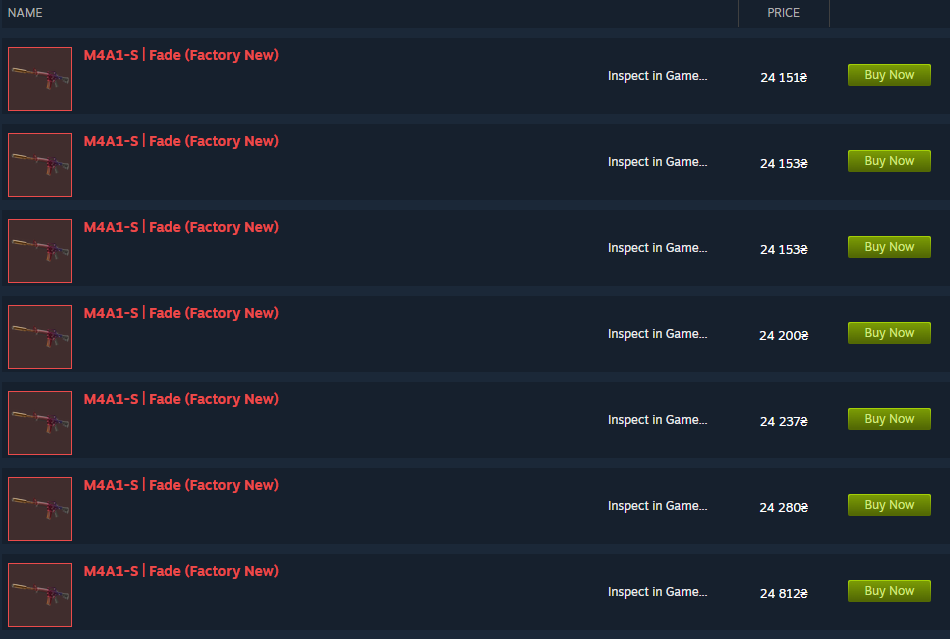
Die gebräuchlichste Möglichkeit, den float und die Abnutzung der Skin vor dem Kauf zu überprüfen, ist der Steam Market:
Navigiere zur Auflistung des Artikels, den du sehen möchtest.
Suche die Schaltfläche "Inspect im Spiel...".
Klicke mit der rechten Maustaste auf diese Schaltfläche.
Wähle "Linkadresse kopieren." Diese URL ist dein "Inspect Link."
Du kannst dies sogar von deinem eigenen Inventar aus tun. Du solltest die nächsten Schritte befolgen:
Öffne dein Steam-Profil oder den Tab CS2 Inventar im Spiel.
Klicke mit der rechten Maustaste auf das Element, das du teilen möchtest, oder inspect.
Wähle im Spiel "Inspect aus."
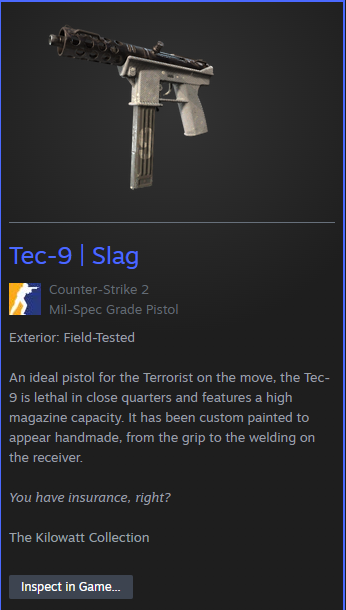
Wenn Sie Skins auf unserer Website Skin.Land kaufen, gibt es im Spiel " auch einen "Inspect-Button.
Wie erstelle ich Inspect CS2 Skins im Spiel?
Dies ist die Standardmethode zum Anzeigen eines Artikels, der derzeit auf dem Steam-Markt gelistet ist oder sich in einem Inventar befindet.
Geh zum Steam-Markt oder zum Inventar eines Spielers und finde den Skin.
Kopiere dann den Link, indem Sie mit der rechten Maustaste auf die Schaltfläche "Inspect im Spiel..." klicken und "Linkadresse kopieren auswählen."
Starte das Spiel. Wenn Sie diesen Link in deinen Browser (Chrome, Safari usw.) einfügen, wird eine Eingabeaufforderung ausgelöst.
Bestätige, indem du im Popup auf "Steam öffnen" klickst. Das Spiel ruft automatisch die Benutzeroberfläche inspect auf, sodass du die Waffe drehen und den Verschleiß (float) und Stickers sehen kannst.
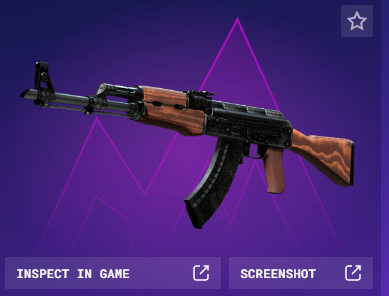
Wenn du ein optimierteres Erlebnis wünschst, ohne zwischen Steam-Registerkarten wechseln zu müssen, bietet Skin.Land eine integrierte inspection-Funktion für jeden Artikel in seinem Katalog.
Direkter Browserzugriff: Beim Durchsuchen des Marktplatzes auf Skin.Land verfügt jeder Skin über eine eigene Schaltfläche "Inspect".
One-Click-Ansicht: Durch Klicken auf diese Schaltfläche wird der erforderliche Code generiert und direkt mit deinem Steam-Client kommuniziert, um den Skin sofort im Spiel zu öffnen.
Überprüf vor dem Kauf: Dies ist besonders nützlich, um "Phase" Patterns an Doppler Messern oder spezifische Abnutzungserscheinungen Patterns an Case Hardened Skins zu überprüfen, bevor du dich für ein trade entscheidest.
Warum kann ich im Spiel keine Inspect CS2 Skins erstellen?
Hier sind die häufigsten Gründe, warum du Probleme haben könntest. Beginnen wir damit, dass Steam Overlay deaktiviert ist. Das ist der Hauptschuldige. Damit die Funktion "Inspect in Game" über einen Browser oder eine Drittanbieter-Website wie Skin.Land ausgelöst werden kann, muss das Steam-Overlay aktiv sein. Um das Problem zu beheben, geh zu den Steam-Einstellungen > im Spiel und stelle sicher, dass "Steam-Overlay im Spiel aktivieren" aktiviert ist.
Während Steam normalerweise das Spiel für dich startet, wenn du auf einen inspect-Link klickst, kann es fehlschlagen, wenn: das Spiel noch aktualisiert wird oder CS2 in "hung" ist.
Manchmal liegt das Problem nicht bei dir. Wenn der Steam-Koordinator ausgefallen ist oder stark ausgelastet ist (üblich bei großen Turnieren oder neuen Operation-Releases), kann es bei inspect-Links zu Zeitüberschreitungen kommen oder die Skin-Daten können nicht geladen werden. Überprüf eine Website wie SteamStat.us, um zu sehen, ob die CS2-Dienste "Normal sind."







Kommentar schreiben