
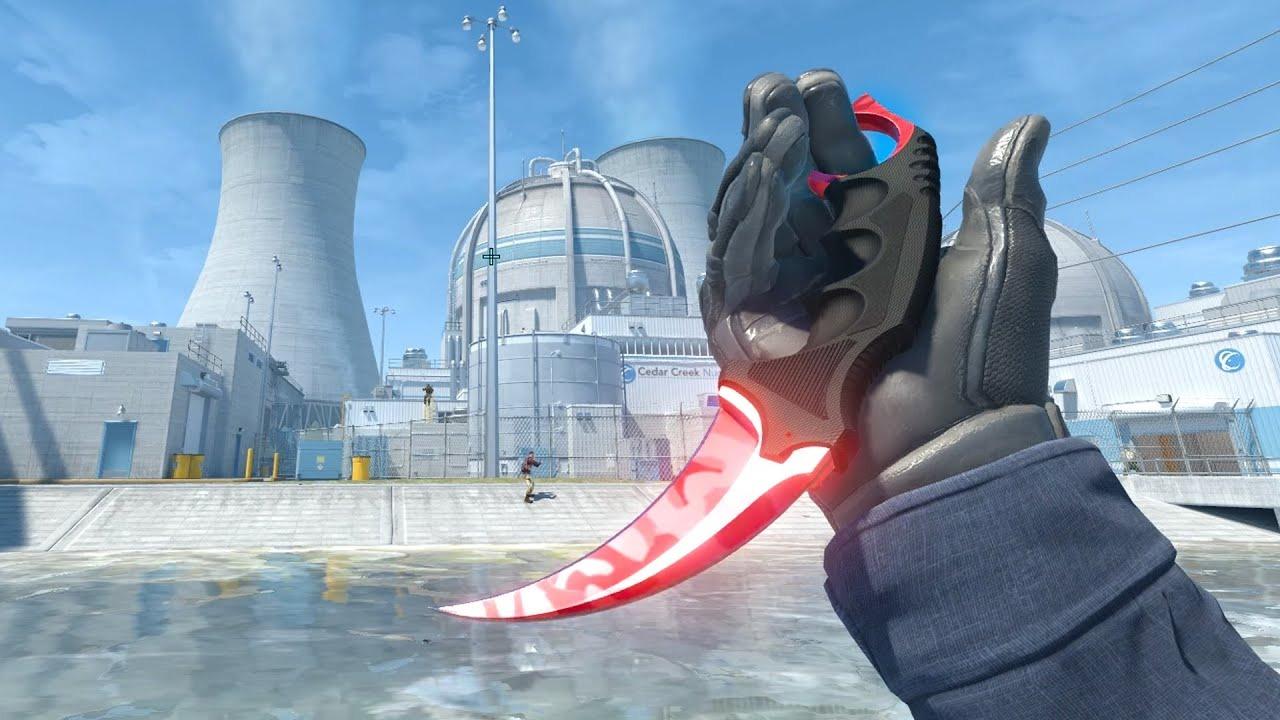
Wie untersucht man ein Messer in CS2?
Wenn man das Aussehen des Messers schnell beurteilen möchte, bietet das Spiel die Möglichkeit, eine spezielle Taste für die Inspektion zuzuweisen. In der Regel ist dies die F-Taste.
Wenn du möchtest, kannst du sie in den Spieleinstellungen ändern. Gehe dazu wie folgt vor:
Drücke während der Runde Esc, um das Menü aufzurufen.
Suche die Einstellungen und klicke darauf.
Oben werden Abschnittsnamen angezeigt. Verwende Tastatur/Maus.
Suche die Option "Waffe untersuchen". Weise ihr die gewünschte Taste zu. Änderungen speichern.
CS2 Messer-Inspektionsbefehl und Tastenbelegung
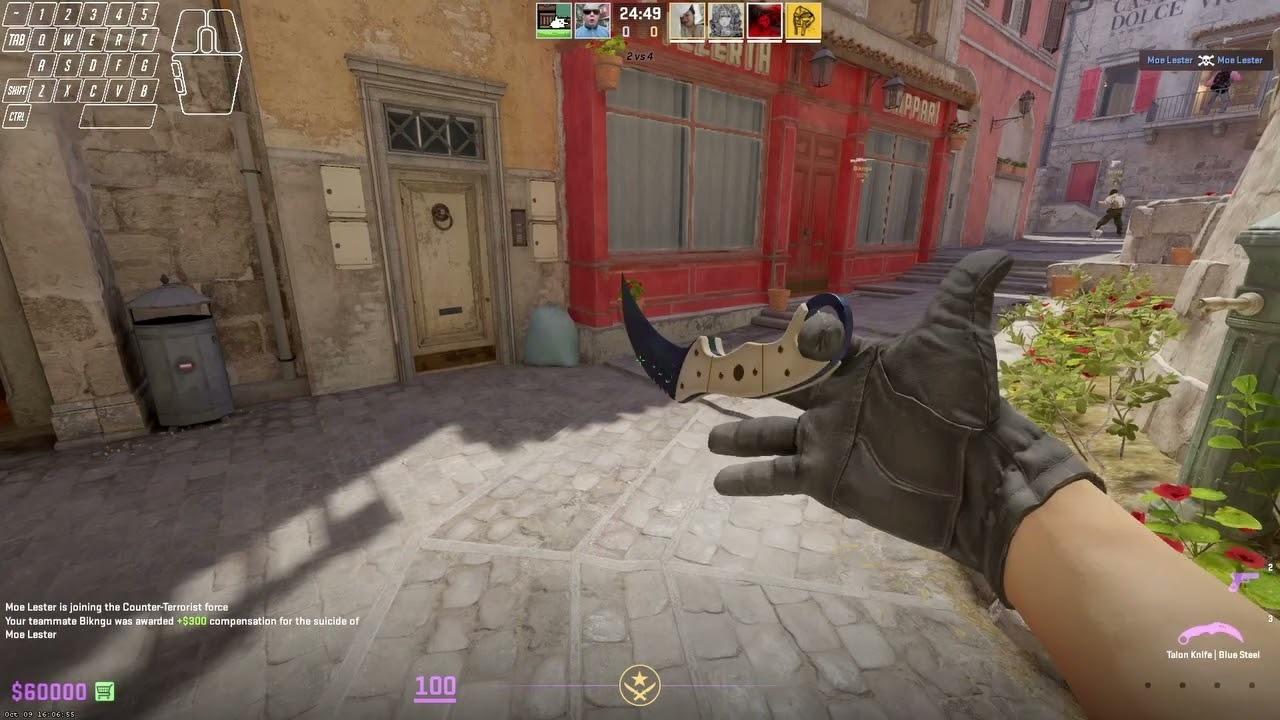
Hier erklären wir die zweite Möglichkeit, Handschuhe und Messer in CS2 zu inspizieren: die Registrierung der gewünschten Taste über die Konsole.
Es gibt einen Artikel auf unserem Blog, in dem wir erklären, wie man die Konsole aktiviert, falls sie deaktiviert ist.
Als Nächstes Drücke ~ oder eine andere Taste, um die Konsole zu öffnen.
Gib nun in der Zeile für den CS2-Befehl „knife inspect“ Folgendes ein: bind KEY “+lookatweapon". Zur Verdeutlichung ein Beispiel: Um die Taste „K“ in die Inspektion aufzunehmen, gib Folgendes ein: bind K “+lookatweapon".
Bestätige den Befehl mit der Eingabetaste. Teste anschließend eine andere Taste.
Und noch etwas: Wenn du die Inspektion endlos fortsetzen möchtest, gib Folgendes ein: bind KEY “+lookatweapon;+lookatweapon". Um die Waffe K endlos zu untersuchen, gib Folgendes ein: `bind K “+lookatweapon;+lookatweapon”`.
Um die endlose Animation zu deaktivieren, gib `binddefaults` ein.
Kann Messer in CS2 nicht untersuchen – Wie behebt man das?
Falls du Probleme mit der Messer-Handschuh-Kombination in CS2 hast, gibt es vier Möglichkeiten, dieses Problem zu lösen.
Methode 1: Überprüfung im Inventar.
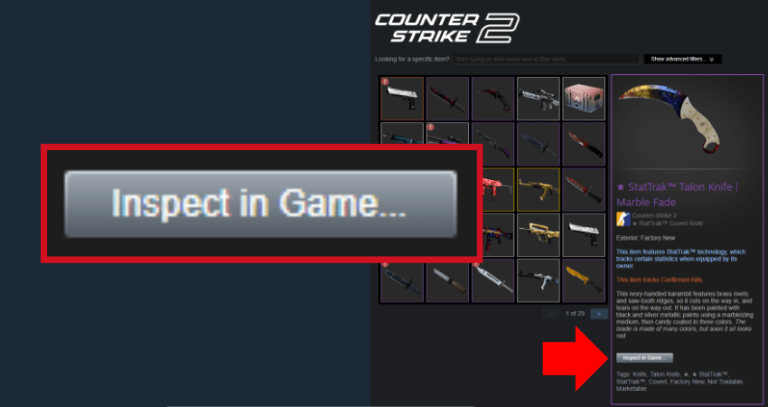
Hierfür benötigst du ein Steam-Overlay, das du mit Shift + Tab öffnest. Dies kann direkt im Spiel erfolgen. Als Nächstes musst du ins Inventar gehen, dort den benötigten Skin für das Messer suchen und auf „Im Spiel untersuchen“ klicken.
Methode 2: Suche im Steam-Markt.
Öffne das Overlay erneut. Wie du dich vielleicht erinnerst, wird es mit Shift + Tab aktiviert. In diesem Schritt gehen wir zum Community-Markt anstatt ins Inventar. Dort suchen wir nach dem benötigten Messer-Skin und klicken auf „Im Spiel untersuchen“.
Methode 3: Spieldateien überprüfen.
Manchmal tritt das Problem auf, weil einzelne Dateien beschädigt sind oder Fehler enthalten. Geh über die Steam-Startseite zur Bibliothek und klicke mit der rechten Maustaste auf CS2. Navigiere nun zu: Eigenschaften > Installierte Dateien. Suche die Schaltfläche „Integrität der Spieldateien überprüfen“ und klicke darauf. Du musst hier ein paar Minuten warten. Damit dir die Wartezeit nicht zu langweilig wird, empfehlen wir dir, einen Blick auf Skin.Land zu werfen und sich ein paar tolle Skins für Waffen, Handschuhe oder Messer zu kaufen. Wir bieten dir einige der günstigsten Preise auf dem Markt und schnelle Deals, die in maximal 5 Minuten abgeschlossen sind. Höchstwahrscheinlich hast du deinen neuen Skin, bevor Steam die Dateien überprüft hat.
Methode 4: Cache leeren und Overlay zurücksetzen.
Hier findest du eine detaillierte Anleitung. Befolge alle Schritte sorgfältig von Anfang bis Ende.
Beende CS2, d. h. dies ist nicht während eines Spiels möglich. Geh auf der Startseite zu Einstellungen und dann zum Abschnitt „Im Spiel“. Suche dort die Option „Steam-Overlay während des Spiels aktivieren“ und deaktiviere diese. Bestätige deine Aktion mit einem Klick auf OK.
Schließe anschließend Steam und starte es neu. Geh erneut zu Einstellungen und dann zum Abschnitt „Downloads“. Dort findest du die Schaltfläche „Download-Cache leeren“. Klicke darauf und warte, bis alle erforderlichen Bestätigungen vorliegen. Nach Abschluss des Vorgangs schließe Steam erneut und starten es dann neu.
Öffne das Spiel auf einer beliebigen Karte und klicke auf die Inspektionsschaltfläche. Stelle sicher, dass alles funktioniert.
Wenn dir keine der oben genannten Maßnahmen hilft, empfehlen wir dir, Steam neu zu installieren. Möglicherweise liegt das Problem am Client selbst.
Wenn auch dies dein Problem nicht löst, raten wir dir, dich an den Steam-Support zu wenden, da dein Problem absolut ungewöhnlich ist.






Kommentar schreiben