
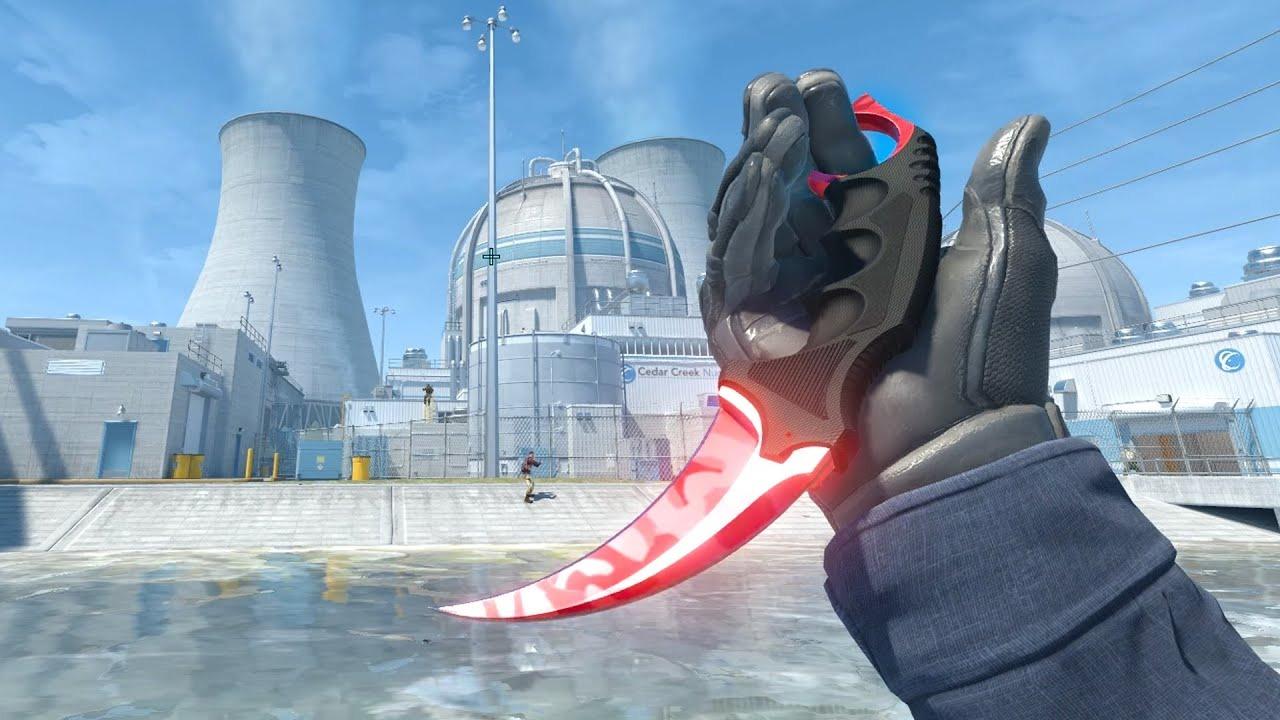
¿Cómo inspeccionar cualquier cuchillo de CS2 en el juego?
Si quieres evaluar rápidamente la apariencia del cuchillo, el juego proporciona la asignación de una clave especial para la inspección. Normalmente, esta es la tecla F.
Si lo deseas, puedes cambiarla a través de la configuración del juego. Para ello, sigue estos pasos:
Durante la ronda, pulsa Esc para acceder al menú.
Busca la sección "Configuración" y haz clic en ella.
Verás nombres de secciones en la parte superior; debes usar el teclado/ratón.
Busca la opción "Inspeccionar arma". Asigna la tecla deseada. Guarda los cambios.
Comando de inspección de cuchillos CS2 y configuración de enlaces
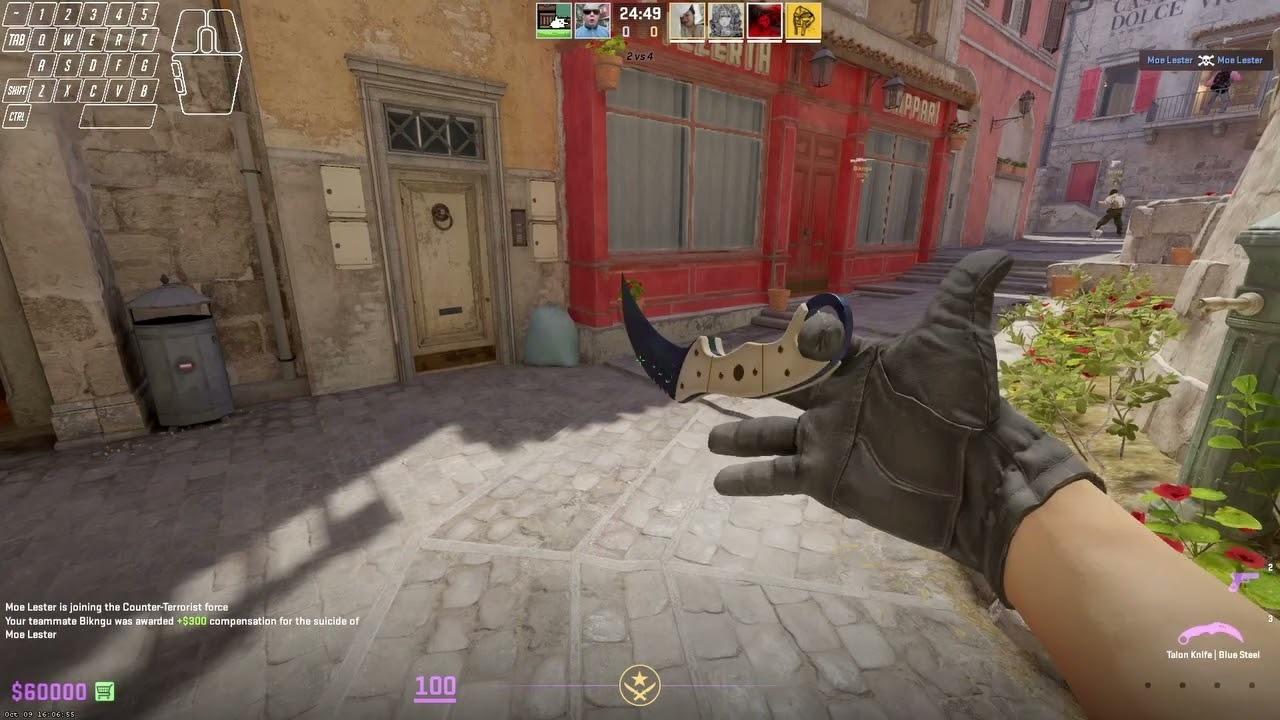
Aquí hablaremos sobre la segunda forma de inspeccionar guantes y cuchillos CS2: registrar la tecla deseada a través de la consola.
Hay un artículo en nuestro blog donde explicamos cómo encender la consola si está desactivada.
A continuación, pulsa ~ u otra tecla para abrir la consola.
Ahora, en la línea para introducir el comando de inspección de cuchillos de CS2, escribe bind KEY “+lookatweapon". Para que quede más claro, pongamos un ejemplo. Si quieres poner K en inspección, escribe bind K “+lookatweapon".
Confirma el comando pulsando Intro. Luego, prueba con una nueva tecla para comprobar si funciona.
Y más. Si quieres divertirte y que la inspección sea interminable, escribe esto: bind KEY “+lookatweapon;+lookatweapon". Si quieres que K esté en inspección infinita, escribe así: enlaza K “+lookatweapon;+lookatweapon”.
Para desactivar la animación infinita, escribe binddefaults.
No se puede inspeccionar el cuchillo en CS2: ¿cómo solucionarlo?
Si tienes problemas con la combinación de inspección de cuchillo y guantes en CS2, hay 4 maneras de solucionarlo.
Método 1: revisar desde el inventario.
En este caso, necesitarás una interfaz de Steam, que se inicia presionando Mayús + Tabulador. Esto se puede hacer durante el juego. A continuación, debes ir al Inventario, buscar la apariencia necesaria para el cuchillo y hacer clic en "Inspeccionar en el juego".
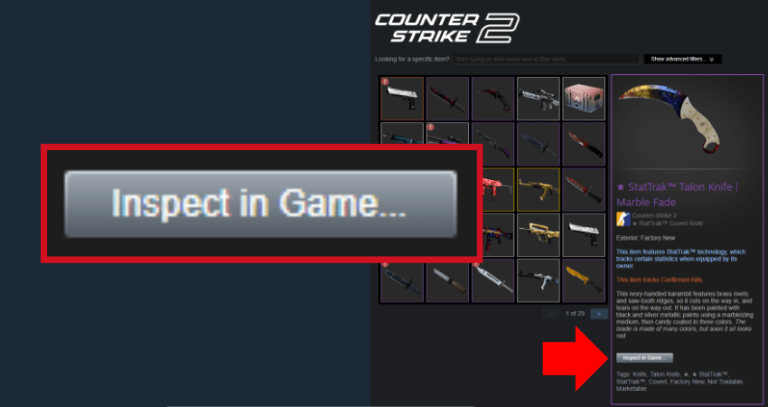
Método 2: consultar desde el Mercado de Steam.
Abrir la interfaz de nuevo. Como recordarás, se activa con Mayús + Tabulador. En este paso, vamos al Mercado de la Comunidad en lugar del inventario. Busca la apariencia del cuchillo que necesitas y haz clic en "Inspeccionar en el juego".
Método 3: Revisar los archivos del juego.
A veces, el problema surge porque algunos archivos pueden estar dañados o contener errores. Ve a la Biblioteca desde la página principal de Steam y haz clic derecho en CS2. Ahora, ve a la siguiente ruta: Propiedades > Archivos instalados. Busca el botón "Comprobar la integridad de los archivos del juego" y haz clic en él. Tendrás que esperar unos minutos.
Y para que la espera no sea tan aburrida, te sugerimos que eches un vistazo a Skin.Land y te compres un par de skins geniales para armas, guantes o cuchillos. Tenemos algunos de los precios más atractivos del mercado y ofertas rápidas que se concretan en menos de 5 minutos. Lo más probable es que tengas una nueva apariencia antes de que Steam termine de revisar los archivos.
Método 4: borrar la caché y restablecer la superposición.
Aquí encontrarás instrucciones detalladas y extensas. Ten cuidado y sigue todos los pasos de principio a fin.
Así que asegúrate de salir de CS2, es decir, no puedes hacerlo durante la partida. Desde la página principal, ve a Configuración y luego a la sección "En el juego". Allí, busca la opción "Habilitar la superposición de Steam durante la partida"; debes desmarcarla. Confirma tus acciones haciendo clic en Aceptar.
En el siguiente paso, cierra Steam y reinícialo. Vuelve a Configuración y luego a la sección "Descargas". Allí verás el botón "Borrar caché de descargas". Haz clic en él para obtener todas las confirmaciones necesarias. Tras finalizar el proceso, cierra Steam y reinícialo.
Abre el juego en cualquier mapa y haz clic en el botón de inspección. Asegúrate de que todo funciona correctamente.
Si nada de lo anterior te ayuda, te recomendamos reinstalar Steam. Quizás el problema esté en el cliente.
Si esto tampoco solucionó tu problema, te recomendamos escribir al soporte técnico de Steam, ya que tu problema es completamente atípico.






Escriba un comentario