
Mikä on net Graph CS2:ssa?
Net Graph on CS2:ssa näytöllä oleva työkalu, joka näyttää reaaliaikaista tietoa ruudunpäivitysnopeudesta (FPS), pingistä ja verkkoyhteyden tilasta. Net Graphin aktivoimalla pelaajat voivat seurata yhteyden laatua ja optimoida asetuksia sujuvampaa pelikokemusta varten.
CS2:ssa net_graph-komentoa ei enää ole. Valve poisti monia konsolikomentoja, mukaan lukien tämän. CS2:ssa on kuitenkin vaihtoehtoja, kuten suoria vastineita CS2:n net_graphille.
Miten ottaa net Graph käyttöön ja nähdä se CS2:ssa?
Ensiksi, konsolikomentojen käyttämiseksi sinun täytyy ottaa konsoli käyttöön.
Ota konsoli käyttöön: Avaa Asetukset - Peli - Käynnistä kehittäjäkonsoli (valitse "Kyllä").
Avaa konsoli: Paina näppäimistöltä ~ (tai muuta määrittämääsi näppäintä) avataksesi konsolin.

Koska CS2:ssa ei ole enää net_graph-komentoa, voit käyttää seuraavia komentoja nähdäksesi FPS-arvosi:
cl_showfps 1 – näyttää FPS:n tutkan alapuolella.
cl_showfps 2 – näyttää FPS:n sekä ruudunpäivitysnopeudet 60, 240 ja 1000.
cl_showfps 3 – näyttää palvelimen ms-arvot; 60, 240 ja 100 palvelimen tickit. Lue lisää tick rate -asioista oppaastamme.
cl_showfps 4 – näyttää keskimääräisen FPS:n, keskimääräisen ruudun ms-arvon ja keskimääräisen palvelimen ms-arvon.
CS2:ssa on myös toinen net graphin vastine, joka näyttää pingin ja FPS:n:
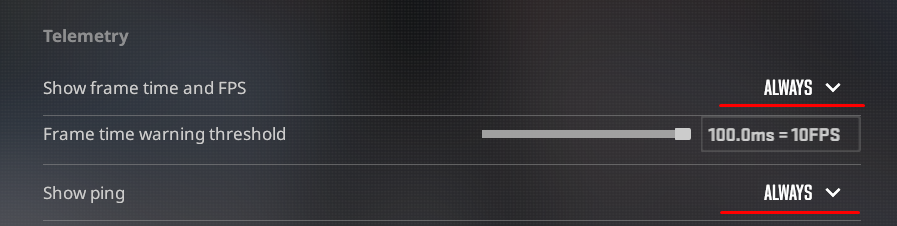
Avaa Asetukset - Peli - Telemetria
Aseta "Näytä ruudun aika ja FPS" sekä "Näytä ping" arvoon "Kyllä".
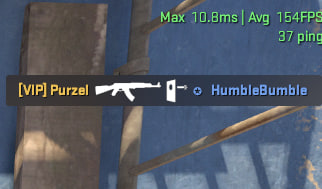
Peli näyttää nämä tiedot ruudun oikeassa yläkulmassa:
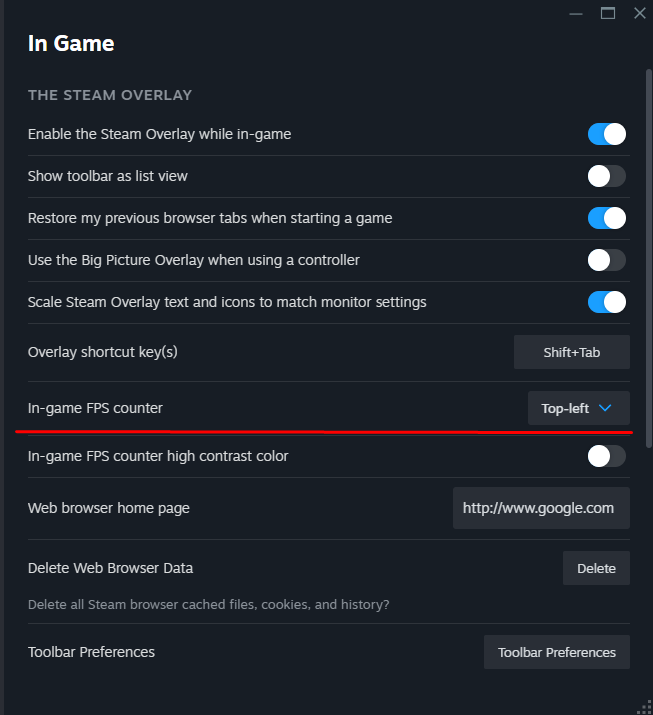
Vaihtoehtoisesti voit ottaa FPS-laskurin käyttöön myös Steamista:
Avaa Steam.
Klikkaa vasemmasta yläkulmasta Steam-kuvaketta ja valitse Asetukset.
Mene Peli sisällä -välilehdelle.
Ota käyttöön Peli sisällä -FPS-laskuri.
Miten poistaa net Graph käytöstä CS2:ssa
Jos käytät "cl_showfps"-komentoa, poista se käytöstä asettamalla arvo "0". Komento näyttää tällöin tältä: "cl_showfps 0".
Telemetry-asetuksissa valitse "Ei koskaan" kohdissa "Näytä ruudun aika ja FPS" sekä "Näytä ping".
Jos käytät Steamista FPS-laskuria, avaa asetukset uudelleen, mene Peli sisällä -välilehdelle ja valitse "Ei" kohdassa "Peli sisällä -FPS-laskuri".
Mitä tehdä, jos CS2 net Graph ei toimi?
CS2:ssa net_graph-komentoa ei enää ole, joten sitä ei voi käyttää. Jos et saa konsolia auki, tarkista, että olet ottanut sen käyttöön asetuksista. Jos on, varmista, että konsolin avaamiseen on määritetty näppäin. Oletuksena se on "~"-näppäin.
Miten lukea CS2 net Graphia
Nämä komennot ja työkalut auttavat sinua ymmärtämään, kuinka monta FPS:ää ja millainen ping sinulla on CS2-otteluiden aikana.
FPS (Frames Per Second): Mittaa pelin suorituskykyä.
Ping (Viive): Näyttää viiveen tietokoneesi ja pelipalvelimen välillä.
Pakettihäviöt: Ilmaisee kadonneet datapaketit, jotka voivat aiheuttaa lagia.
FPS:n kohdalla suurempi arvo on parempi, koska se parantaa pelikokemusta. Pingissä pätee päinvastoin – pienempi arvo tarkoittaa vähemmän viivettä palvelimen ja tietokoneesi välillä. Sama koskee pakettihäviöitä. Oletuksena niiden pitäisi olla 0 %, mutta jos sinulla on internet-yhteysongelmia, pakettihäviö voi olla vähintään 10 %.







psycko
Merci :)
Kirjoita kommentti