
Comment obtenir un lien Inspect dans CS2
Générer un lien inspect est la première étape pour voir le véritable aspect d'un skin dans le moteur de Counter-Strike 2. Que l'objet se trouve dans votre inventory, sur le marché Steam ou dans le profil de quelqu'un d'autre, le processus est simple.
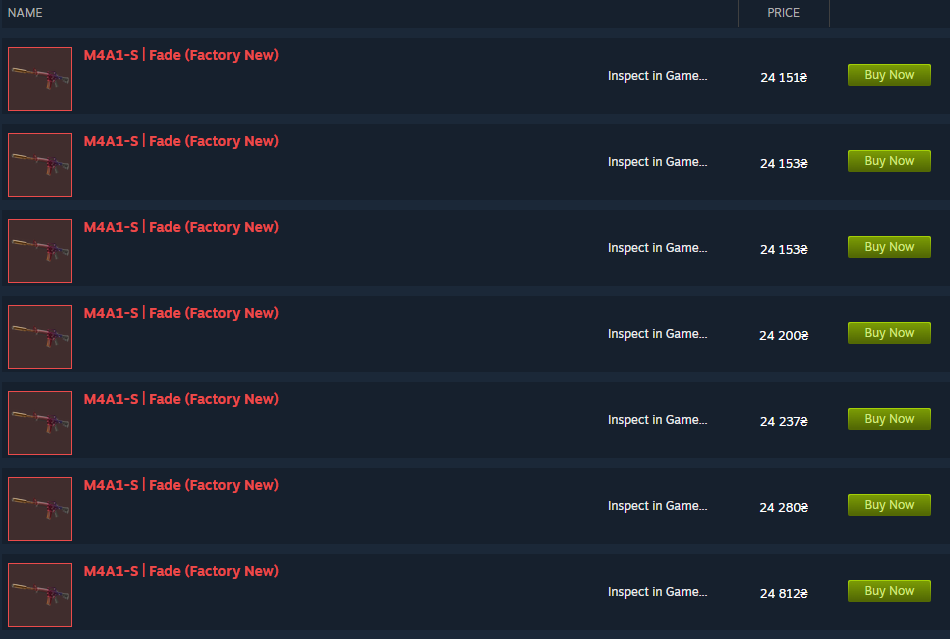
Le moyen le plus courant de vérifier le float et l'usure de la skin avant d'acheter est sur le marché Steam :
Accédez à la liste de l’élément que vous souhaitez voir.
Recherchez le bouton "Inspect dans le jeu...".
Cliquez avec le bouton droit sur ce bouton.
Sélectionnez "Copier l'adresse du lien." Cette URL est votre "Inspect Lien."
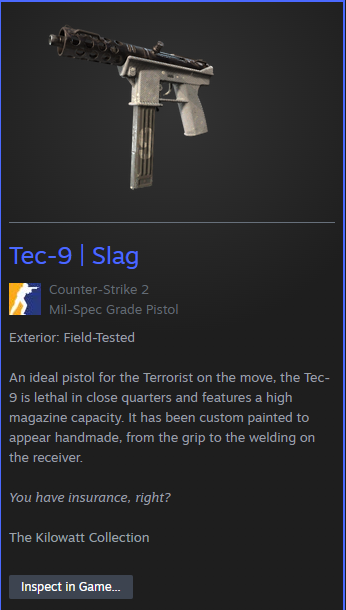
Vous pouvez même le faire depuis votre propre inventory. Vous devez suivre les étapes suivantes :
Ouvrez votre profil Steam ou l'onglet CS2 Inventory dans le jeu.
Cliquez avec le bouton droit sur l'élément que vous souhaitez partager ou inspect.
Sélectionnez "Inspect dans le jeu."
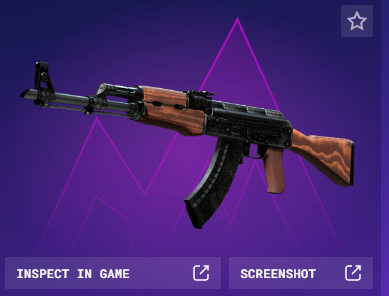
Si vous'achetez des skins sur notre site Web, Skin.Land, il y a également un bouton "Inspect dans le jeu".
Comment Inspect CS2 skins dans le jeu ?
Il s'agit de la manière standard d'afficher un article actuellement répertorié sur le marché Steam ou stocké dans un inventory.
Accédez au marché Steam ou au inventory d'un joueur et trouvez le skin.
Ensuite, copiez le lien en cliquant avec le bouton droit sur le bouton "Inspect dans Game..." et sélectionnez "Copier l'adresse du lien."
Lancez le jeu. Coller ce lien dans votre navigateur (Chrome, Safari, etc.) déclenchera une invite.
Confirmez en cliquant sur "Open Steam" dans la fenêtre contextuelle. Le jeu affichera automatiquement l'interface utilisateur inspect, vous permettant de faire pivoter l'arme et de voir l'usure (float) et stickers.
Si vous souhaitez une expérience plus rationalisée sans passer d'un onglet Steam à l'autre, Skin.Land offre une fonctionnalité inspection intégrée pour chaque élément de son catalogue.
Accès direct au navigateur : lorsque vous parcourez le marché sur Skin.Land, chaque skin dispose d'un bouton "Inspect" dédié.
Vue en un clic : cliquer sur ce bouton génère le code nécessaire et communique directement avec votre client Steam pour ouvrir instantanément le skin dans le jeu.
Vérifiez avant d'acheter : Ceci est particulièrement utile pour vérifier la "Phase" patterns sur les couteaux Doppler ou l'usure spécifique des patterns sur les skins Case Hardened avant de s'engager dans un trade.
Pourquoi je ne peux pas Inspect CS2 Skins dans le jeu ?
Voici les raisons les plus courantes pour lesquelles vous pourriez rencontrer des problèmes. Commençons par's avec Steam Overlay désactivé. C’est le coupable numéro un. Pour que la fonction "Inspect dans Game" se déclenche depuis un navigateur ou un site tiers comme Skin.Land, l'Overlay Steam doit être actif. Pour résoudre ce problème, accédez aux paramètres Steam > dans le jeu et assurez-vous que "Activer la superposition Steam pendant le jeu" est activé.
Bien que Steam lance généralement le jeu pour vous lorsque vous cliquez sur un lien inspect, il peut échouer si : le jeu est toujours en cours de mise à jour ou si CS2 est dans "hung".
Parfois, le problème ne vient pas de vous. Si le coordinateur Steam est en panne ou sous une forte charge (ce qui est courant lors des tournois majeurs ou des nouvelles versions d'opération), les liens inspect peuvent expirer ou ne pas charger les données du skin. Consultez un site comme SteamStat.us pour voir si les services CS2 sont "Normal."







Écrire un commentaire